Vrecková elektronická čítačka XTEINK X4 Pro
Vrecková elektronická čítačka XTEINK X4 Pro
Predné svetlo s duálnym tónom | Ultraštíhle 5,95 mm | Sloboda odomknutého firmvéru a edícia pre vývojárov
Prečo si vybrať naše X4 Pro?
- Odomknutá sloboda firmvéru: Čistý vývojársky operačný systém bez obmedzení tretích strán, vďaka ktorému si môžete vybrať najlepší spôsob čítania na Xteink.
- Vrecková hmotnosť 72 g a hrúbka 5,95 mm: Maximálna prenosnosť. Pri hrúbke iba 5,95 mm sa X4 Pro ľahko zmestí do každého vrecka. Zabudované magnety ho bezpečne spoja s telefónom alebo príslušenstvom EDC na cestách.
- Nastaviteľný jas a teplé/studené svetlo: Čítajte pohodlne vo dne aj v noci. Jednoducho upravte jas a teplotu teplého/studeného svetla pre pohodlné čítanie bez odleskov s pocitom papierovej stránky v akomkoľvek prostredí.
- Dotykové a fyzické tlačidlá: Vyberte si spôsob navigácie. Ťukajte a potiahnite prstom po dotykovej obrazovke alebo používajte vyhradené fyzické tlačidlá na pohodlné otáčanie strán jednou rukou.
- Sprievodná aplikácia a XT-Cloud: Vaše centrum každodenného čítania. Bezproblémovo synchronizujte kanály, počasie, aktualizácie trhu a svoj plán čítania priamo do zariadenia prostredníctvom aplikácie Vision.
- Napájanie 1100 mAh a čisté čítanie: Vydržte ponorení do čítania dlhšie. Vďaka vylepšenej batérii s kapacitou 1100 mAh môžete čítať bez rozptyľovania a premeniť voľné chvíle na svoju súkromnú knižnicu.
- Viac než len čítanie: Prepínajte medzi čítaním, fotografiami, hodinami a ďalšími personalizovanými režimami zobrazenia pre flexibilnejší prenosný zážitok z čítania elektronických kníh.
Ako používať XTEINK Base Stand & Charging Adapter? Kliknite a zistite viac
 Magnetické puzdro pre XTEINK X4 Pro - viac farieb


 Ochranné puzdro pre XTEINK X4 Pro


 Matná ochranná fólia na obrazovku XTEINK X4 Pro

 Tvrdené sklo na ochranu obrazovky XTEINK X4 Pro

 Samolepiaci kovový krúžok pre elektronickú čítačku XTEINK

Nepodarilo sa načítať dostupnosť vyzdvihnutia
Prečo nakupovať na oficiálnej webovej stránke? Využite plnú podporu XTEINK a vyhnite sa obmedzeniam firmvéru tretích strán.
Zaručený bezpečný nákupಗ್ರೆಸ್
Zaručený bezpečný nákupಗ್ರೆಸ್
Akceptujeme PayPal a viac ako 10 hlavných platobných metód vrátane kariet Visa, Mastercard, American Express, Apple Pay a Google Pay. Všetky transakcie sú bezpečne šifrované pre váš pokoj na duši.
Kam doručujeme
Kam doručujeme
Spojené štáty, Spojené kráľovstvo, Kanada, Austrália, Hongkong, Japonsko, Malajzia, Singapur, Južná Kórea, Taiwan, Macao, Thajsko, India, Maroko, Spojené arabské emiráty, Rakúsko, Belgicko, Švajčiarsko, Česko, Nemecko, Dánsko, Španielsko, Fínsko, Francúzsko, Írsko, Taliansko, Holandsko, Nový Zéland, Poľsko, Portugalsko, Švédsko, Filipíny, Maďarsko, Rumunsko, Bulharsko, Estónsko, Lotyšsko, Grécko, Slovensko, Slovinsko, Litva, Mexiko, Izrael, Ukrajina, Turecko, Srbsko, Pakistan, Brunej, Island, Luxembursko, Saudská Arábia, Kolumbia, Kuvajt, Nórsko, Omán, Katar, Uruguaj, Peru, Indonézia, Kazachstan, Uzbekistan, Južná Afrika, Argentína, Kostarika, Mjanmarsko, Chorvátsko
Záruka na neobmedzený firmvér
Záruka na neobmedzený firmvér
Všetky zariadenia zakúpené priamo prostredníctvom oficiálnej webovej stránky XTEINK nepodliehajú obmedzeniam firmvéru tretích strán. Tento záväzok sa vzťahuje na všetky predchádzajúce aj súčasné modely a v budúcich aktualizáciách sa neplánujú žiadne zmeny.


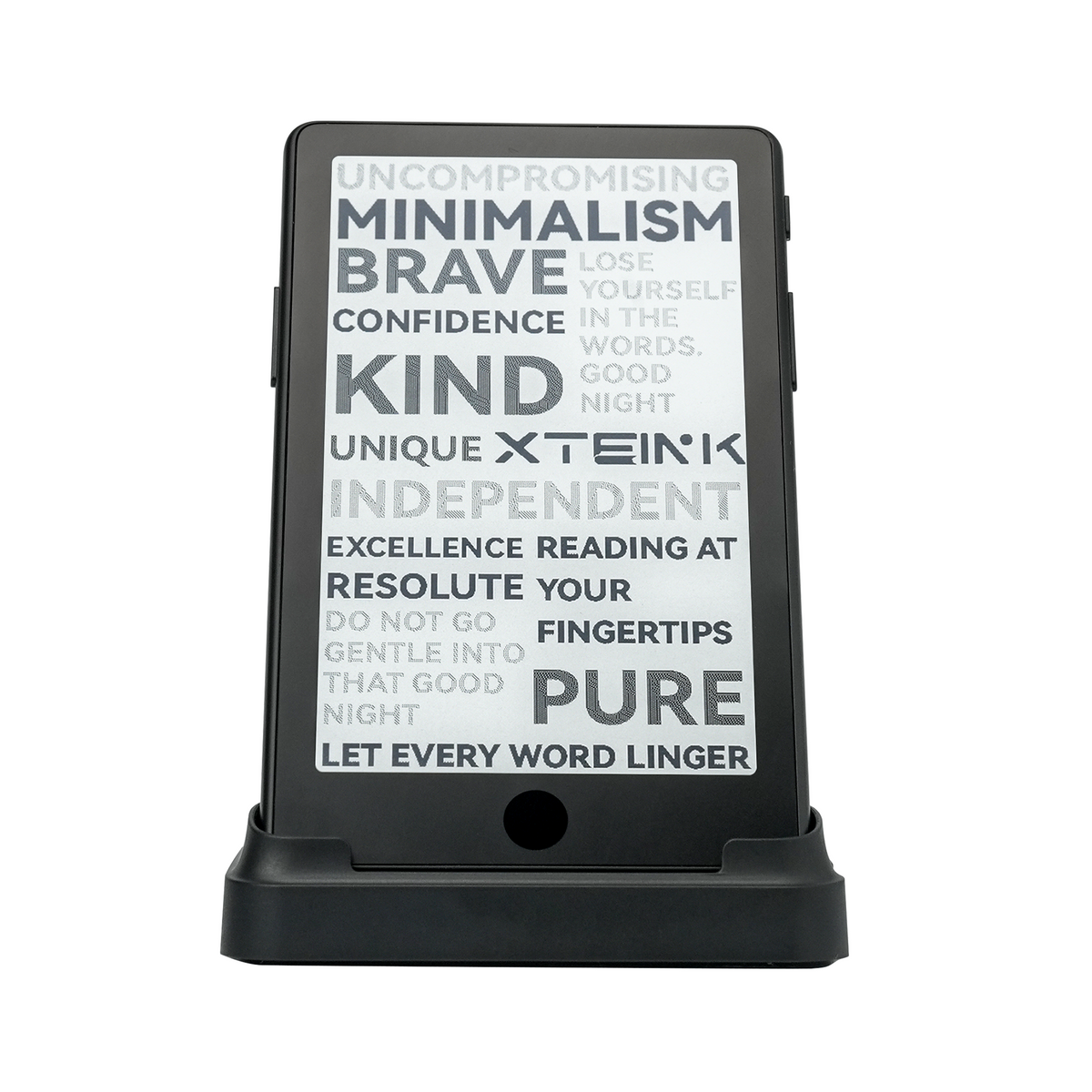


Predné svetlo

Tlačidlá a dotyk

Vreckový

5.95mm

Vstavané magnety

APLIKÁCIA

Batéria s kapacitou 1100 mAh


5,95 mm tenký. Pripravený do vrecka
Ultratenký a ľahký, dokonale zapadne do vášho dňa.

Premieňajte voľné chvíle na čas na čítanie
Žiadne rozptyľovanie. Jednoduchší a pokojnejší spôsob, ako zostať pri svojich knihách.

Zapadnite do svojho dňa
Vstavané magnety sa na cestách spárujú s kompatibilnými telefónmi.


X4 Pro
Čítačka e-kníh s predným osvetlením na čítanie kedykoľvek a kdekoľvek.
Získajte svoj ešte dnes →
PODROBNOSTI + ROZMERY
Displej 4,3 palca
Rozlíšenie 219 PPI
Rozmery 111 × 69 × 5,95 mm
Hmotnosť 72 g
Úložisko Dodáva sa s 16 GB kartou microSD, podporuje rozšírenie až do 256 GB
Pripojenie Wi-Fi 2,4 GHz a bezdrôtová technológia Bluetooth®
Porty Pogo Pin
Batéria 1 100 mAh
Podporované formáty Dokument: EPUB, TXT / Obrázok: JPG, BMP / Písma: BIN / XTF
Farebné varianty Vesmírna čierna
Jazyky firmvéru Angličtina, japončina, zjednodušená/tradičná čínština. Dostupnosť niektorých jazykov sa môže líšiť a budú sprístupnené prostredníctvom budúcich aktualizácií firmvéru: kórejčina, turečtina, nemčina, francúzština, španielčina, taliančina, portugalčina, holandčina, ruština, poľština, čeština, maďarčina, vietnamčina, malajčina, indonézština, thajčina a gréčtina.
Predné osvetlenie Áno
Dotyková obrazovka Áno
NAPÁJANIE + KONEKTIVITA
Batéria 1100 mAh
Pripojenie Wi-Fi 2,4 GHz
Porty Pogo pin
Obsah balenia
1 × X4 Pro E-čítačka
1× Stručná príručka
1× karta MicroSD
1× matná ochranná fólia na displej
2× lepiaci kovový krúžok pre e-čítačku
1× magnetický nabíjací adaptér
Ako importovať knihy do X4 Pro?
Knihy môžete importovať pomocou aplikácie Xteink alebo kábla USB. Pomocou aplikácie Xteink:
- Spárujte zariadenie X4 Pro s aplikáciou Xteink a pripojte zariadenie k sieti Wi-Fi.
- V aplikácii otvorte kartu Zariadenia a vyberte X4 Pro.
- Klepnite na Importovať, vyberte typ súboru a zvoľte súbor knihy v telefóne.
- Na domovskej obrazovke zariadenia X4 Pro klepnite na pravý horný roh a otvorte ponuku.
- Vyberte Synchronizácia s cloudom a prijmite súbor.
Pomocou kábla USB:
- Pripojte zariadenie X4 Pro k počítaču pomocou kábla USB.
- Na domovskej obrazovke zariadenia X4 Pro klepnite na pravý horný roh a otvorte ponuku.
- Vyberte Režim USB.
- Keď sa zariadenie X4 Pro zobrazí v počítači, skopírujte doň súbor knihy.
Ako importujem a používam vlastné písma?
Vlastné písma môžete importovať pomocou aplikácie Xteink alebo kábla USB.Pomocou aplikácie Xteink:
- Spárujte zariadenie X4 Pro s aplikáciou Xteink a pripojte zariadenie k sieti Wi-Fi.
- V aplikácii otvorte kartu Zariadenia a vyberte X4 Pro.
- Klepnite na Importovať, vyberte typ súboru písma a zvoľte súbor písma vo svojom telefóne.
- Na domovskej obrazovke zariadenia X4 Pro klepnite v pravom hornom rohu a otvorte ponuku.
- Vyberte Synchronizácia s cloudom a prijmite súbor písma.
Pomocou kábla USB:
- Pripojte zariadenie X4 Pro k počítaču pomocou kábla USB.
- Na domovskej obrazovke zariadenia X4 Pro klepnite v pravom hornom rohu a otvorte ponuku.
- Vyberte Režim USB.
- Keď sa zariadenie X4 Pro zobrazí v počítači, skopírujte súbor písma do priečinka Font.
- Ukončite Režim USB a otvorte knihu.
- Na obrazovke čítania vyberte Písmo a potom zvoľte písmo, ktoré chcete používať.
Ktoré formáty písiem sú podporované?
X4 Pro momentálne podporuje nasledujúce formáty písiem:
- XTF
- BIN
Podpora písiem TTF bude pridaná v budúcej aktualizácii firmvéru.
Ako nastavím vlastnú tapetu?
Tapety môžete pridať pomocou aplikácie Xteink, kábla USB alebo sekcie Discover v aplikácii.Pomocou aplikácie Xteink:
- Spárujte svoj X4 Pro s aplikáciou Xteink a pripojte zariadenie k sieti Wi-Fi.
- V aplikácii otvorte kartu Zariadenia a vyberte X4 Pro.
- Klepnite na Importovať, vyberte typ súboru tapety a zvoľte obrázok v telefóne.
- Na domovskej obrazovke X4 Pro klepnite na pravý horný roh a otvorte ponuku.
- Vyberte Synchronizácia s cloudom a prijmite tapetu.
Pomocou kábla USB:
- Pripojte X4 Pro k počítaču pomocou kábla USB.
- Na domovskej obrazovke X4 Pro klepnite na pravý horný roh a otvorte ponuku.
- Vyberte Režim USB.
- Keď sa X4 Pro zobrazí v počítači, skopírujte obrázok do priečinka wallpaper.
- Ukončite Režim USB.
- Prejdite do Všetky súbory > Tapety a nájdite obrázok.
- Stlačte obrázok a podržte ho, potom vyberte Nastaviť ako tapetu.
- Vypnite zariadenie, aby sa tapeta zobrazila.
Pomocou tapiet zo sekcie Discover:
- Otvorte aplikáciu Xteink a prejdite na kartu Discover.
- Prechádzajte tapety zdieľané ostatnými používateľmi.
- Vyberte tapetu a otvorte stránku s jej podrobnosťami.
- Klepnite na Použiť túto šablónu v pravom dolnom rohu.
- Vyberte X4 Pro a potvrďte.
- V zariadení X4 Pro otvorte Synchronizáciu s cloudom a prijmite tapetu.
Táto funkcia bude podporovaná v budúcej aktualizácii aplikácie.
Ako prepojím X4 Pro s aplikáciou Xteink?
Klepnite na pravý horný roh domovskej obrazovky X4 Pro a otvorte ponuku.
Vyberte položku Nastavenia.
Vyberte prvú možnosť, Prihlásiť sa do účtu, a otvorte stránku na prepojenie zariadenia.
Otvorte aplikáciu Xteink v telefóne.
Naskenujte QR kód zobrazený na zariadení X4 Pro.
Dokončite proces prepojenia podľa pokynov na obrazovke.
Ako nastavím správny čas a časové pásmo?
Najprv sa uistite, že X4 Pro je pripojené k funkčnej sieti Wi-Fi. Ak zobrazený čas nezodpovedá vašej krajine alebo regiónu:
- Prejdite do Nastavenia > Čas > Časové pásmo.
- Vyberte príslušné časové pásmo pre svoju polohu.
Zariadenie potom zobrazí správny miestny čas.
Obsahuje X4 Pro nabíjací kábel?
Nie. Nabíjací kábel nie je súčasťou balenia.
Vzťahuje sa záruka na poškodenie spôsobené úpravami softvéru?
Problémy spôsobené neoficiálnym firmvérom, úpravami SDK tretích strán alebo inými neoprávnenými softvérovými zmenami nie sú kryté zárukou XTEINK. V závislosti od problému môže byť k dispozícii platený servis opravy.
I loved my original X4, but the XTEINK X4Pro is on a completely different level. This is the tiny e-reader I always dreamed of.
1. The Touchscreen - So Natural, So Fast:
The addition of the touchscreen makes this feel like a *real* main e-reader, not just a novelty companion. The old button-only navigation is gone. Now you can tap to turn pages, tap the side of the screen, or still use the physical buttons if you want one-handed reading in bed. You can even disable the touch and go full buttons if you want. It's the best of both worlds - phone-like UI with e-ink soul. I built muscle memory in a day.
**2. The Front Light - The Game Changer:
This is the upgrade that made me sell my Kindle. The **adjustable dual-tone front light with warm-to-cool temperature controls** is absolutely beautiful. During the day you don't need it at all, but at night? In a completely dark room? Pure magic.
I now read on the X4Pro every single night before sleep on the dimmest warm setting. It's a soft, eye-friendly glow - slightly warm, not harsh or blue at all - that lets you read under the covers without disturbing anyone. The fact they kept it at 72g and only 5.95mm thin while ADDING a light and a much bigger 1100mAh battery is engineering wizardry.
Everything else is still perfect: 4.3-inch 219 PPI E Ink display that's razor sharp, magnetic back that snaps to my iPhone so I literally never forget it, 16GB expandable storage, and open-source firmware support.
For $99, this is not just the cutest e-reader ever made - it's now the most *usable*. If you were on the fence about the X4, the X4Pro fixes its predecessor's biggest problems and turns it into a true Kindle replacement you can fit in your palm.
Buy it. You will read more. Period.
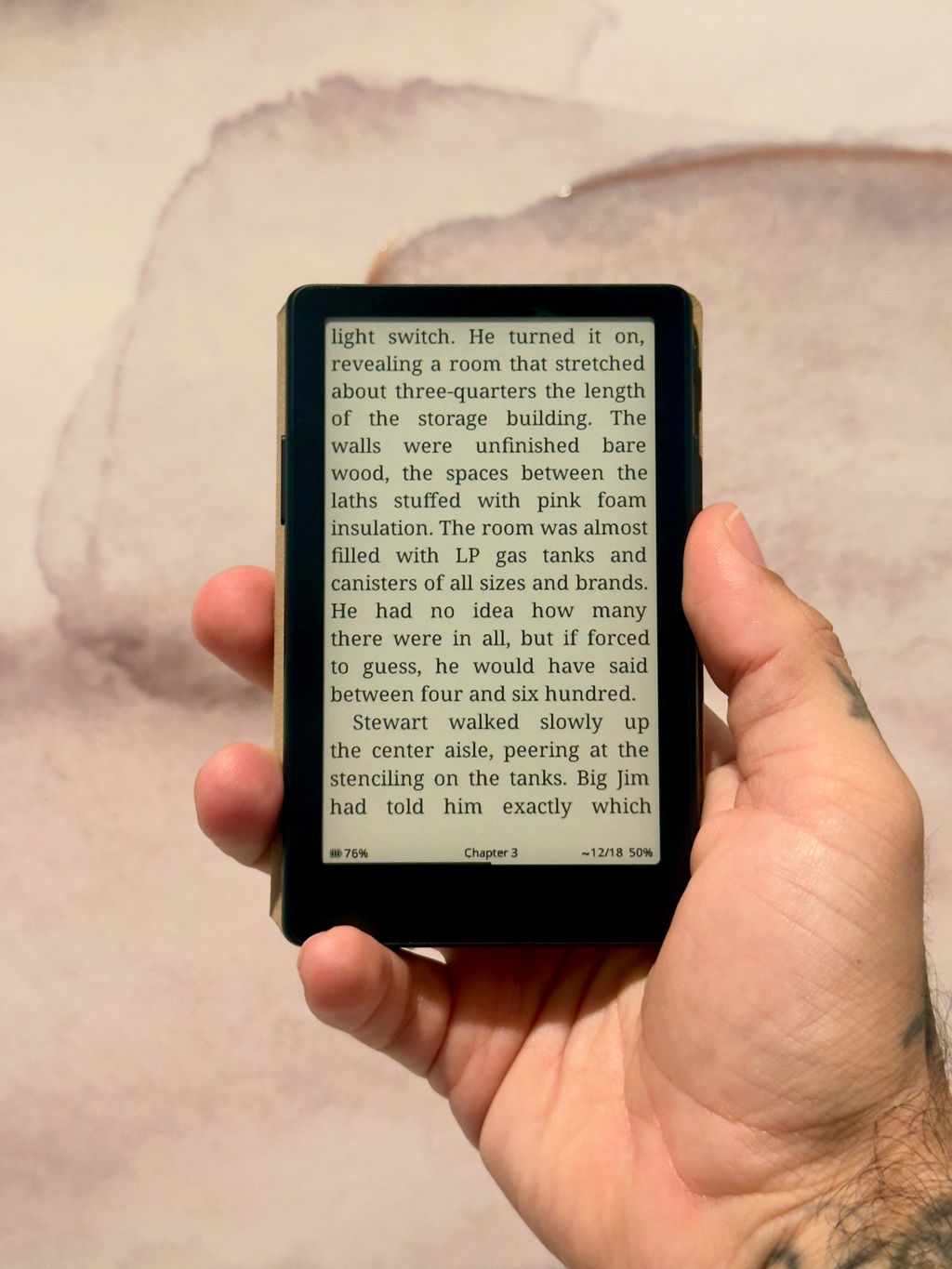
This has truly been a gamechanger for my reading. It is convenient, and the fact that it has a backlight has truly made it the best pocket rreader.
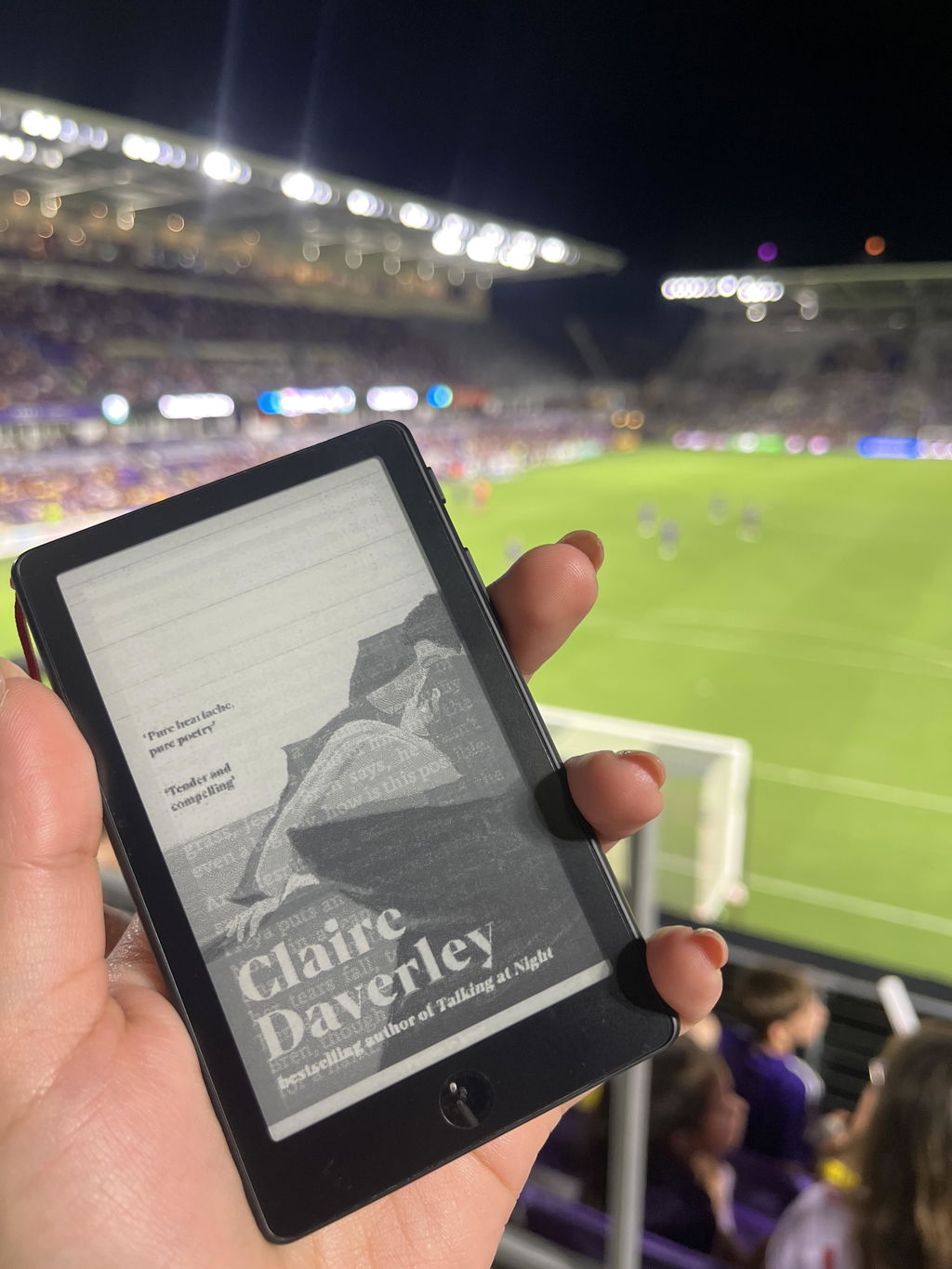
Best ereader ever
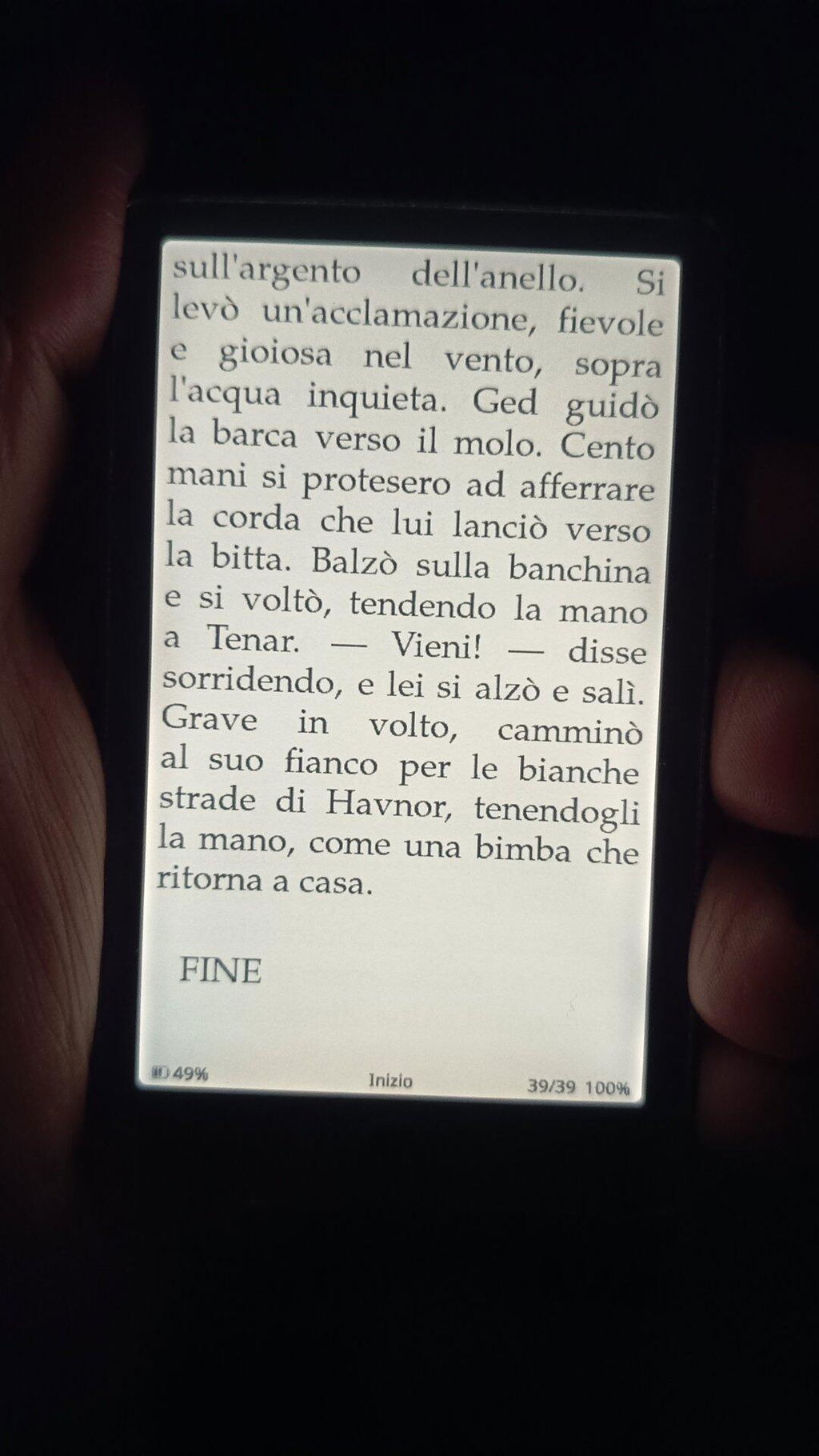
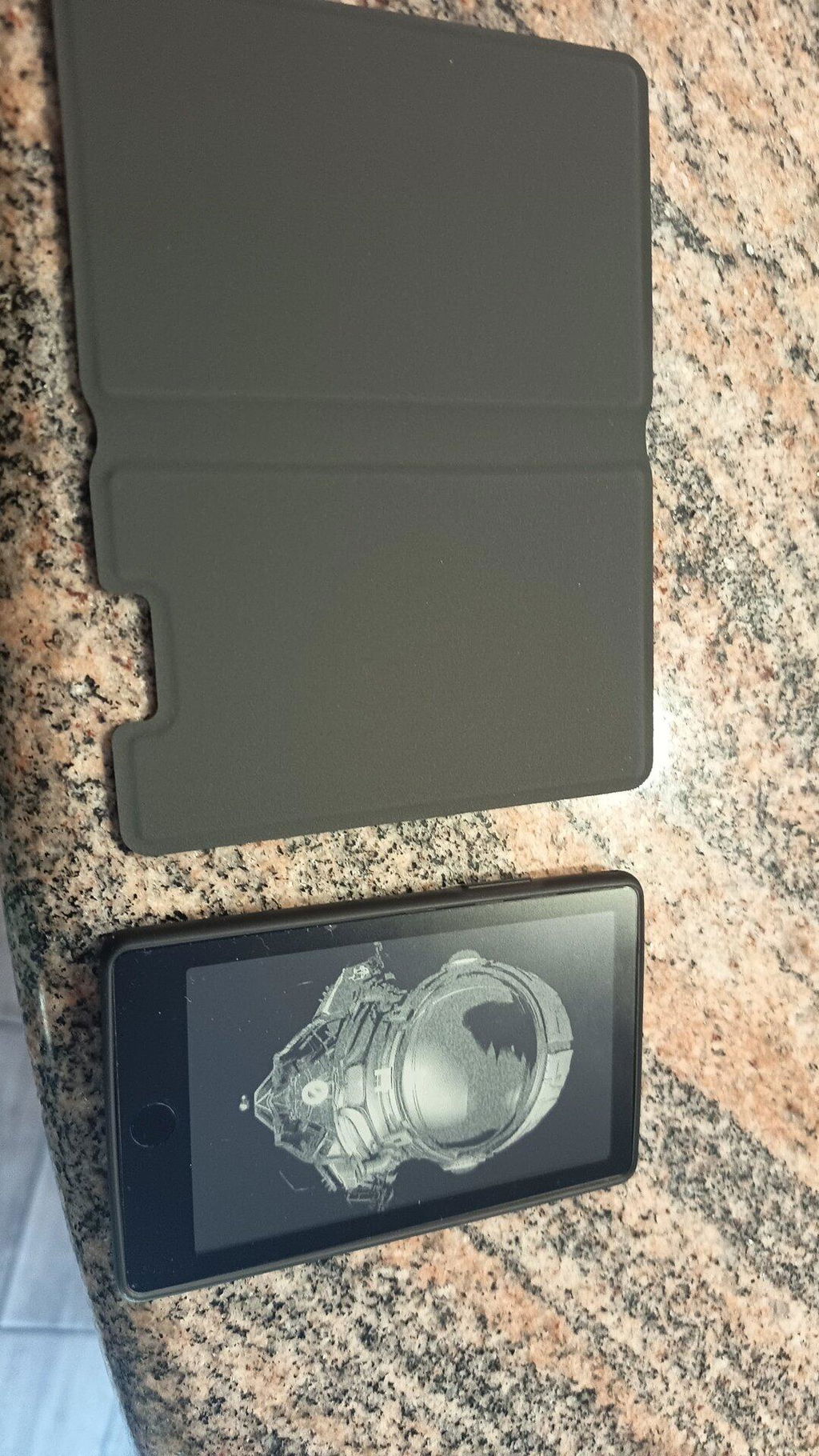
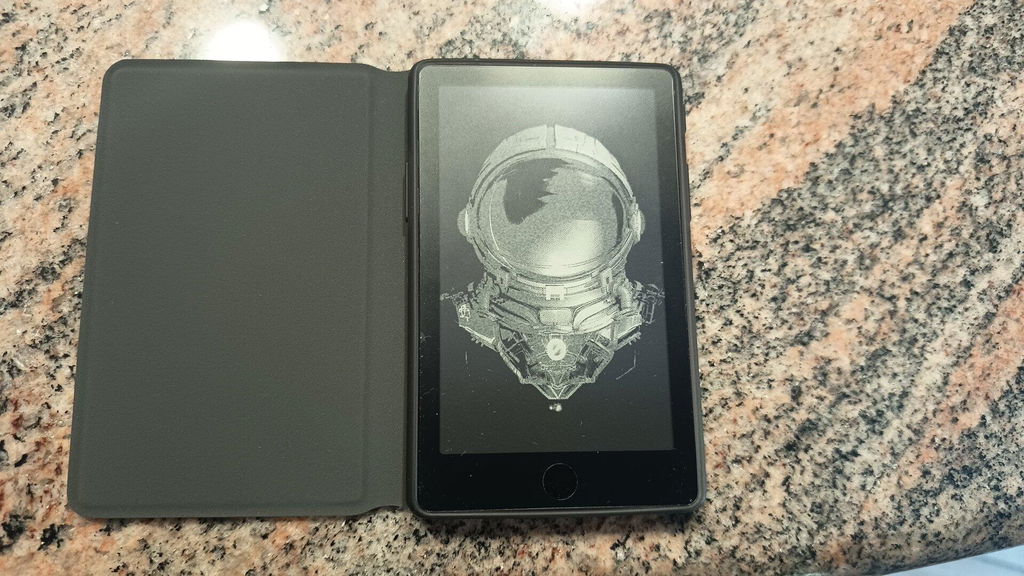
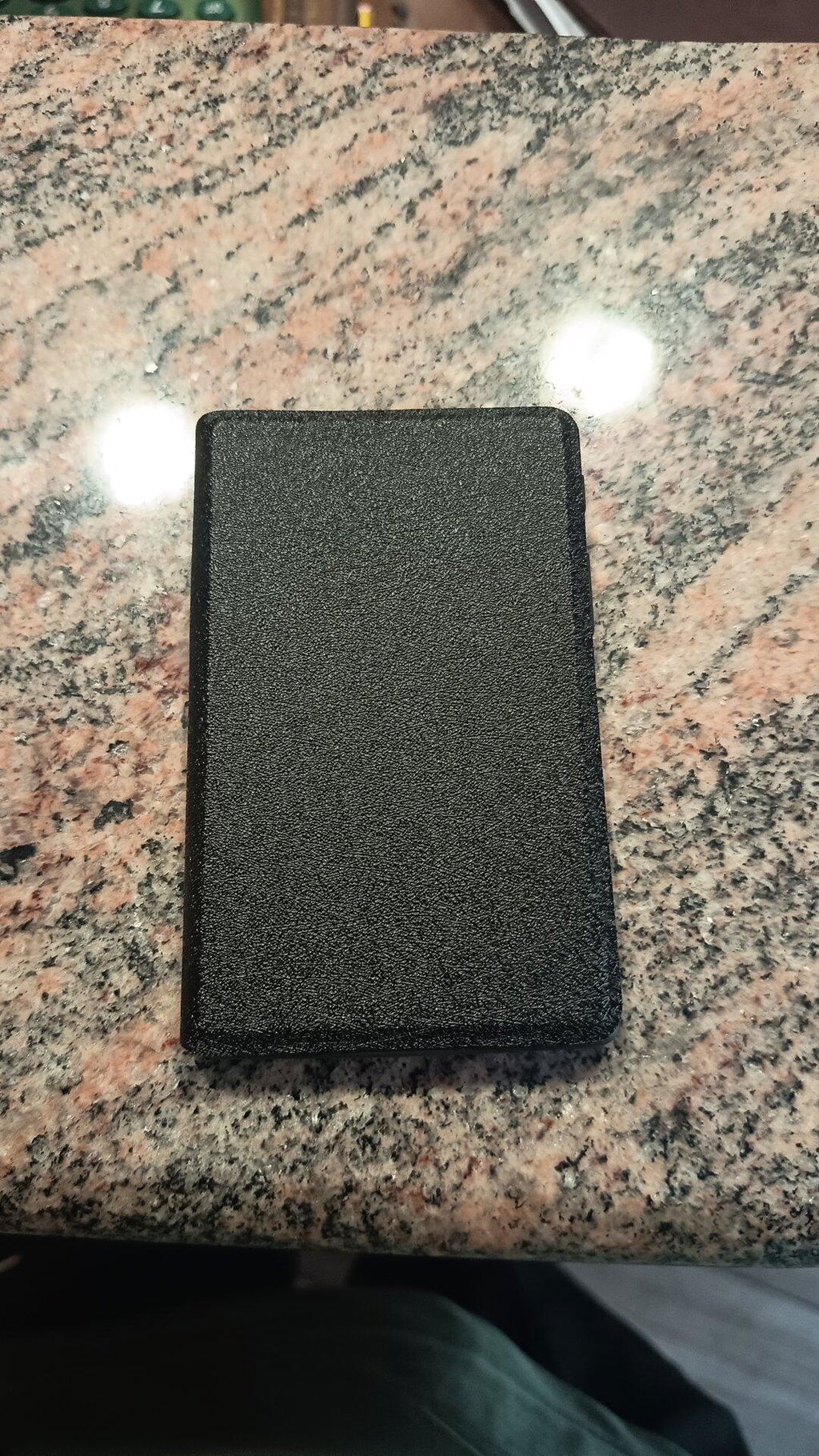
Love it! The touchscreen makes it easier to navigate through the menu’s and the front light is a game changer for late night reading sessions
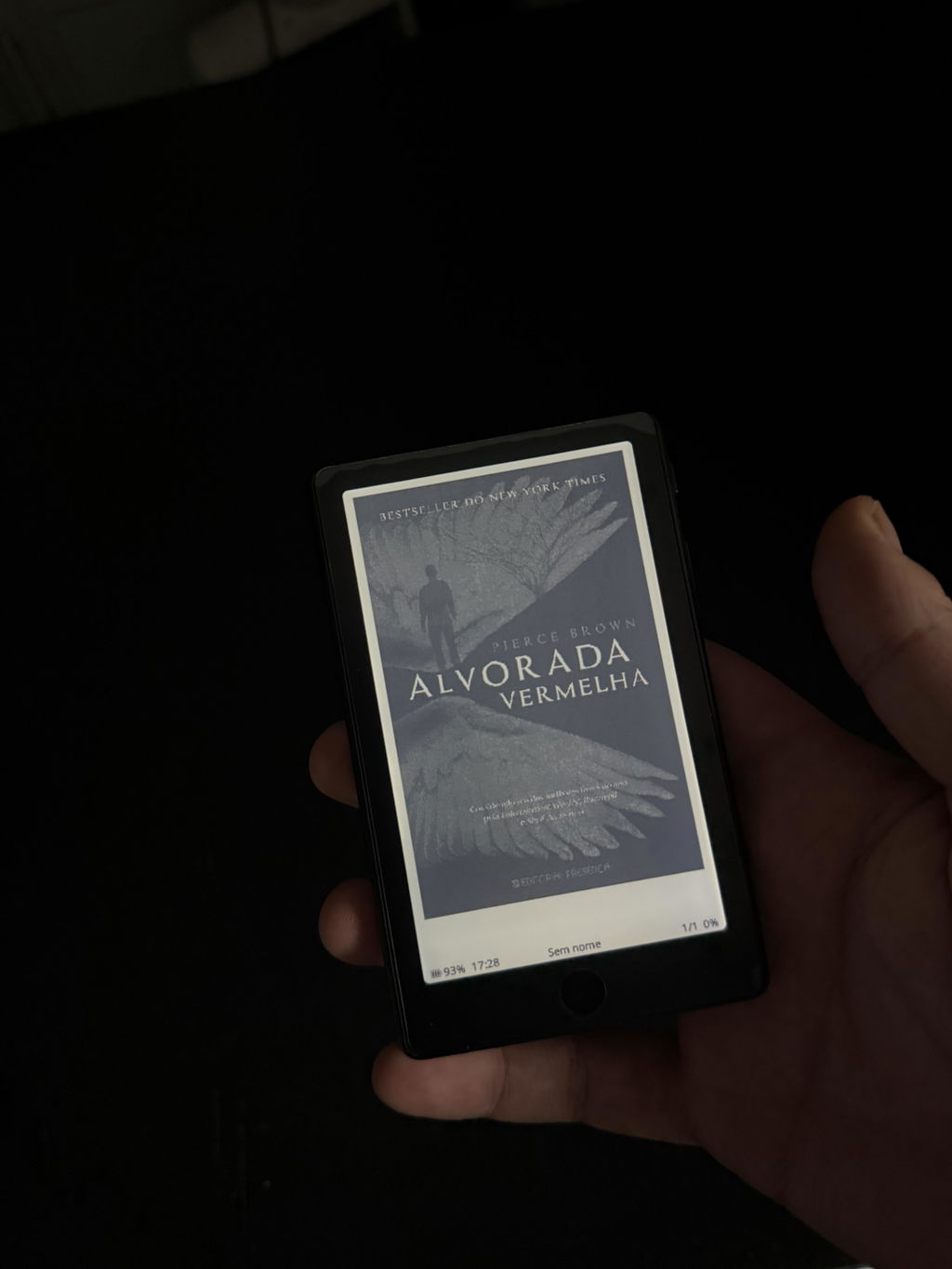
Love this little device, I've always had issues with getting to read books and this has actually helped me a lot. X4 pro has a lot of features that kept me from buying one of these little devices.
One con however is the constant worry of damaging the screen. After hearing multiple stories on how everyone ended up damaging the screen...im really careful with mine and end up not taking it outside, especially since I paid 100$ for it. Otherwise I extremely reccomend this little guy to anyone who's had trouble getting to read or finish a book
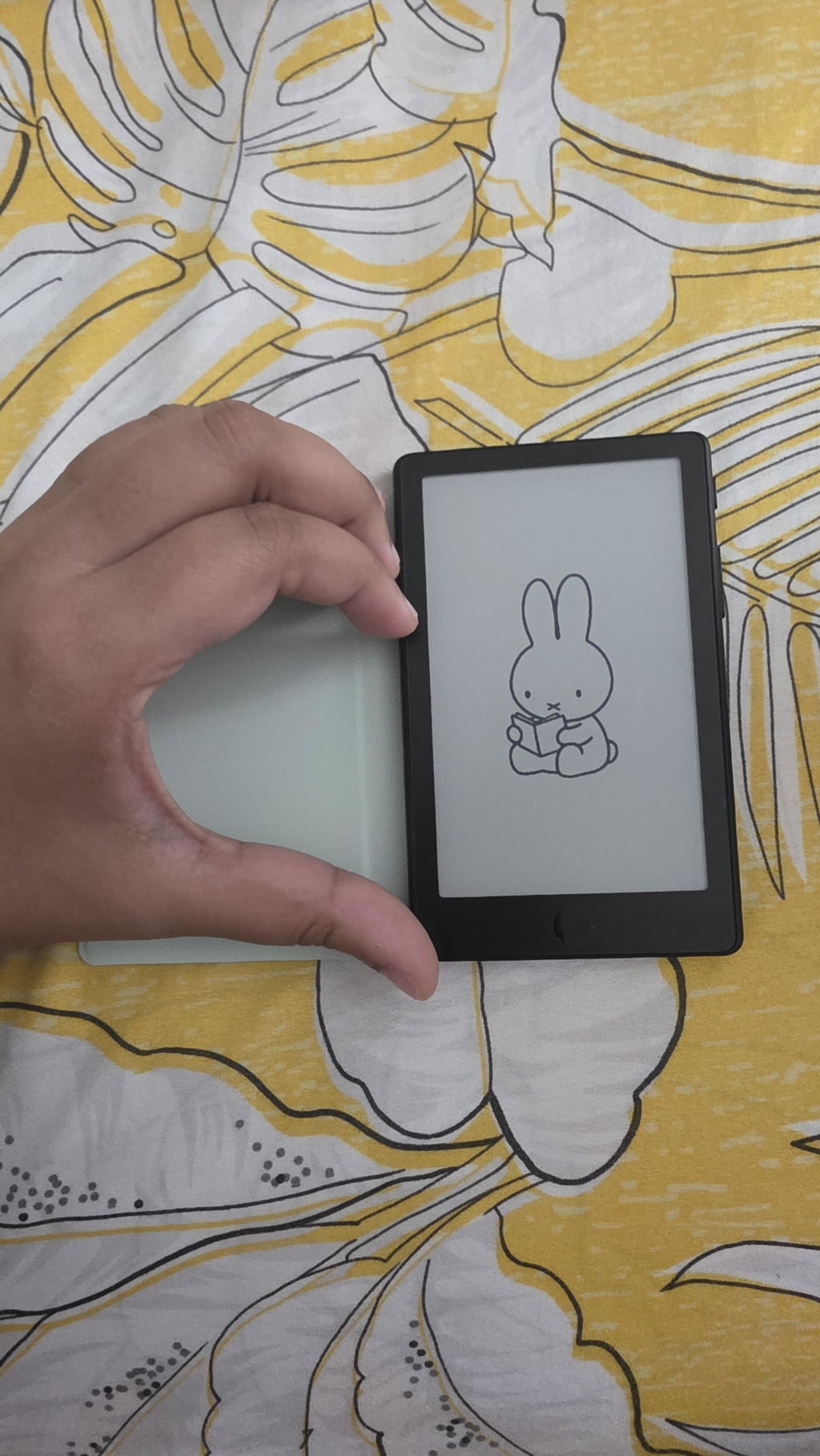
Me encanta su portabilidad y tenerlo siempre disponible en el bolsillo
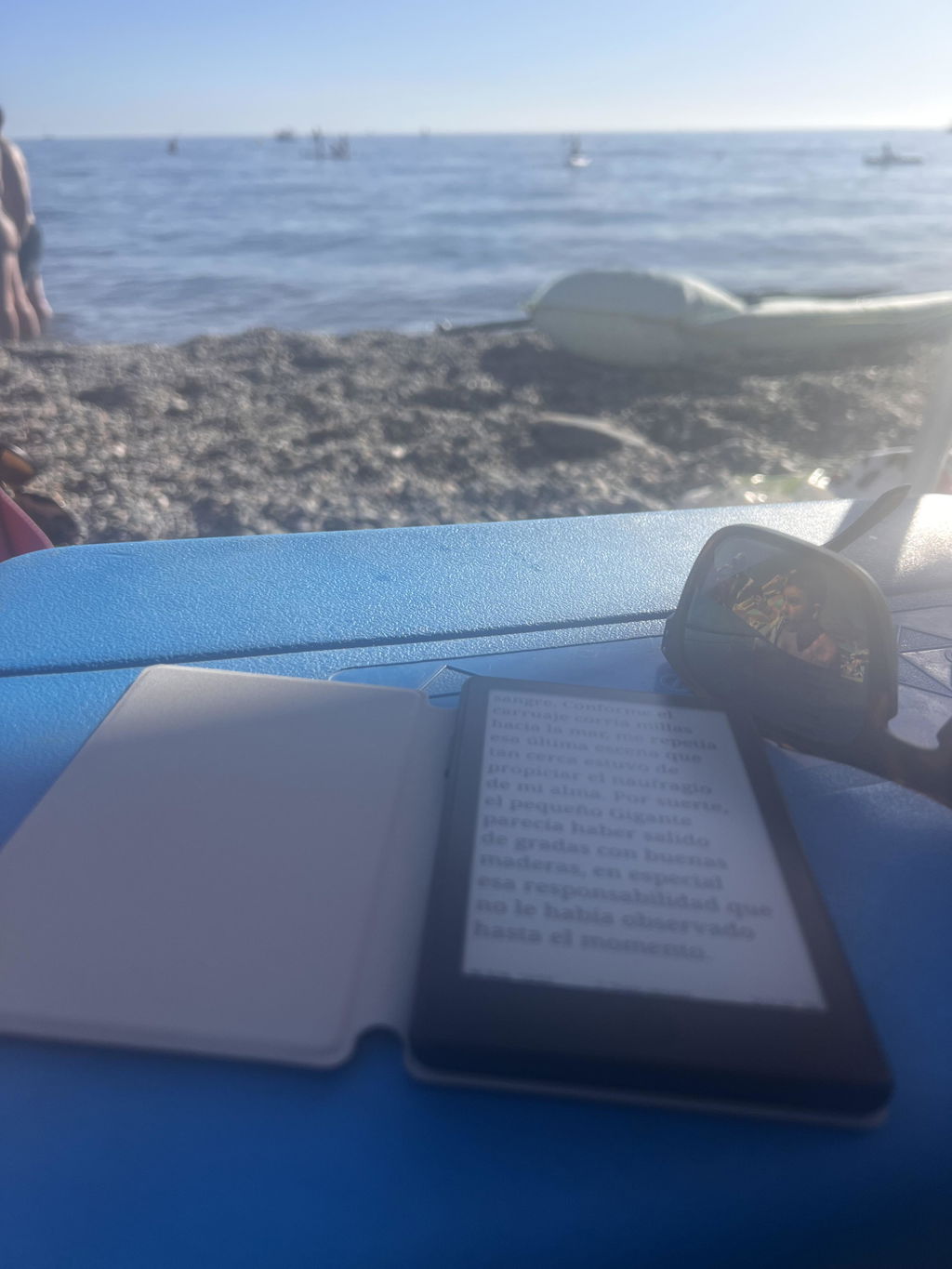
Me está cambiando la vida.
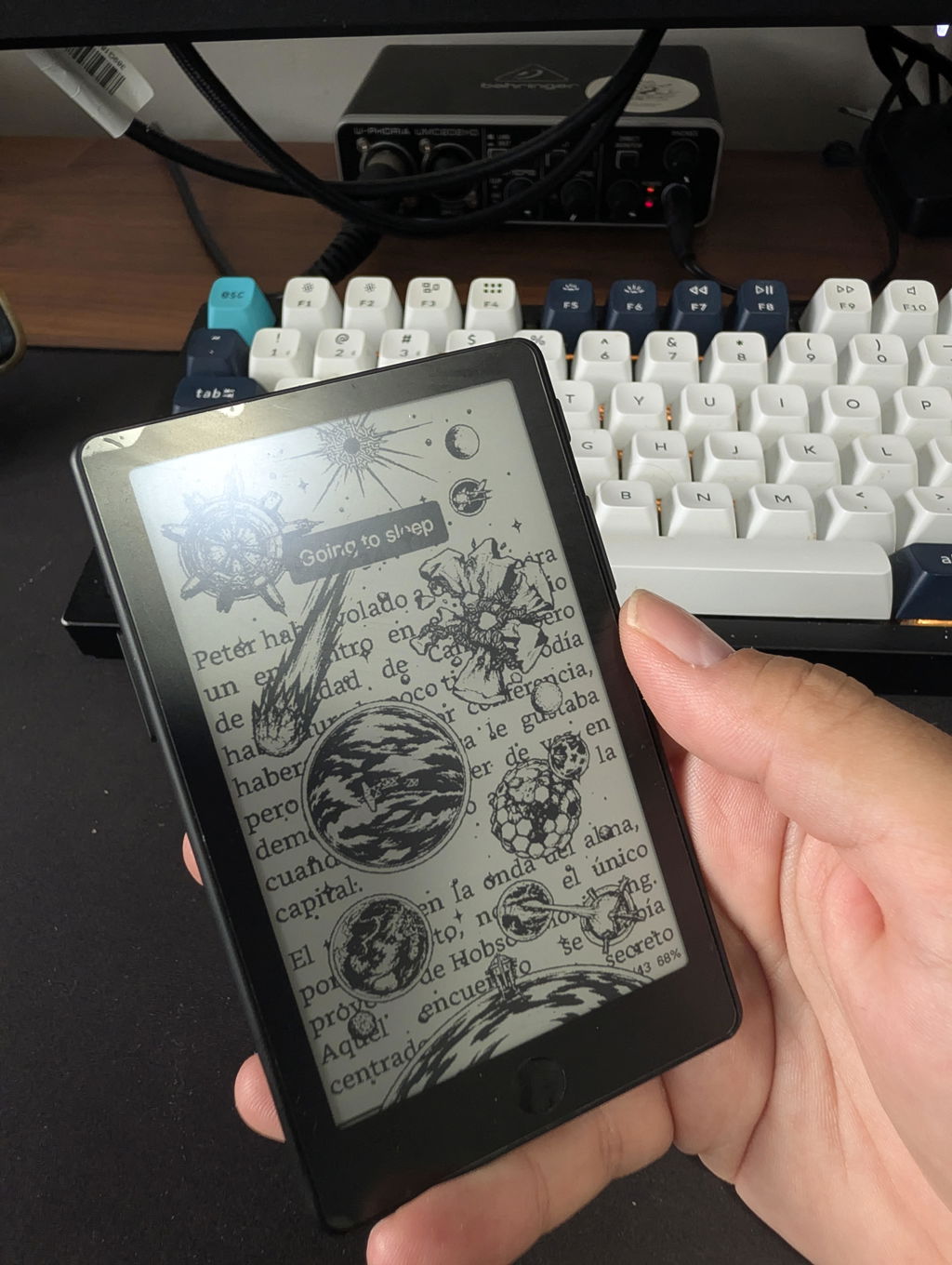
The Xteink X4 Pro is the perfect complement to my 11-inch e-reader. Its form factor is very appealing, and the design impresses with its excellent ergonomics. The touchscreen functionality and backlight are exactly the features I had been missing. Thanks to the alternative Crosspoint firmware—and the ease of switching back to the original software—the device offers great flexibility. File transfer via the browser is also extremely convenient.
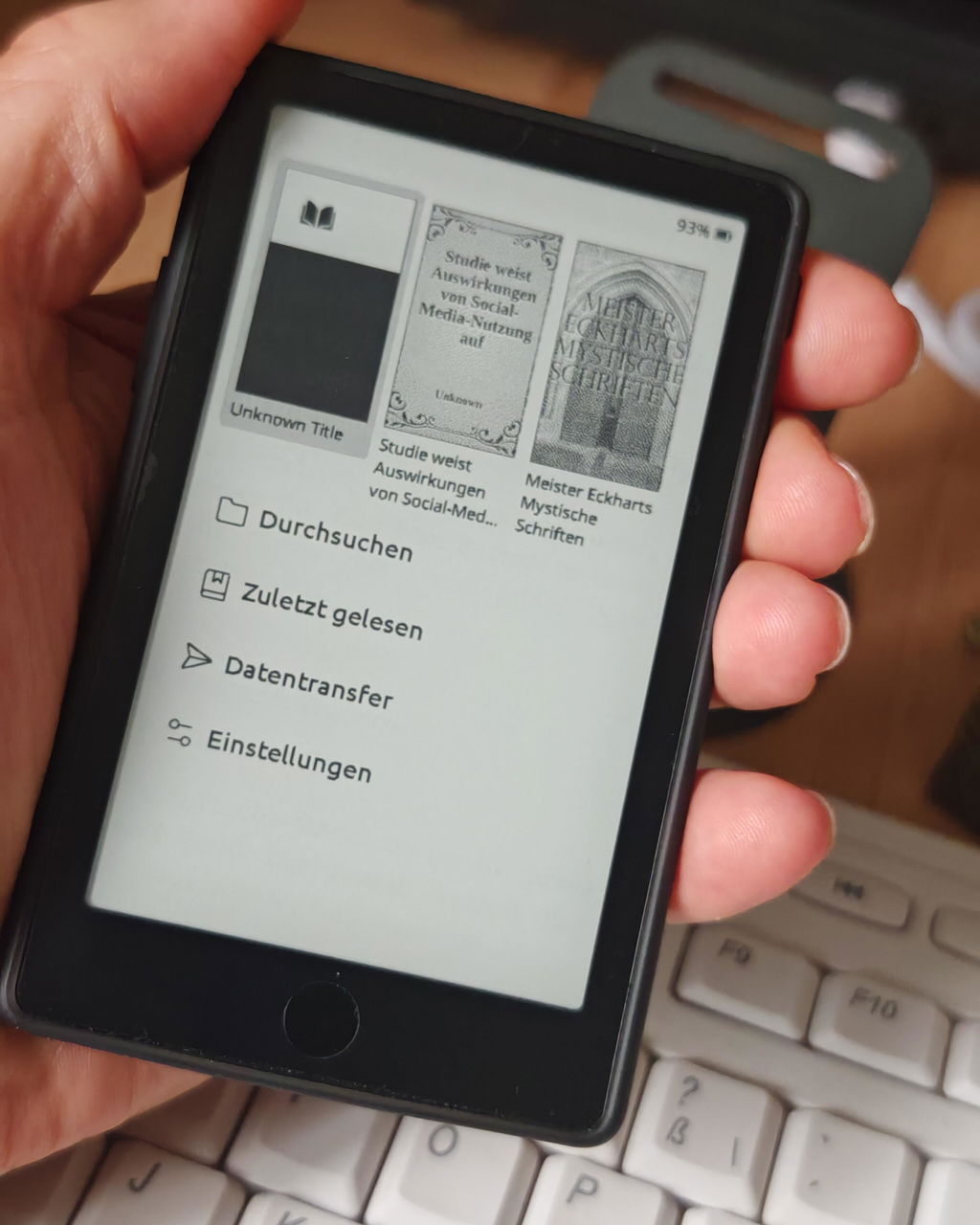
Great device but the display is not as sharp like the x3‘s display.
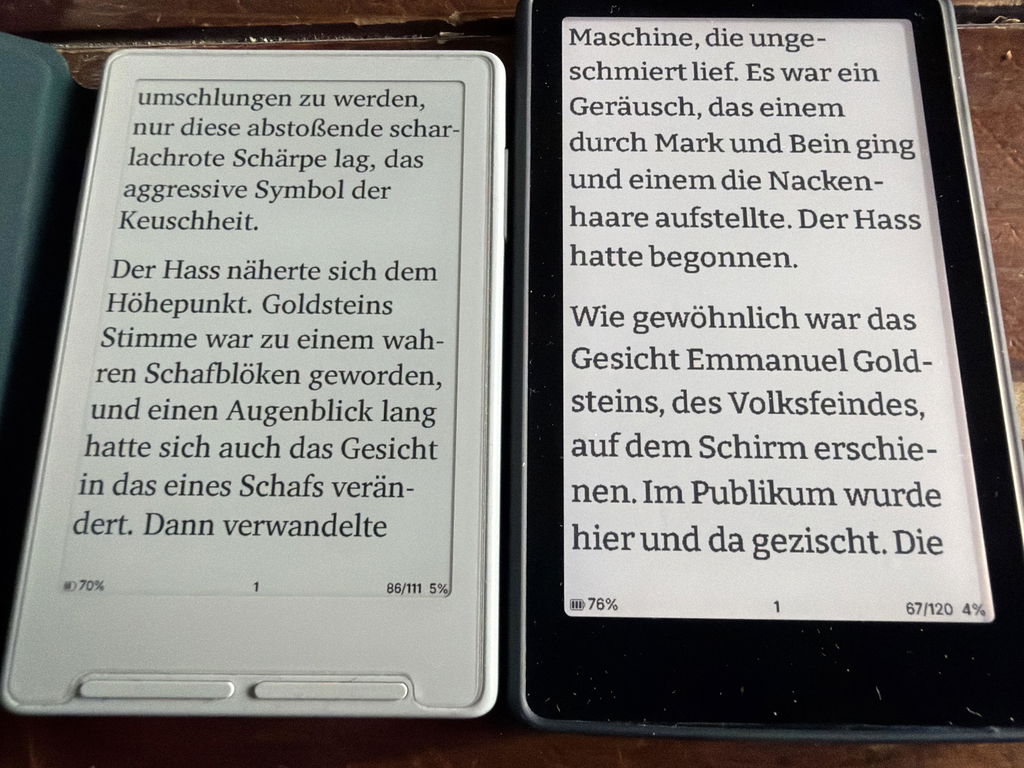
Ich bin wirklich sehr zufrieden mit dem X4 Pro. Das Gerät ist super handlich und einfach zu bedienen. Es ist ideal für unterwegs und ist genau die Ergänzung in meinem Bücherregal, die mir im Alltag gefehlt hat. Mir gefällt neben den Format besonders das beleuchtete Display und die Möglichkeit sowohl Tasten als auch Touch Display zu haben.
Des Weiteren hat das Überspielen einer anderen Firmware sehr einfach funktioniert, wodurch ich meinen X4 Pro noch mehr auf meine Bedürfnisse anpassen konnte.
Auch der Versand aus Übersee hat wunderbar funktioniert und das Paket war innerhalb von 9 Tagen (7 Werktagen) da.
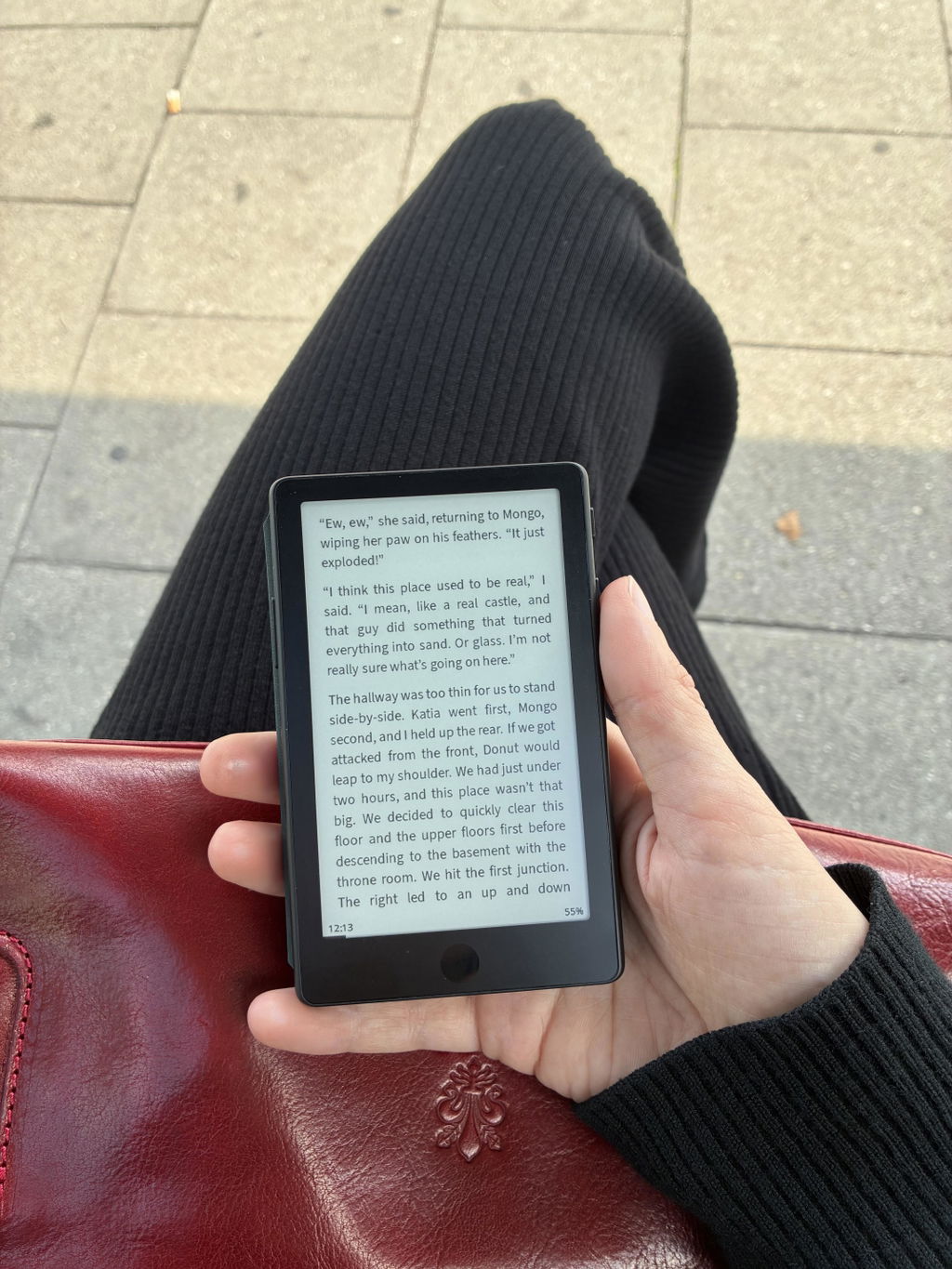
After waiting a month for my Xteink X4 PRO, I was deeply disappointed to discover dust/debris trapped inside the display right out of the box. To make matters worse, despite support reading my inquiry email, they haven't provided any follow-up or guidance regarding a replacement. It is truly a shame because the device itself would have been great if not for the defect, but the customer service experience has been very disappointing.
I read 5 books in 3 weeks and my doomscrolling time went practically to zero. Native software could be more friendly but loading much better community-made OS is easy-peasy. I don’t remember when last time I bought a gadget changing my life for better - but XTEINK is a such gadget for sure.
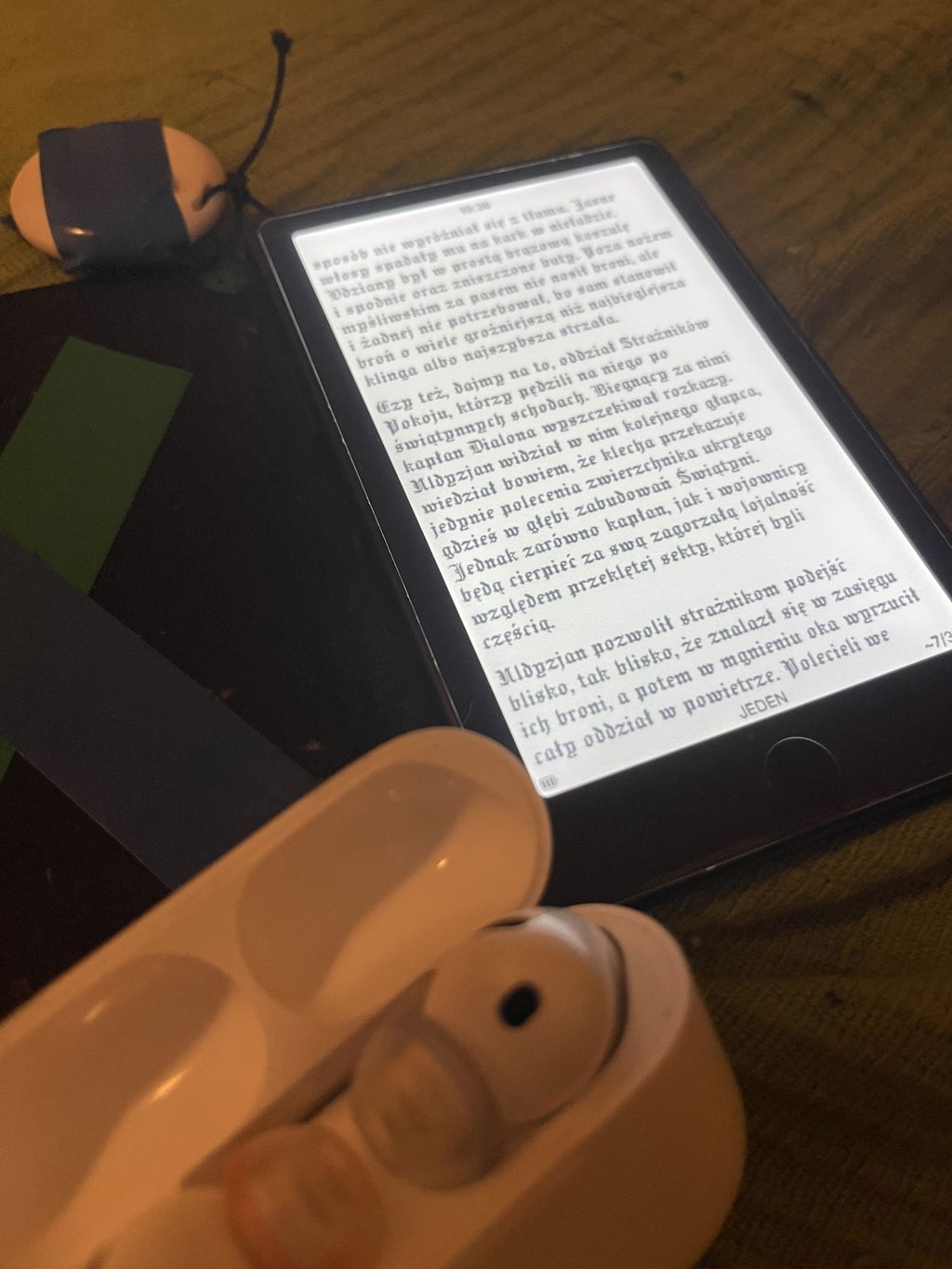
Huge upgrade from X4 but the front light of my device flickers. I tried different settings but it is still the same even when the front light is turned off, so I think my unit is defective. I’ve checked with other users who has the same unit and they told me that their unit is working well and no flickers. I emailed their support but haven’t heard from them. :( So pricey so it’s really sad to receive a defective unit and no support was given.
Meet all my expectation as my first pocketable ereader. Happy with the purchase.
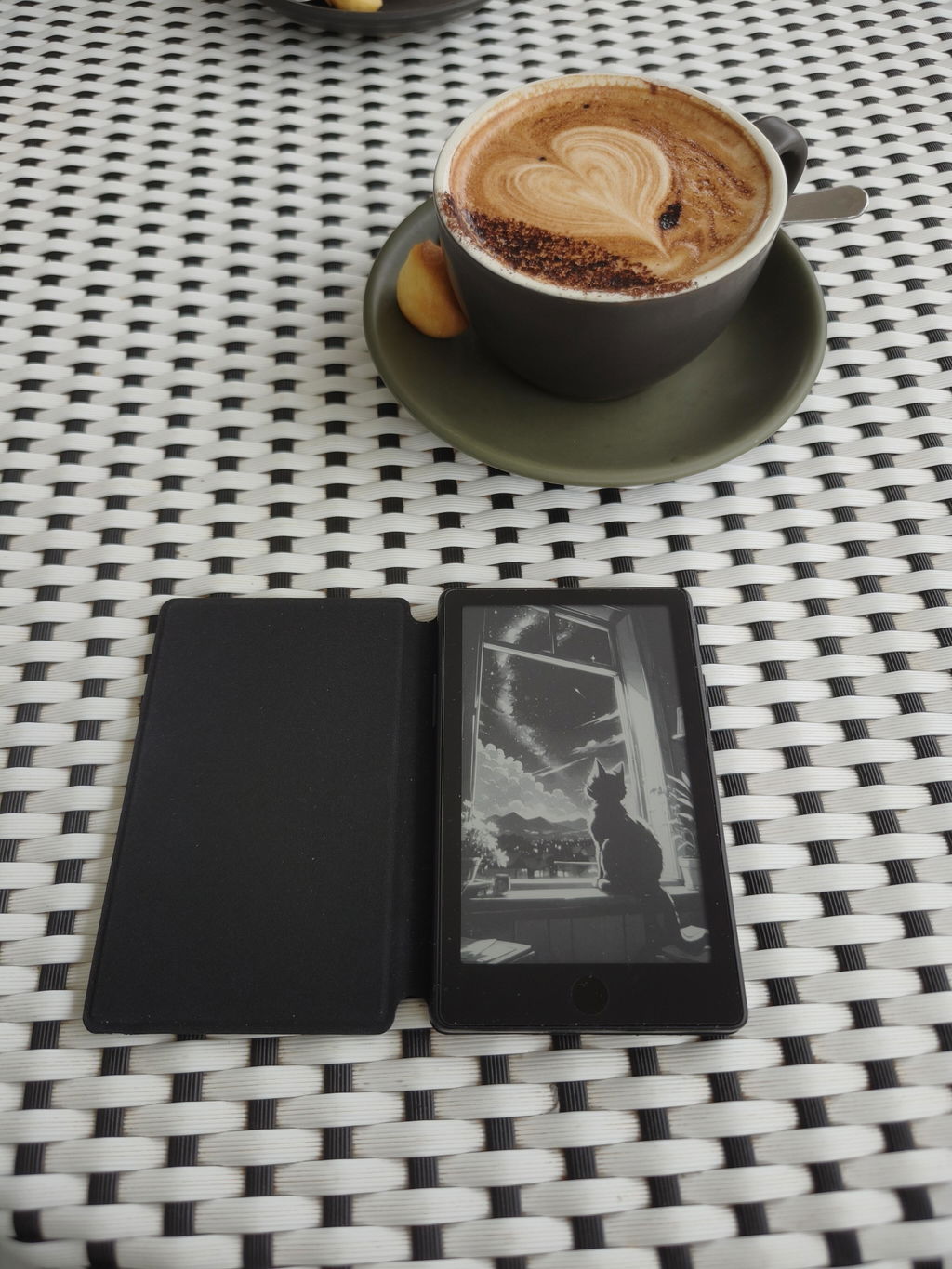
Shipping was reasonably fast and in line with guidance on website. Unfortunately, shipper crushed the package and my device arrived broken 😞
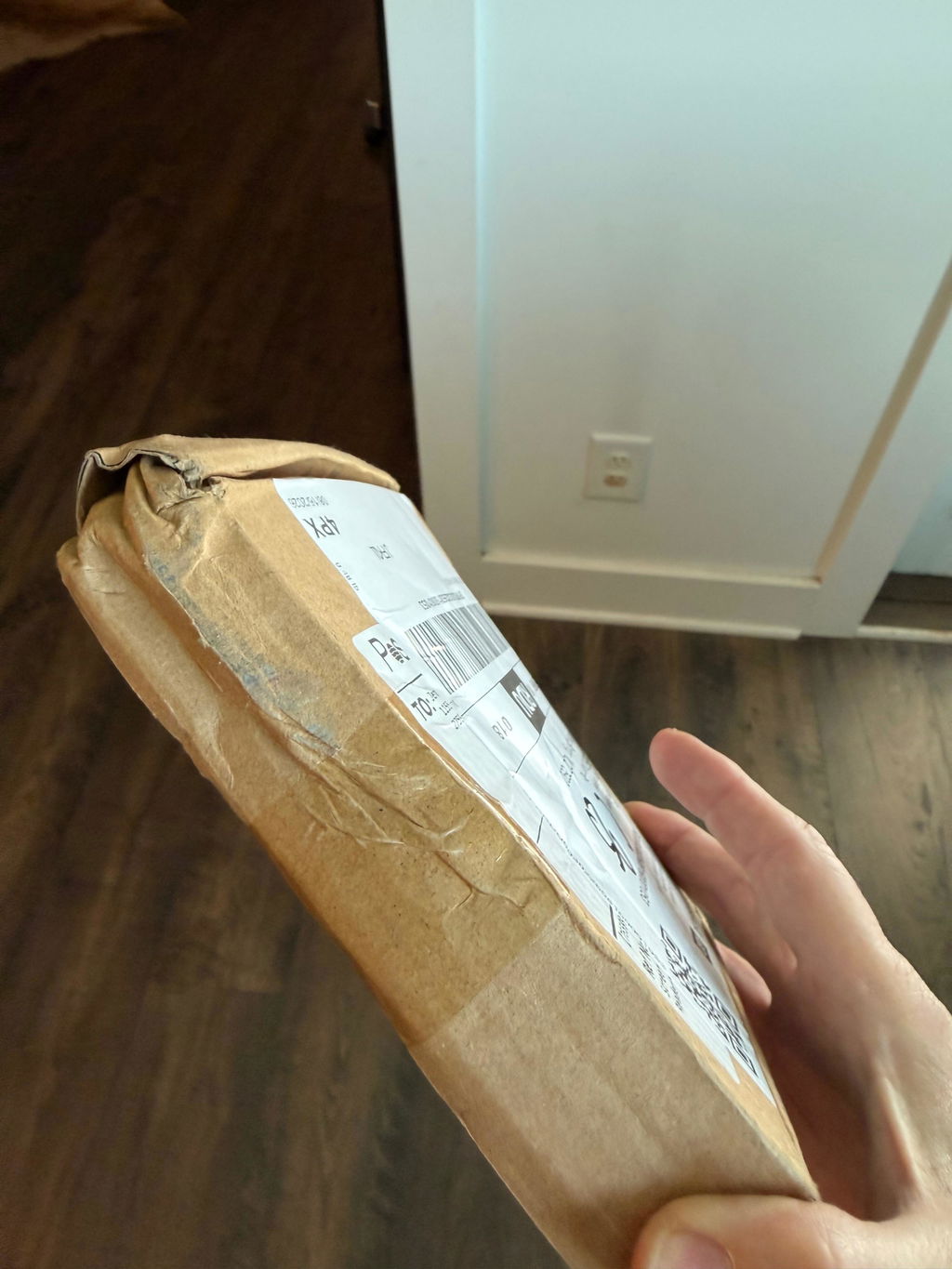
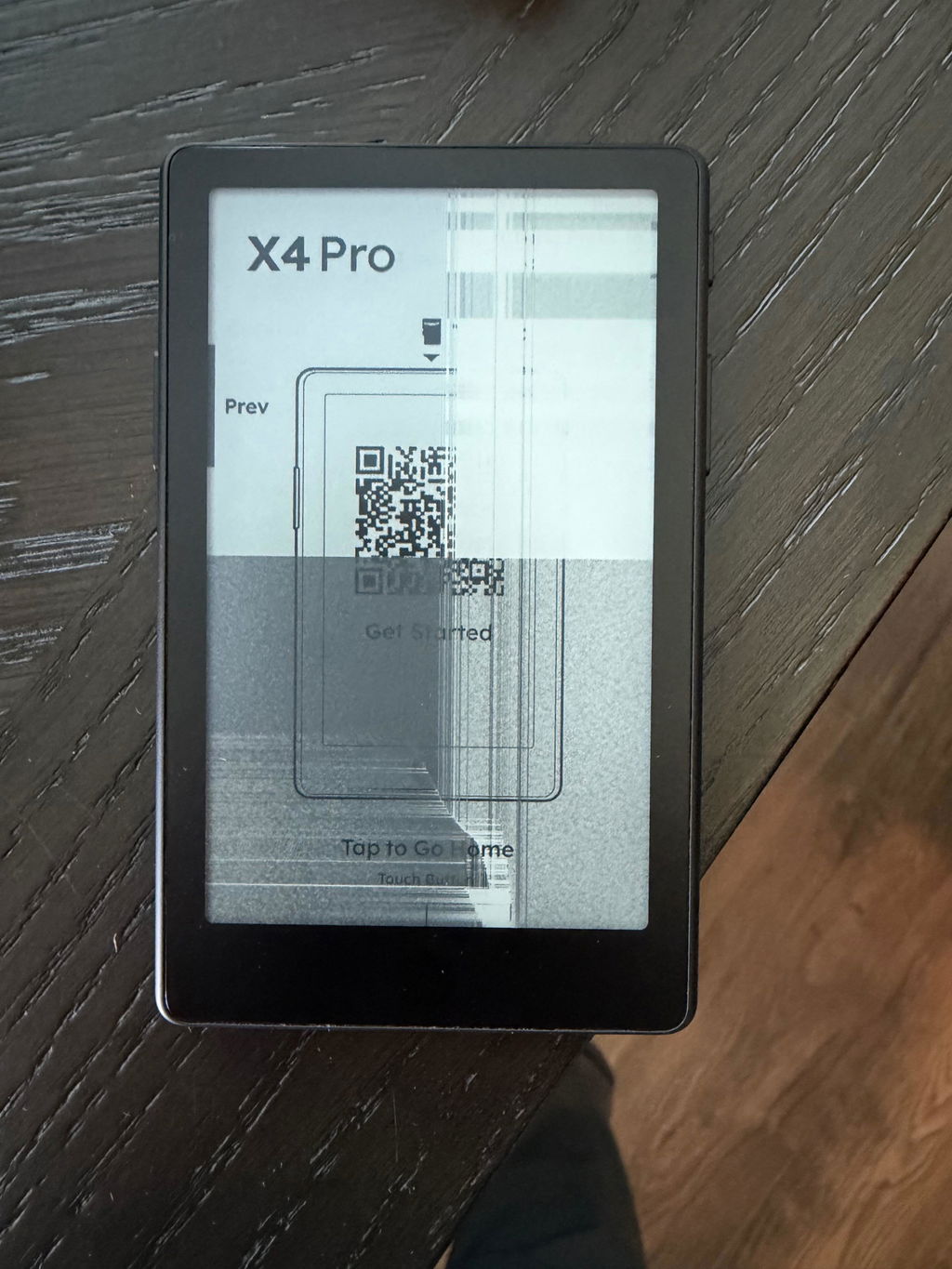
Hi Jennifer, we're very sorry to hear about the damaged device. Please contact our customer service so we can assist you with a replacement or refund. Thank you for your understanding.
Wallet size or smaller, comes with enough storage for a good library of books and PDF, Actively being improved, and with each update it gets better and better. Magnetic charger can be finicky, but I’ll take a backlight all day long over previous hardware versions.
I’m excited to get to modding!
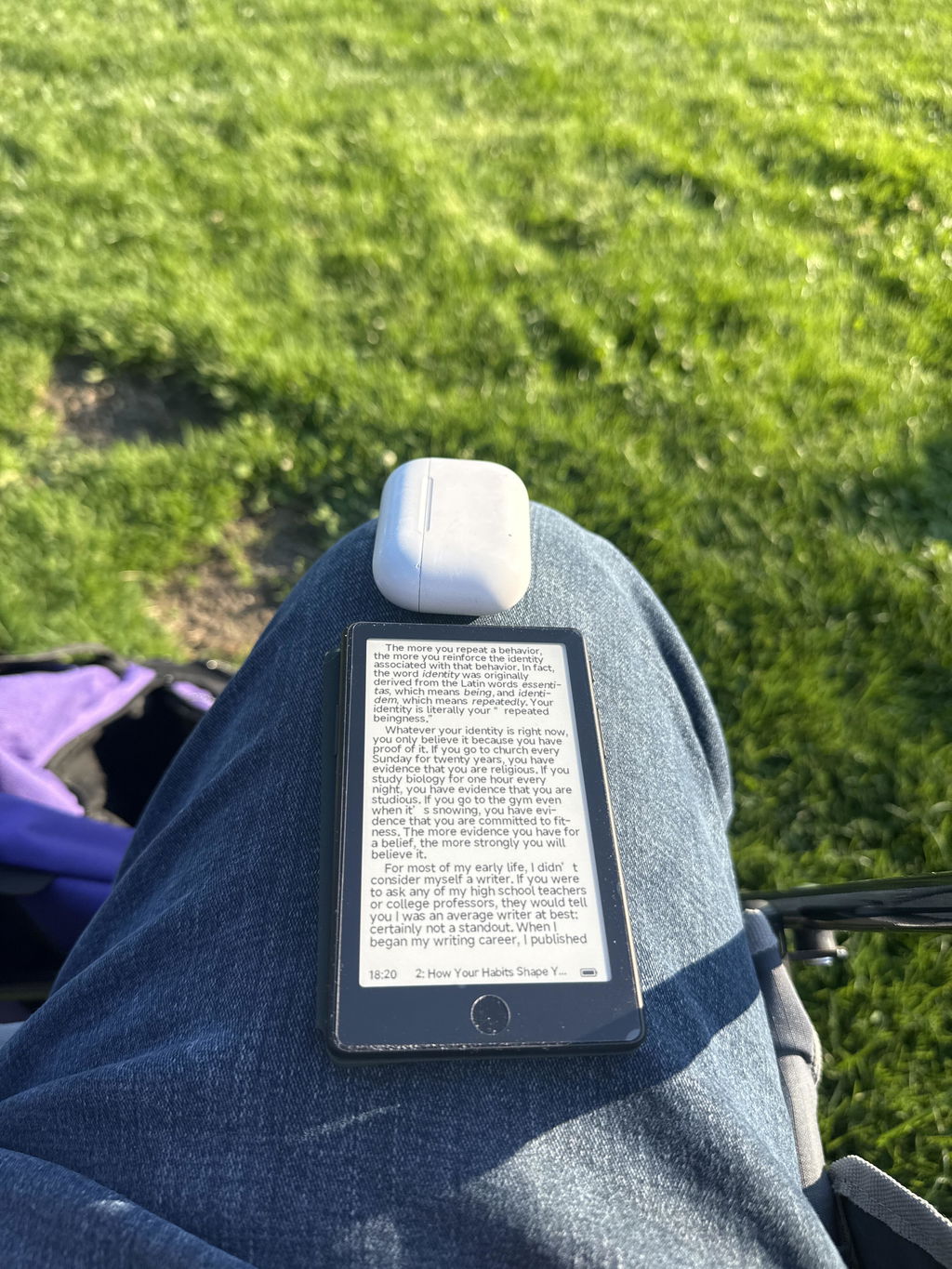
Ottimo e comodissimo per le leggere nonostante le dimensioni contenute.
nonostante le sue dimensioni è comodo per leggere e non risulta stancante. da consigliare per chi vuole leggere in qualsiasi posto.
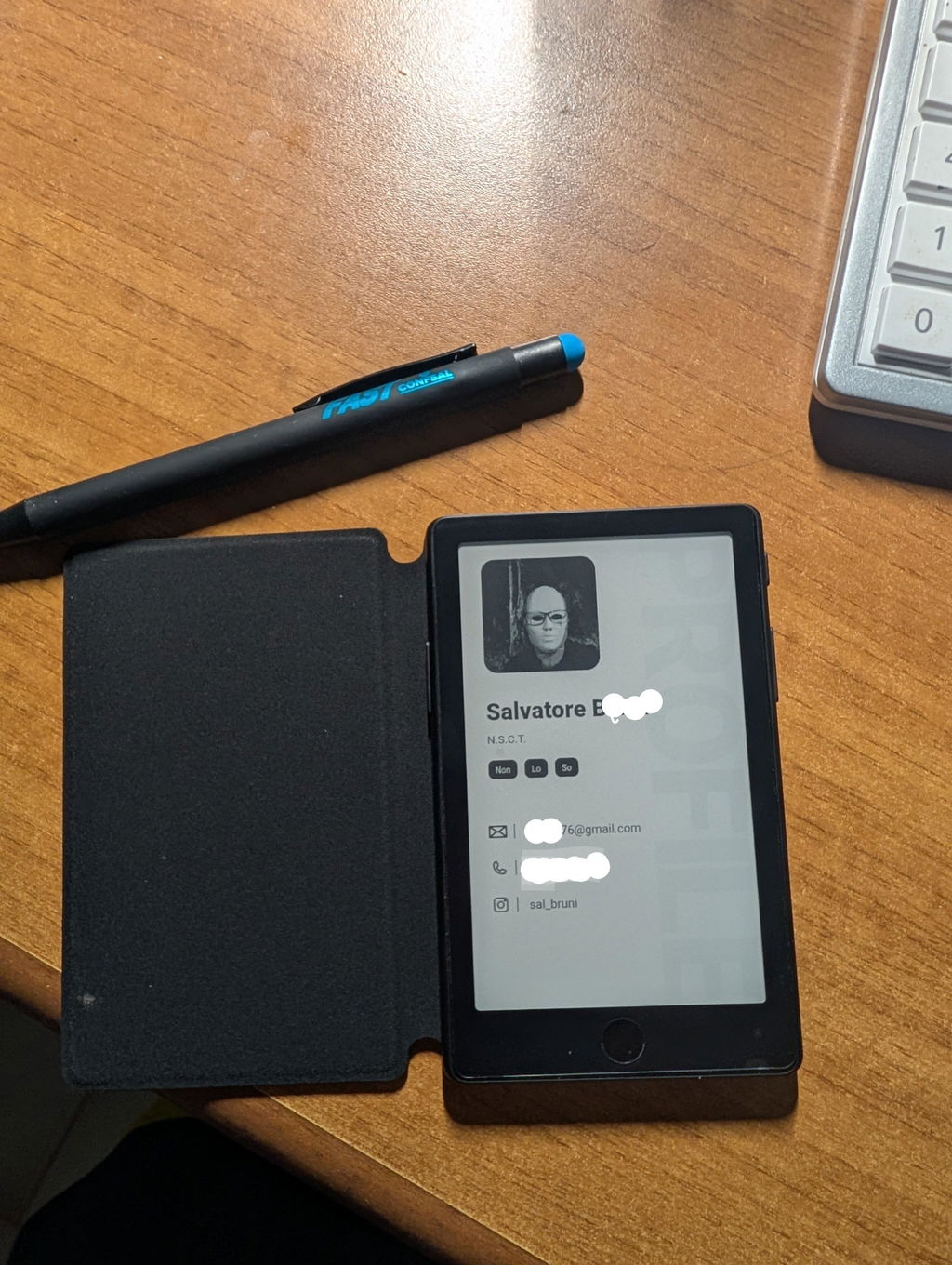
I finished a book in two days reaching for my Xteink X4 Pro rather than doom scrolling. This thing could be a game changer.
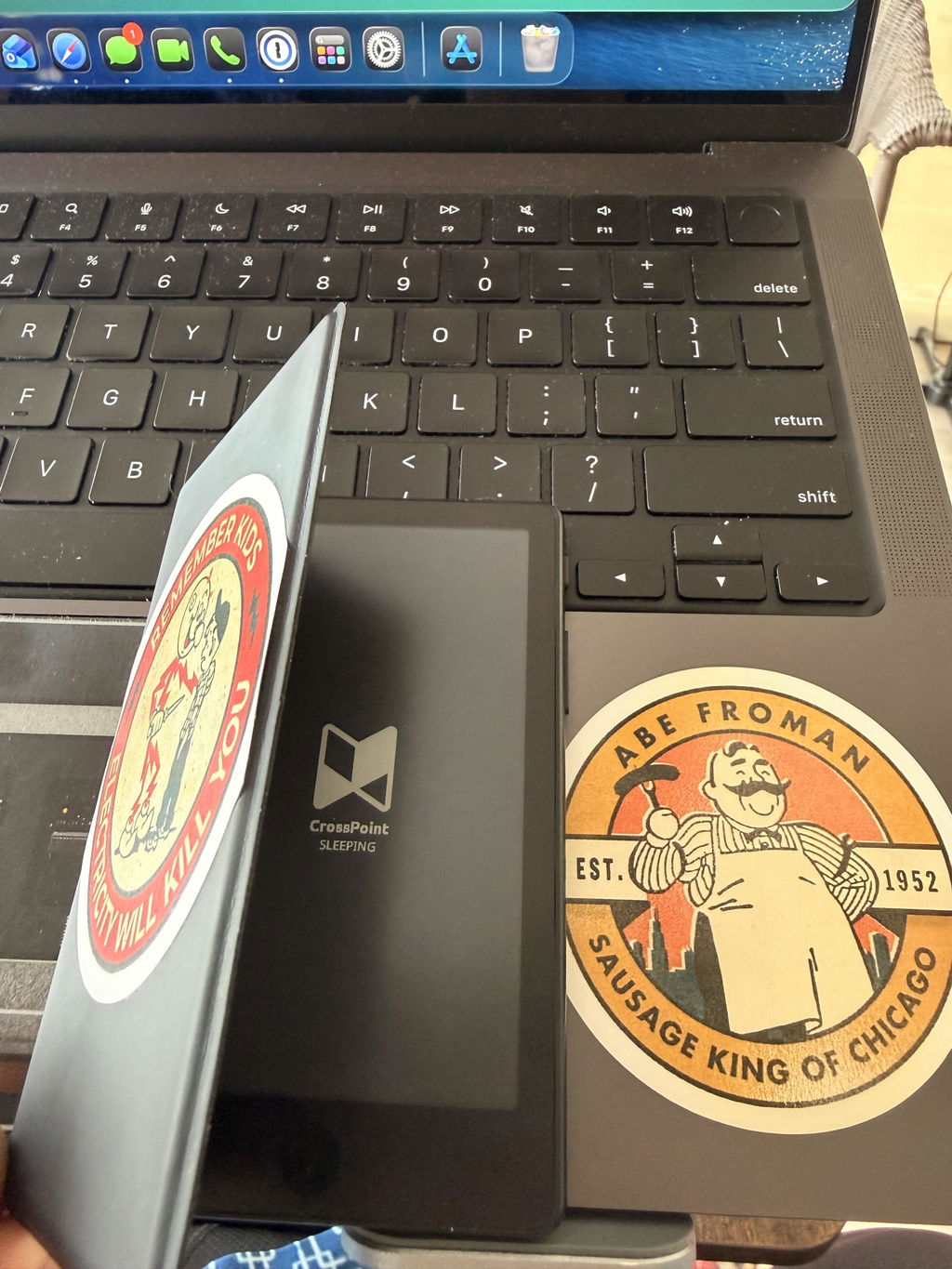
great product, I really love it, the light is a gamechanger. touchscreen is very good too, but not necessary in that kind of device. battery life is something you just don't have to worry about.
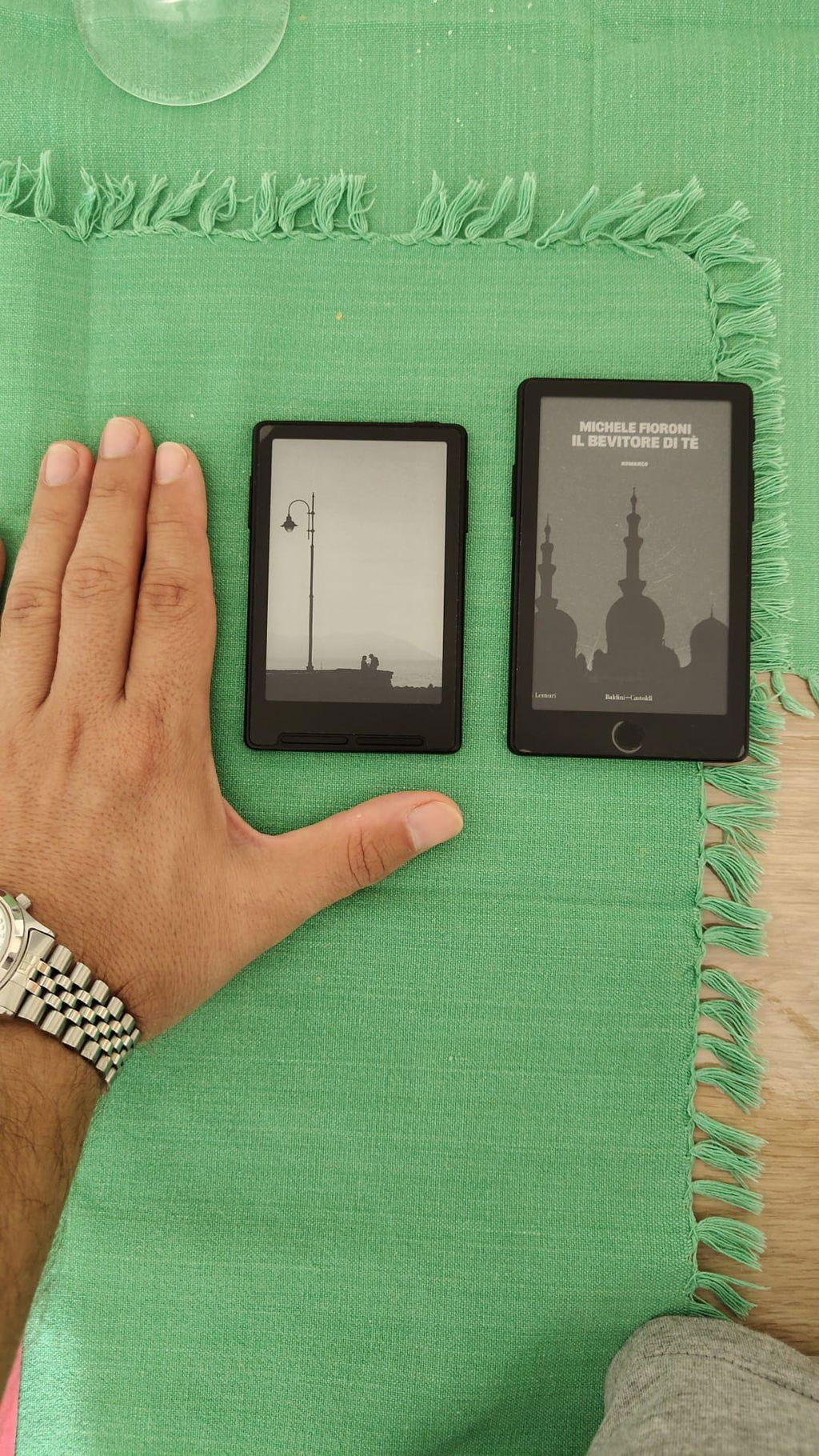
The ereader is now leaps and bounds better than the original X4. Front light is a welcome addition! Touch is convenient and familiar for phone users. It also accepts all epub files I loaded through xteink app, even the larger sized ones. Overall very nifty device to be carrying about during travels. Love it!
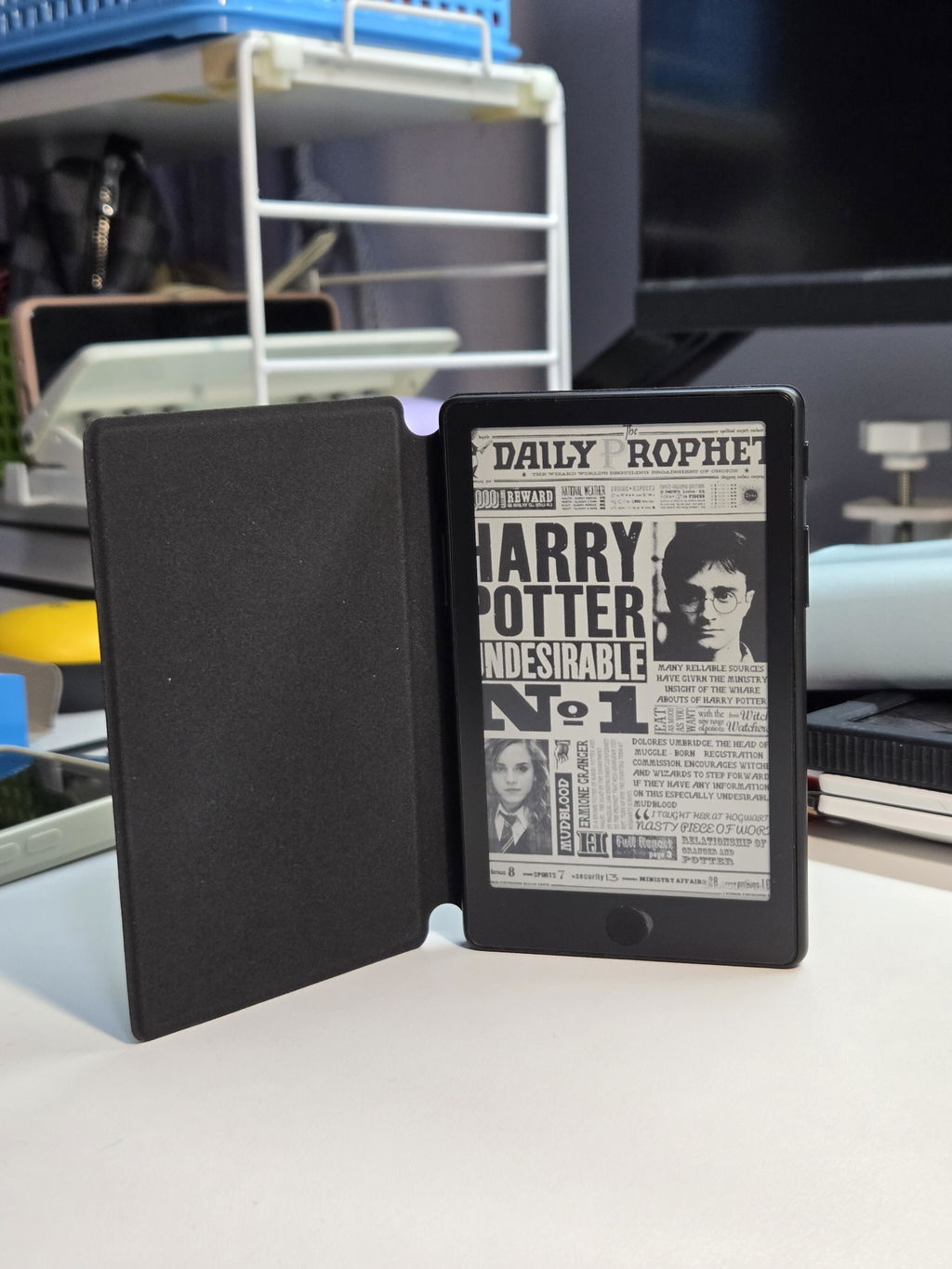
Exactly what I wanted! The X4 pro is the perfect eReader for me now that it has a front light and touch screen which makes operations much easier for my failing hands over my previous X3 device. Only thing I wish it had is a USB C port instead of pogo as the included adapter isn't as stable as the included cable with the X3.