XTEINK X4 Pro-e-læser i lommeformat
XTEINK X4 Pro-e-læser i lommeformat
Dobbeltfarvet frontlys | Ultratyndt 5,95 mm | Frihed med ulåst firmware og udviklerudgave
Hvorfor vælge vores X4 Pro?
- Ulåst firmwarefrihed: Et rent udviklerstyresystem uden begrænsninger fra tredjeparter, så du kan vælge den bedste måde at læse på Xteink.
- Lommestørrelse på 72 g og kun 5,95 mm tyk: Ultimativ mobilitet. Med en tykkelse på blot 5,95 mm glider X4 Pro nemt ned i enhver lomme. Indbyggede magneter sørger for sikker forbindelse til din telefon eller dit EDC-tilbehør på farten.
- Justerbar lysstyrke og varmt/koldt lys: Læs behageligt dag og nat. Juster nemt lysstyrken og farvetemperaturen for varmt/koldt lys, så du får en blændfri læseoplevelse, der minder om papir, uanset omgivelserne.
- Berøring og fysiske knapper: Du bestemmer, hvordan du navigerer. Tryk og stryg på berøringsskærmen, eller brug de dedikerede fysiske knapper til nem sideskift med én hånd.
- Ledsagerapp og XT-Cloud: Dit daglige læsecenter. Synkroniser problemfrit feeds, vejr, markedsopdateringer og din læseplan direkte til din enhed via Vision.
- 1100 mAh strøm og ren læsning: Fordyb dig i længere tid. Det opgraderede batteri på 1100 mAh giver distraktionsfri læsning og forvandler ledige øjeblikke til dit private bibliotek.
- Mere end bare læsning: Skift mellem læsning, fotos, ur og andre personlige visningstilstande for at få en mere fleksibel, bærbar e-læseroplevelse.
Sådan bruger du XTEINK Base Stand & Charging Adapter? Klik og læs mere
 XTEINK magnetisk etui til X4 Pro - flere farver


 XTEINK beskyttelsesetui til X4 Pro


 XTEINK mat skærmbeskytter til X4 Pro

 XTEINK hærdet glasskærmbeskytter til X4 Pro

 XTEINK selvklæbende metalring til e-læser

Afhentningsmuligheder kunne ikke indlæses
Hvorfor handle på det officielle websted? Få fuld support til XTEINK, og undgå begrænsninger fra tredjepartsfirmware.
Sikker betaling garanteret
Sikker betaling garanteret
Vi accepterer PayPal og 10+ større betalingsmetoder, herunder Visa, Mastercard, American Express, Apple Pay og Google Pay. Alle transaktioner er sikkert krypterede, så du kan føle dig tryg.
Hvor vi sender hen
Hvor vi sender hen
USA, Storbritannien, Canada, Australien, Hongkong, Japan, Malaysia, Singapore, Sydkorea, Taiwan, Macao, Thailand, Indien, Marokko, De Forenede Arabiske Emirater, Østrig, Belgien, Schweiz, Tjekkiet, Tyskland, Danmark, Spanien, Finland, Frankrig, Irland, Italien, Nederlandene, New Zealand, Polen, Portugal, Sverige, Filippinerne, Ungarn, Rumænien, Bulgarien, Estland, Letland, Grækenland, Slovakiet, Slovenien, Litauen, Mexico, Israel, Ukraine, Tyrkiet, Serbien, Pakistan, Brunei, Island, Luxembourg, Saudi-Arabien, Colombia, Kuwait, Norge, Oman, Qatar, Uruguay, Peru, Indonesien, Kasakhstan, Usbekistan, Sydafrika, Argentina, Costa Rica, Myanmar, Kroatien
Garanti for ubegrænset firmware
Garanti for ubegrænset firmware
Alle enheder, der købes direkte via XTEINKs officielle websted, er undtaget fra begrænsninger for tredjepartsfirmware. Dette gælder for alle tidligere og nuværende modeller, og der er ingen planlagte ændringer i forbindelse med fremtidige opdateringer.


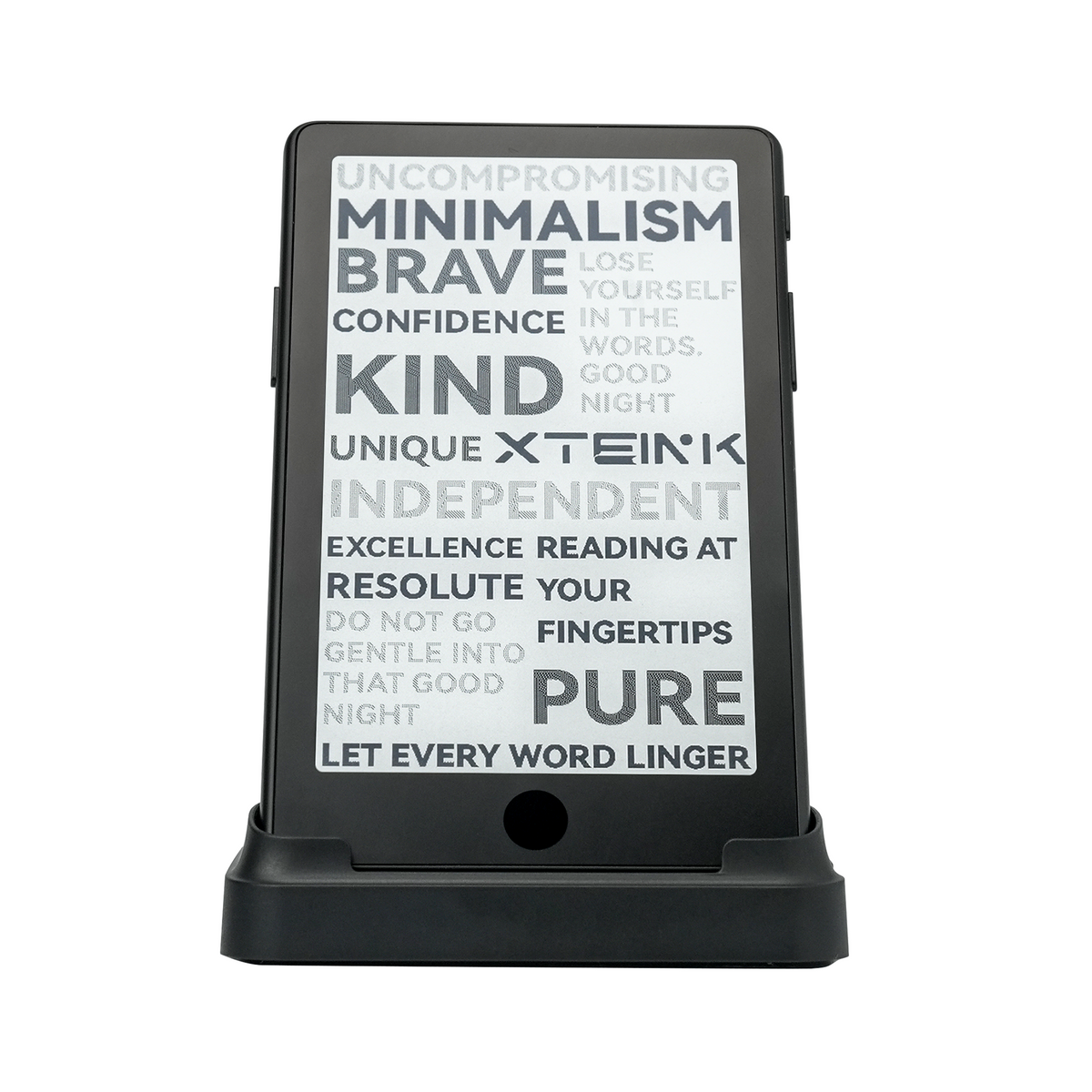


Forlygte

Knapper og berøring

Lommeformat

5.95mm

Indbyggede magneter

APP

1100 mAh-batteri


5,95 mm slank. Klar til lommen
Ultratynd og let, designet til nemt at glide ind i din hverdag.

Forvandl ledige øjeblikke til læsetid
Ingen forstyrrelser. Bare en renere og roligere måde at fordybe dig i dine bøger på.

Få et øjeblik ind i din dag
Indbyggede magneter kobles til kompatible telefoner på farten.


DETALJER + MÅL
Skærm 4.3 tommer
Opløsning 219 PPI
Mål 111 × 69 × 5,95 mm
Vægt 72 g
Lagerplads Leveres med et microSD-kort på 16 GB, understøtter udvidelse op til 256 GB
Forbindelse Wi-Fi 2,4 GHz og trådløs Bluetooth®-teknologi
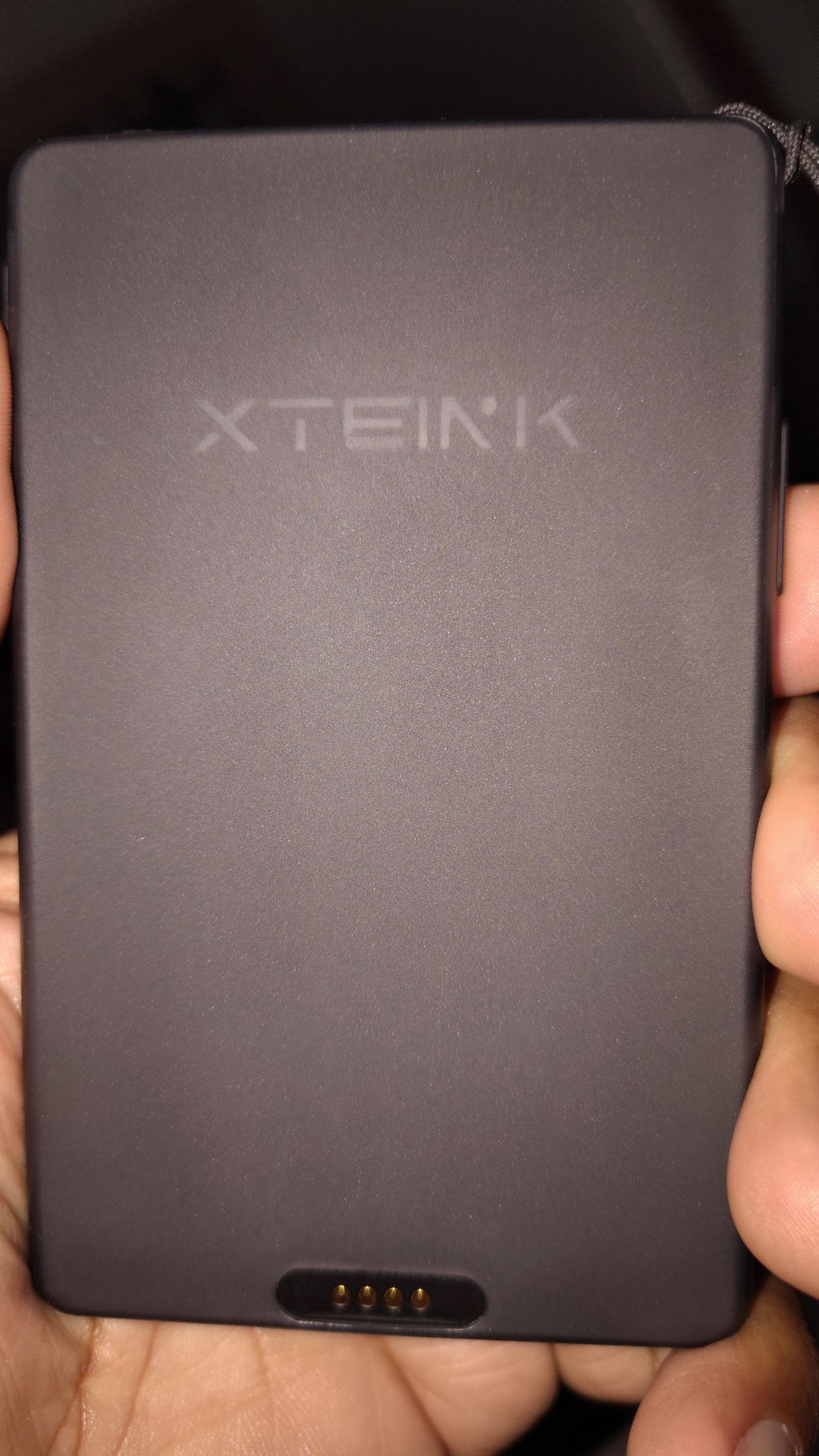
Porte Pogo Pin
Batteri 1100 mAh
Understøttede formater Dokument: EPUB, TXT / Billede: JPG, BMP / Skrifttyper: BIN / XTF
Farvemuligheder Space Black
Firmware-sprog Engelsk, japansk, forenklet/traditionelt kinesisk. Tilgængeligheden af visse sprog kan variere og vil blive udrullet via fremtidige firmwareopdateringer: koreansk, tyrkisk, tysk, fransk, spansk, italiensk, portugisisk, nederlandsk, russisk, polsk, tjekkisk, ungarsk, vietnamesisk, malaysisk, indonesisk, thai og græsk.
Frontlys Ja
Berøringsskærm Ja
STRØM + TILSLUTNINGER
Batteri 1100 mAh
Forbindelse Wi-Fi 2.4 GHz
Porte Pogo-stik
Æskens indhold
1 × X4 Pro E-bogslæser
1× Hurtig startguide
1× MicroSD-kort
1× Mat skærmbeskytter
2× Selvklæbende metalring til e-bogslæser
1× Magnetisk opladningsadapter
Hvordan importerer jeg bøger til X4 Pro?
Du kan importere bøger ved hjælp af enten Xteink-appen eller et USB-kabel. Brug af Xteink-appen:
- Bind din X4 Pro til Xteink-appen, og opret forbindelse til et Wi-Fi-netværk.
- Åbn fanen Enheder i appen, og vælg X4 Pro.
- Tryk på Importer, vælg filtypen, og vælg bogfilen fra din telefon.
- Tryk på øverste højre hjørne på X4 Pro-startskærmen for at åbne menuen.
- Vælg Synkronisering med skyen for at modtage filen.
Brug af et USB-kabel:
- Slut X4 Pro til din computer ved hjælp af et USB-kabel.
- Tryk på øverste højre hjørne på X4 Pro-startskærmen for at åbne menuen.
- Vælg USB-tilstand.
- Når X4 Pro vises på din computer, skal du kopiere bogfilen til enheden.
Hvordan importerer og bruger jeg brugerdefinerede skrifttyper?
Du kan importere brugerdefinerede skrifttyper enten via Xteink-appen eller et USB-kabel.Brug af Xteink-appen:
- Knyt din X4 Pro til Xteink-appen, og opret forbindelse til et Wi-Fi-netværk.
- Åbn fanen Enheder i appen, og vælg X4 Pro.
- Tryk på Importer, vælg skrifttypefilens type, og vælg en skrifttypefil fra din telefon.
- Tryk på det øverste højre hjørne på X4 Pro-startskærmen for at åbne menuen.
- Vælg Cloud Sync for at modtage skrifttypefilen.
Brug af et USB-kabel:
- Slut X4 Pro til din computer med et USB-kabel.
- Tryk på det øverste højre hjørne på X4 Pro-startskærmen for at åbne menuen.
- Vælg USB-tilstand.
- Når X4 Pro vises på din computer, skal du kopiere skrifttypefilen til mappen Font.
- Afslut USB-tilstand, og åbn en bog.
- På læseskærmen skal du vælge Skrifttype og derefter vælge den skrifttype, du vil bruge.
Hvilke skrifttypeformater understøttes?
X4 Pro understøtter i øjeblikket følgende skrifttypeformater:
- XTF
- BIN
Understøttelse af TTF-skrifttyper tilføjes i en fremtidig firmwareopdatering.
Hvordan indstiller jeg et brugerdefineret baggrundsbillede?
Du kan tilføje baggrunde ved hjælp af Xteink-appen, et USB-kabel eller sektionen Discover i appen.Brug af Xteink-appen:
- Forbind din X4 Pro med Xteink-appen, og forbind enheden til et Wi-Fi-netværk.
- Åbn fanen Enheder i appen, og vælg X4 Pro.
- Tryk på Importer, vælg filtypen for baggrunden, og vælg et billede fra din telefon.
- Tryk på det øverste højre hjørne på X4 Pro-startskærmen for at åbne menuen.
- Vælg Cloud-synkronisering for at modtage baggrunden.
Brug af et USB-kabel:
- Forbind X4 Pro til din computer med et USB-kabel.
- Tryk på det øverste højre hjørne på X4 Pro-startskærmen for at åbne menuen.
- Vælg USB-tilstand.
- Når X4 Pro vises på din computer, skal du kopiere billedet til mappen wallpaper.
- Afslut USB-tilstand.
- Gå til Alle filer > Baggrunde, og find billedet.
- Tryk og hold på billedet, og vælg derefter Indstil som baggrund.
- Sluk enheden for at se baggrunden.
Brug af baggrunde fra Discover:
- Åbn Xteink-appen, og gå til fanen Discover.
- Gennemse baggrunde, der er delt af andre brugere.
- Vælg en baggrund for at åbne siden med oplysninger om den.
- Tryk på Brug denne skabelon i nederste højre hjørne.
- Vælg X4 Pro, og bekræft.
- Åbn Cloud-synkronisering på X4 Pro for at modtage baggrunden.
Denne funktion understøttes i en kommende opdatering af appen.
Hvordan forbinder jeg X4 Pro med Xteink-appen?
Tryk på det øverste højre hjørne på X4 Pro-startskærmen for at åbne menuen.
Vælg Indstillinger.
Vælg den første mulighed, Log ind på konto, for at åbne siden til enhedstilknytning.
Åbn Xteink-appen på din telefon.
Scan den QR-kode, der vises på X4 Pro.
Følg instruktionerne på skærmen for at fuldføre tilknytningsprocessen.
Hvordan indstiller jeg det korrekte klokkeslæt og den korrekte tidszone?
Sørg først for, at X4 Pro er forbundet til et fungerende Wi-Fi-netværk. Hvis den viste tid er forkert for dit land eller din region:
- Gå til Indstillinger > Tid > Tidszone.
- Vælg den relevante tidszone for din placering.
Enheden viser derefter den korrekte lokale tid.
Følger der et opladningskabel med X4 Pro?
Nej. Der følger ikke et opladningskabel med i æsken.
Er skader forårsaget af softwareændringer dækket af garantien?
Problemer forårsaget af uofficiel firmware, ændringer i tredjeparts-SDK'er eller andre uautoriserede softwareændringer er ikke dækket af XTEINK-garantien. Betalt reparationsservice kan være tilgængelig afhængigt af problemet.
I loved my original X4, but the XTEINK X4Pro is on a completely different level. This is the tiny e-reader I always dreamed of.
1. The Touchscreen - So Natural, So Fast:
The addition of the touchscreen makes this feel like a *real* main e-reader, not just a novelty companion. The old button-only navigation is gone. Now you can tap to turn pages, tap the side of the screen, or still use the physical buttons if you want one-handed reading in bed. You can even disable the touch and go full buttons if you want. It's the best of both worlds - phone-like UI with e-ink soul. I built muscle memory in a day.
**2. The Front Light - The Game Changer:
This is the upgrade that made me sell my Kindle. The **adjustable dual-tone front light with warm-to-cool temperature controls** is absolutely beautiful. During the day you don't need it at all, but at night? In a completely dark room? Pure magic.
I now read on the X4Pro every single night before sleep on the dimmest warm setting. It's a soft, eye-friendly glow - slightly warm, not harsh or blue at all - that lets you read under the covers without disturbing anyone. The fact they kept it at 72g and only 5.95mm thin while ADDING a light and a much bigger 1100mAh battery is engineering wizardry.
Everything else is still perfect: 4.3-inch 219 PPI E Ink display that's razor sharp, magnetic back that snaps to my iPhone so I literally never forget it, 16GB expandable storage, and open-source firmware support.
For $99, this is not just the cutest e-reader ever made - it's now the most *usable*. If you were on the fence about the X4, the X4Pro fixes its predecessor's biggest problems and turns it into a true Kindle replacement you can fit in your palm.
Buy it. You will read more. Period.
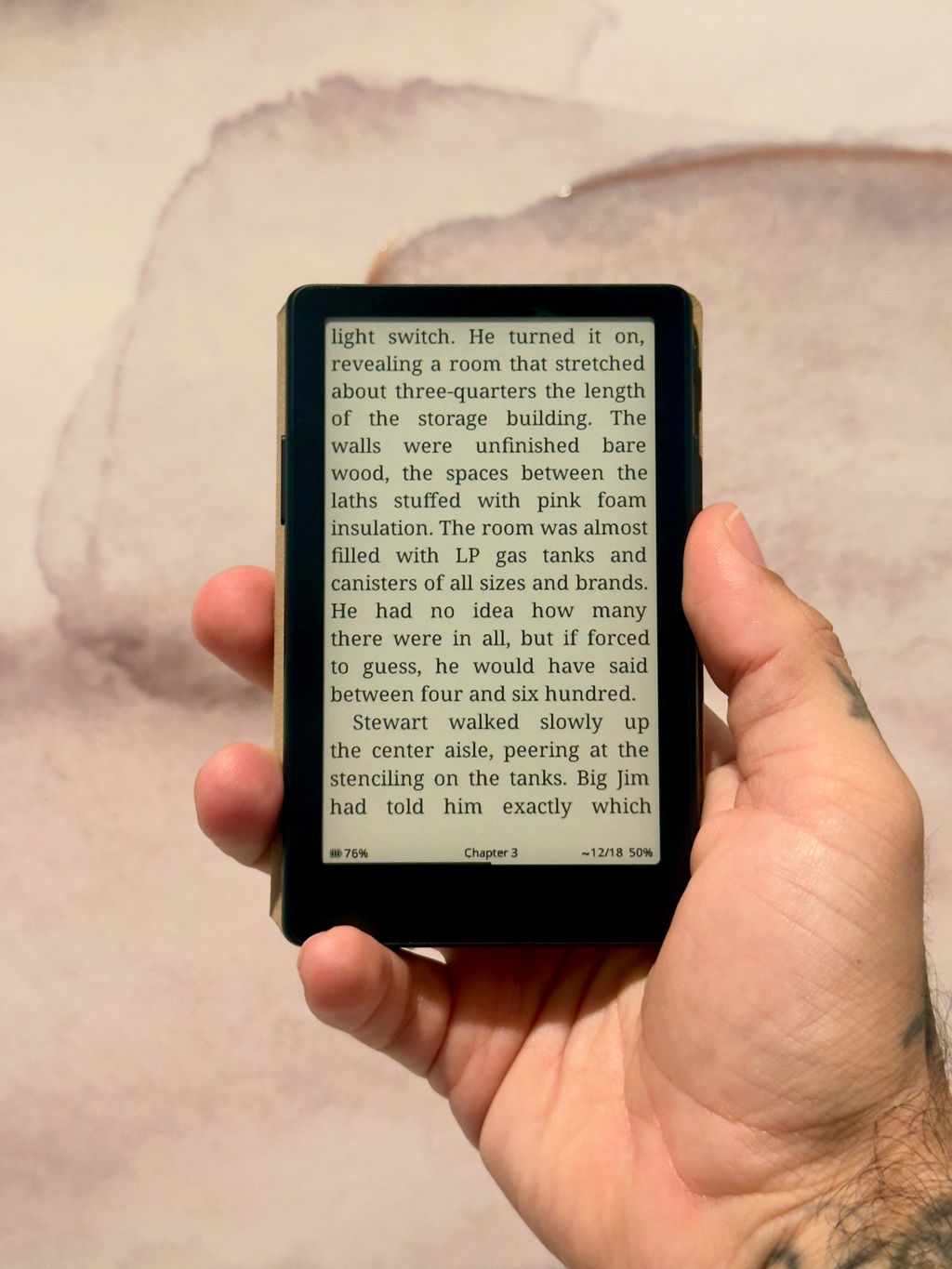
This has truly been a gamechanger for my reading. It is convenient, and the fact that it has a backlight has truly made it the best pocket rreader.
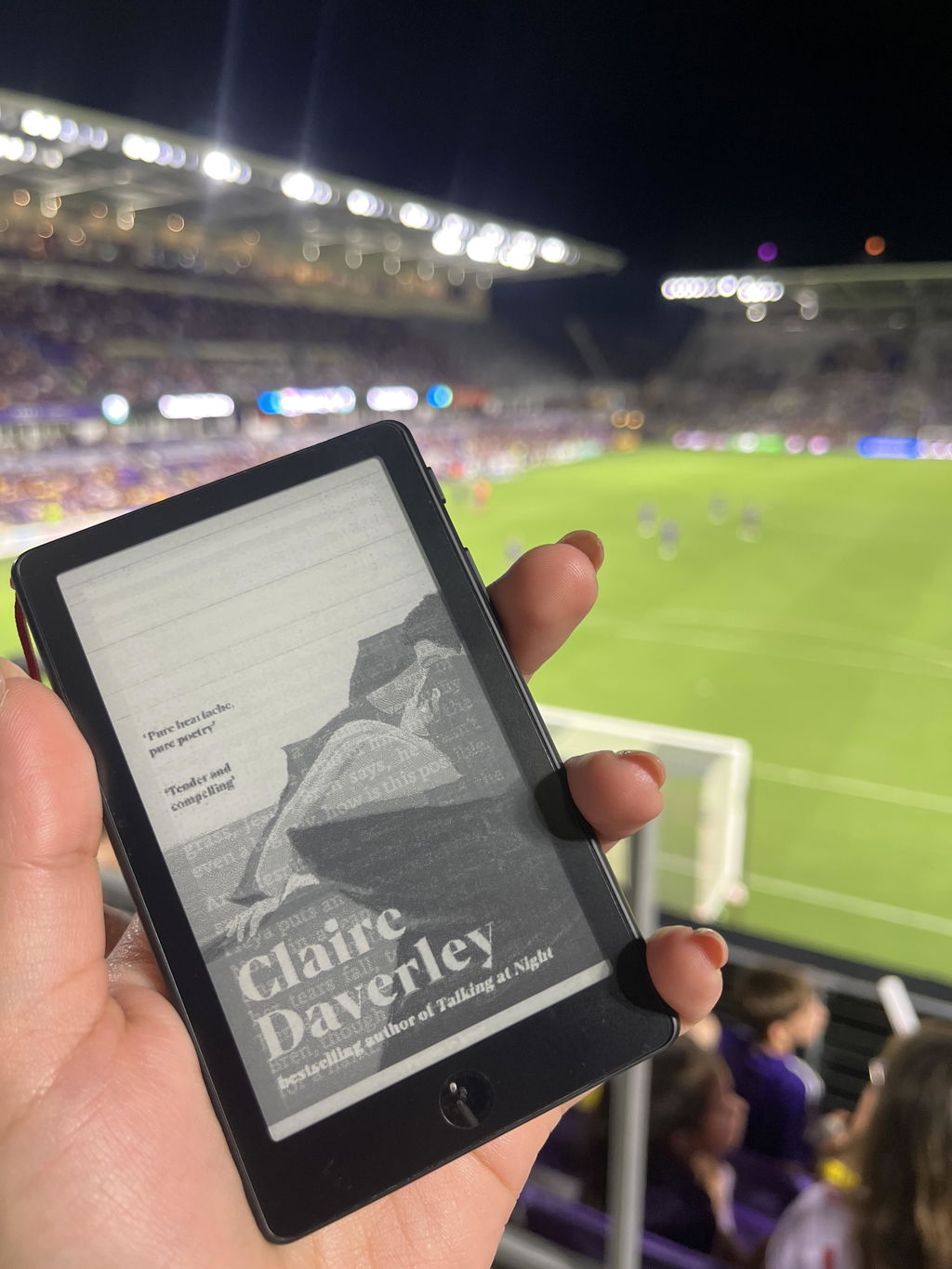
Best ereader ever
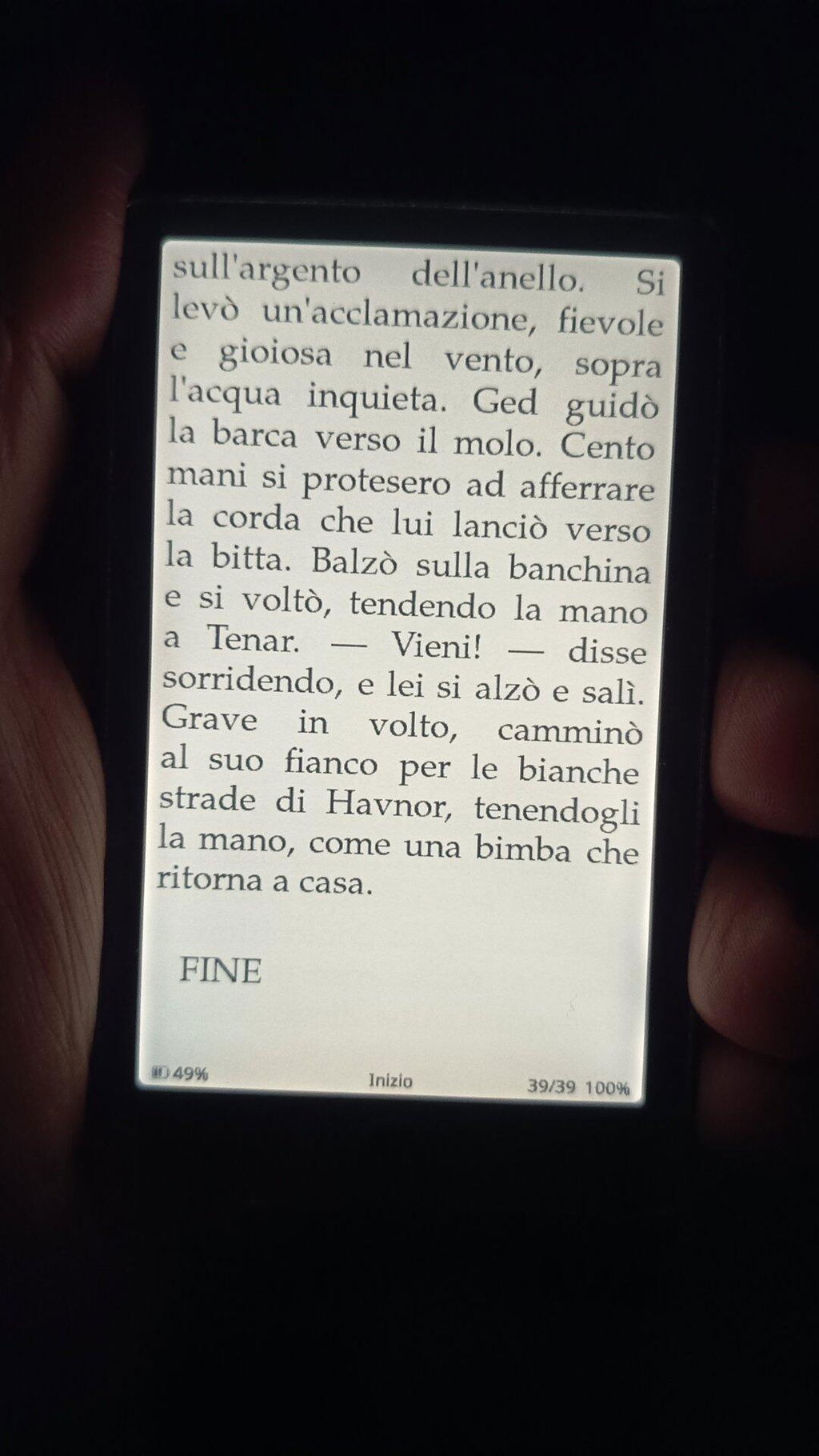
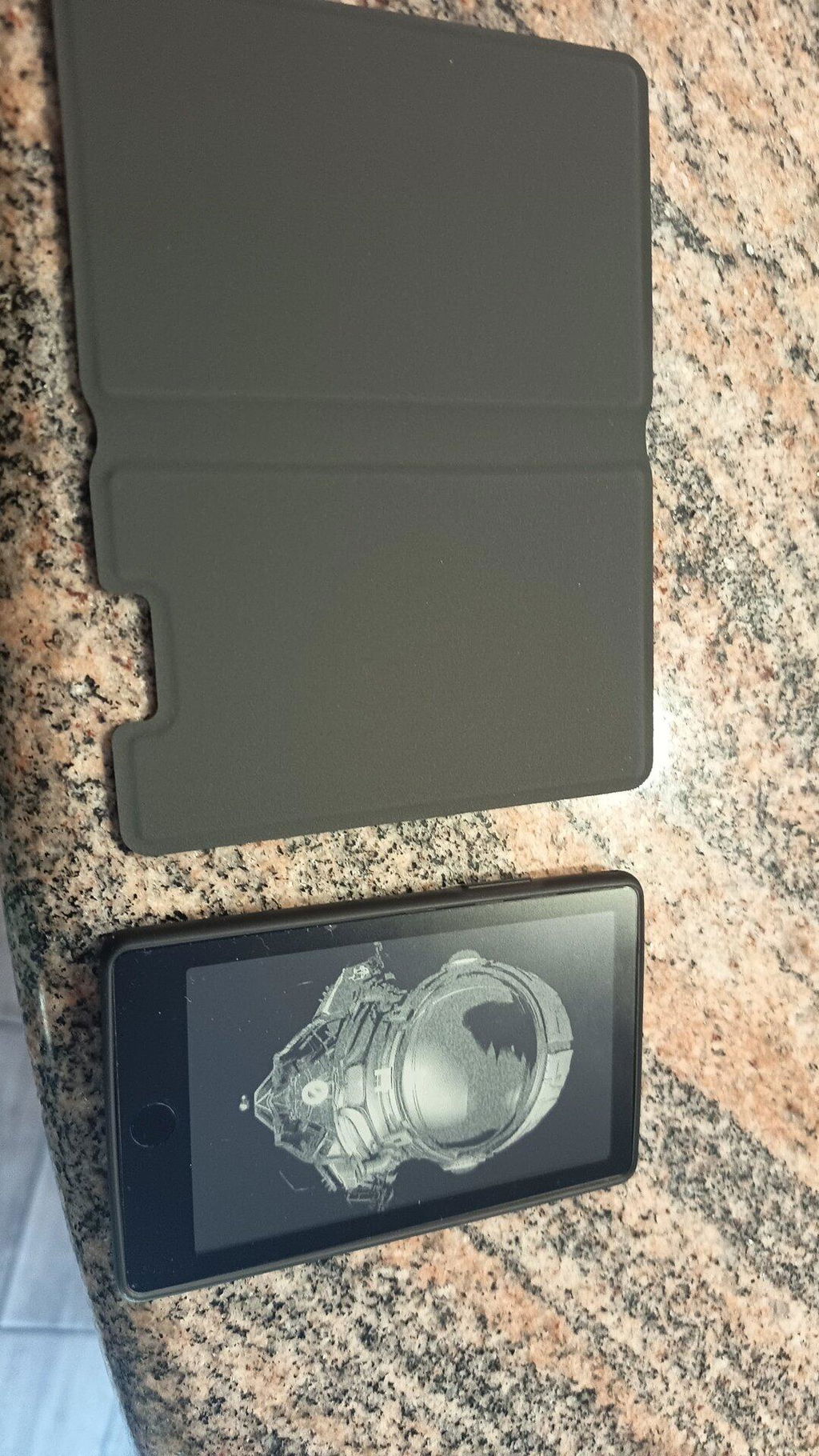
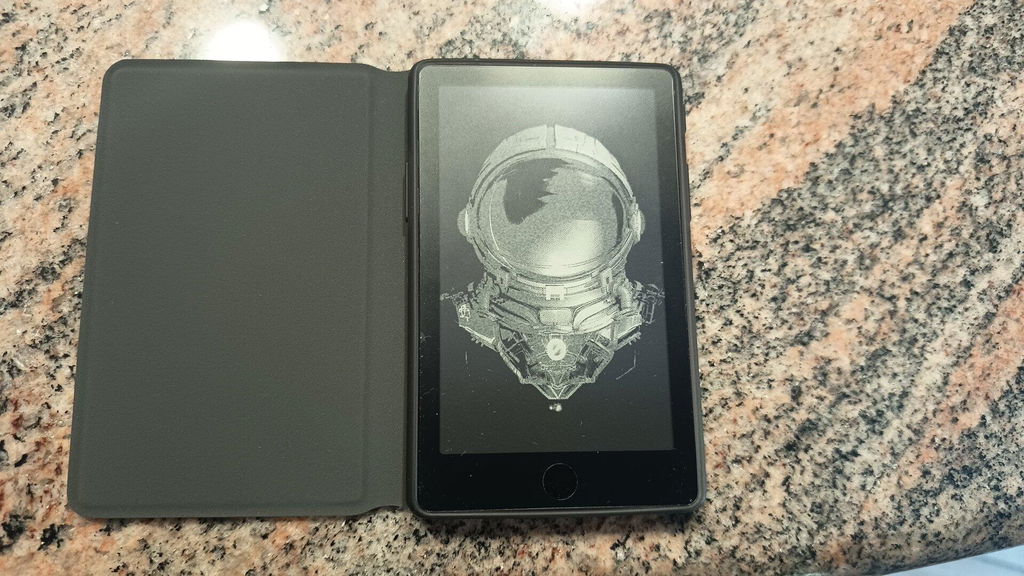
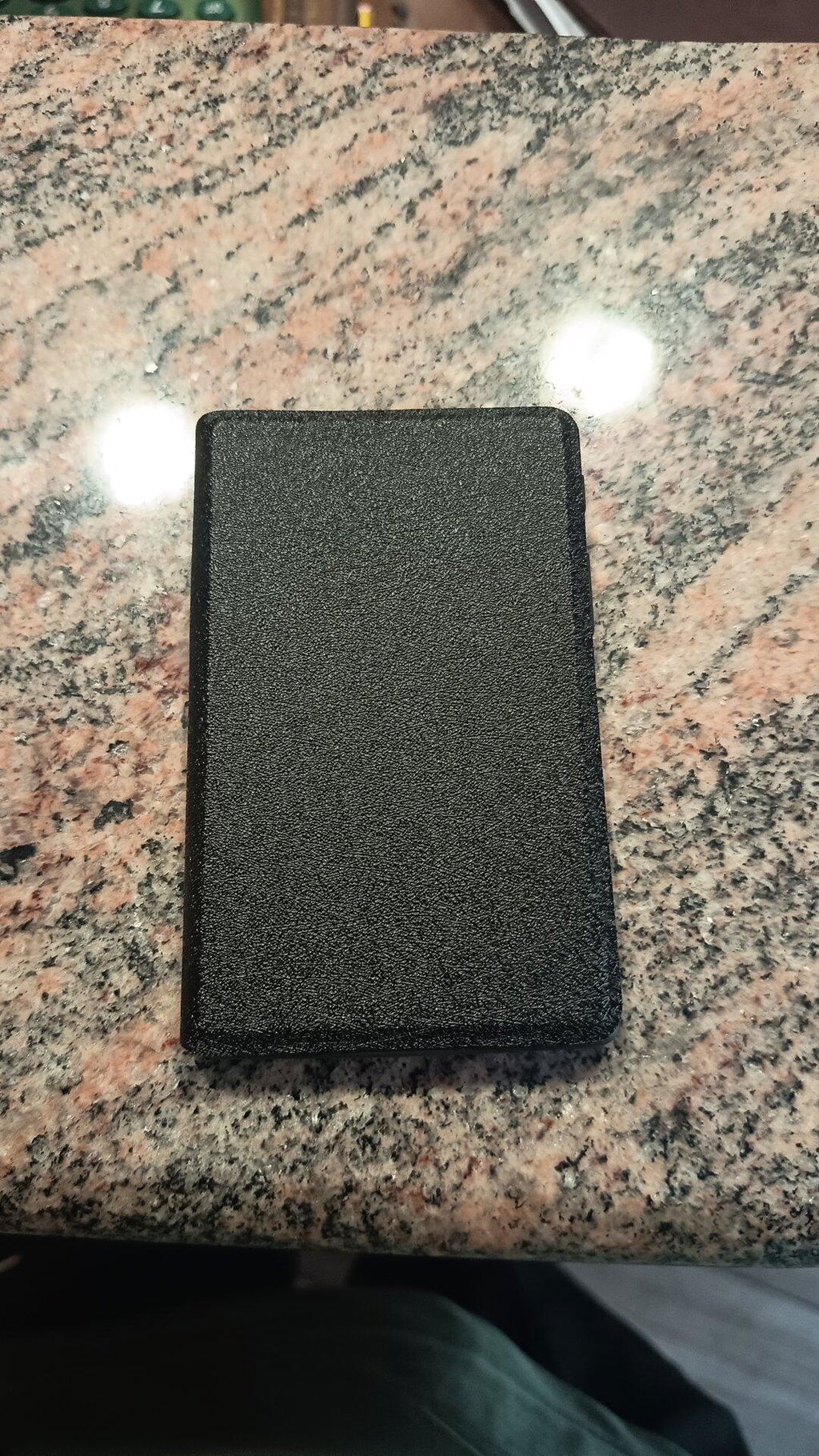
Love it! The touchscreen makes it easier to navigate through the menu’s and the front light is a game changer for late night reading sessions
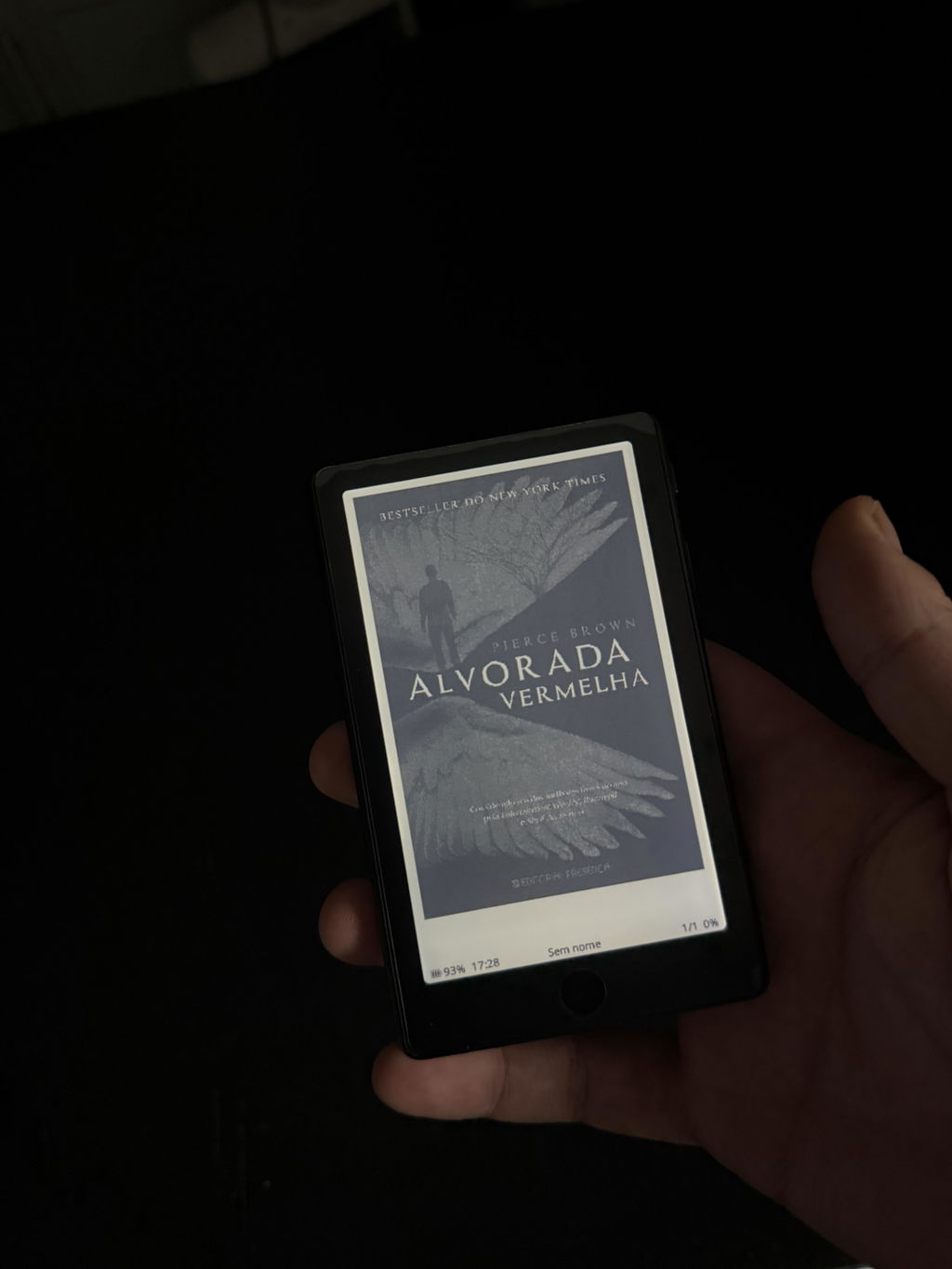
Love this little device, I've always had issues with getting to read books and this has actually helped me a lot. X4 pro has a lot of features that kept me from buying one of these little devices.
One con however is the constant worry of damaging the screen. After hearing multiple stories on how everyone ended up damaging the screen...im really careful with mine and end up not taking it outside, especially since I paid 100$ for it. Otherwise I extremely reccomend this little guy to anyone who's had trouble getting to read or finish a book
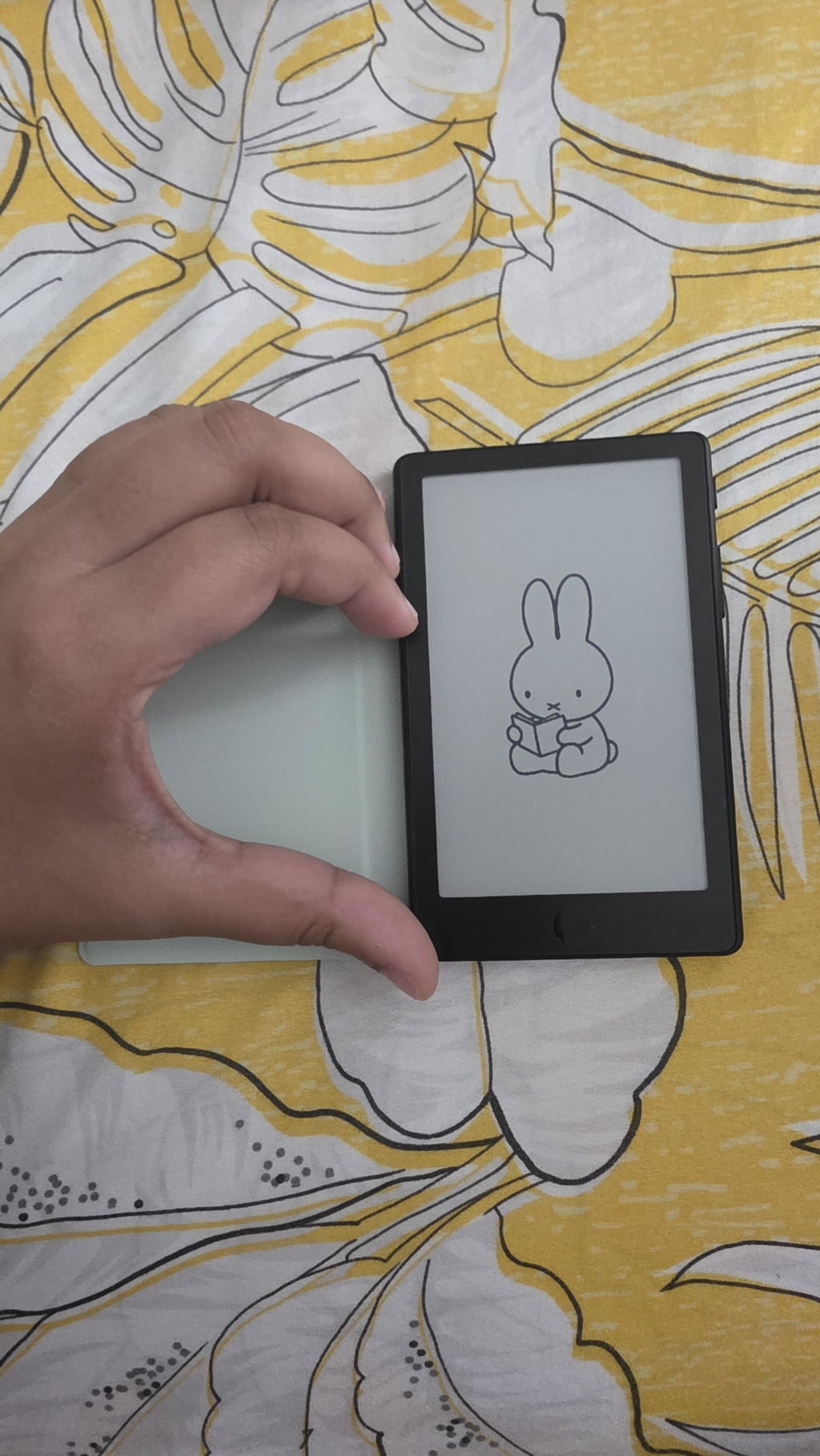
Me encanta su portabilidad y tenerlo siempre disponible en el bolsillo
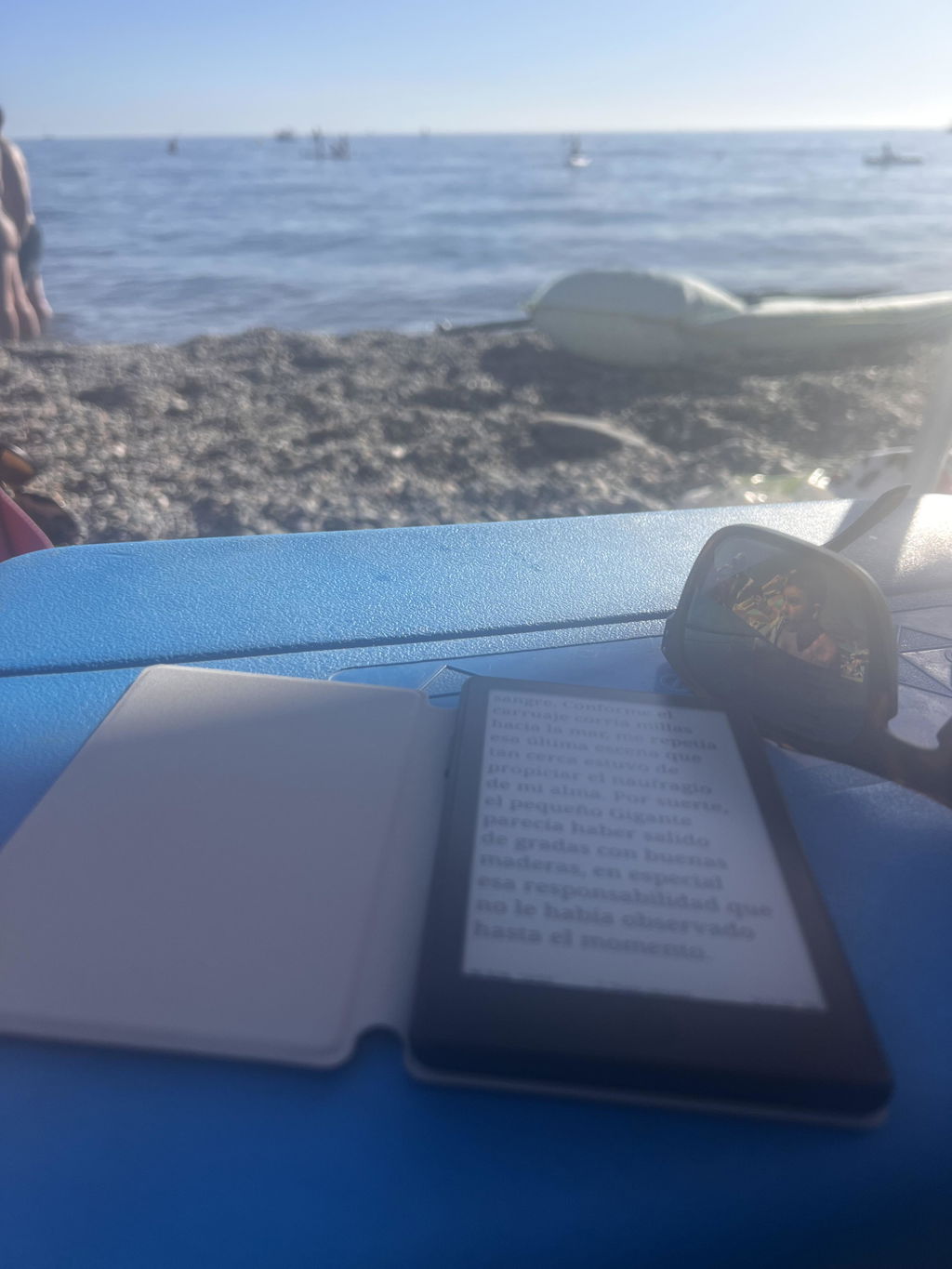
Me está cambiando la vida.
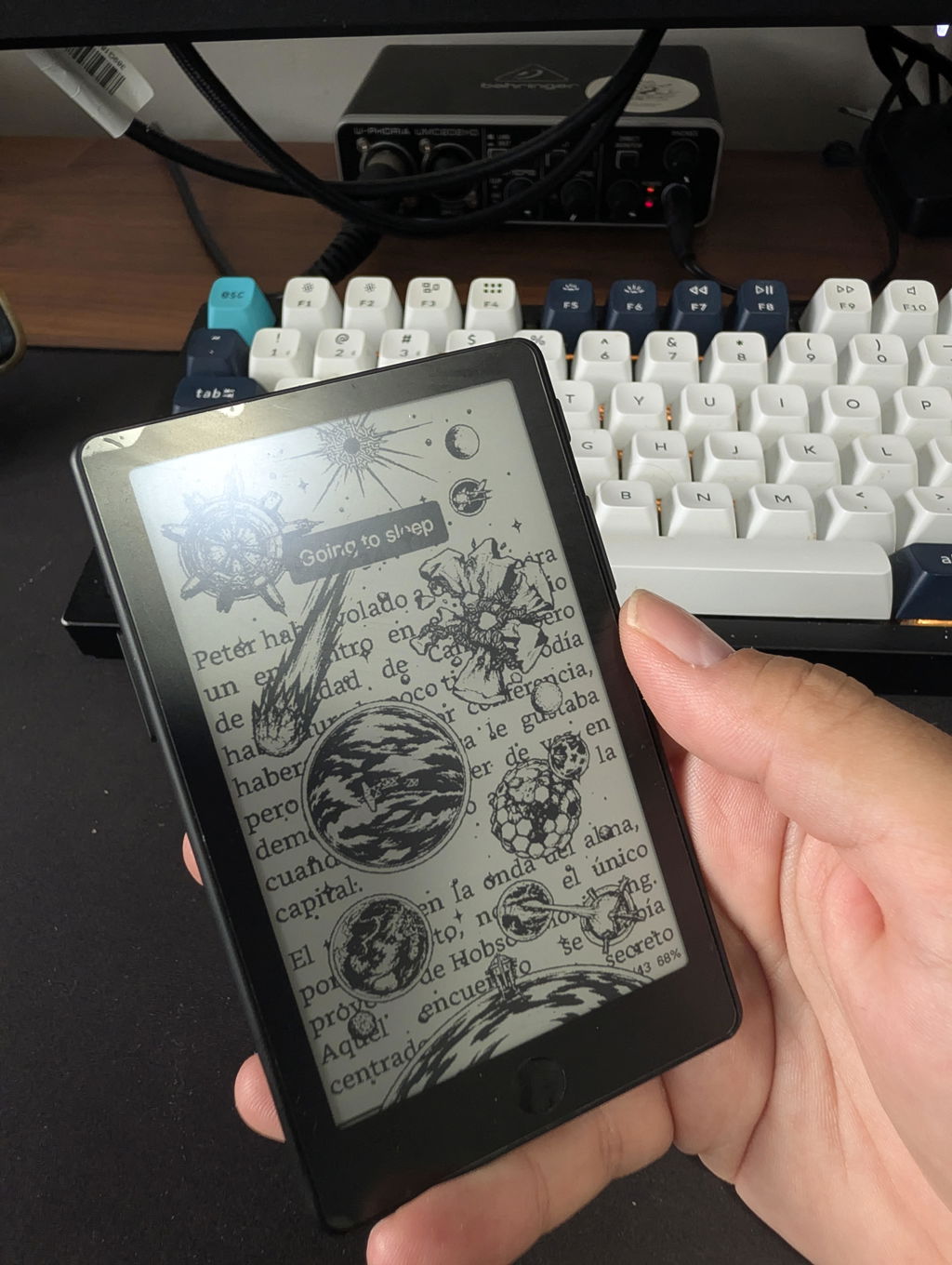
The Xteink X4 Pro is the perfect complement to my 11-inch e-reader. Its form factor is very appealing, and the design impresses with its excellent ergonomics. The touchscreen functionality and backlight are exactly the features I had been missing. Thanks to the alternative Crosspoint firmware—and the ease of switching back to the original software—the device offers great flexibility. File transfer via the browser is also extremely convenient.
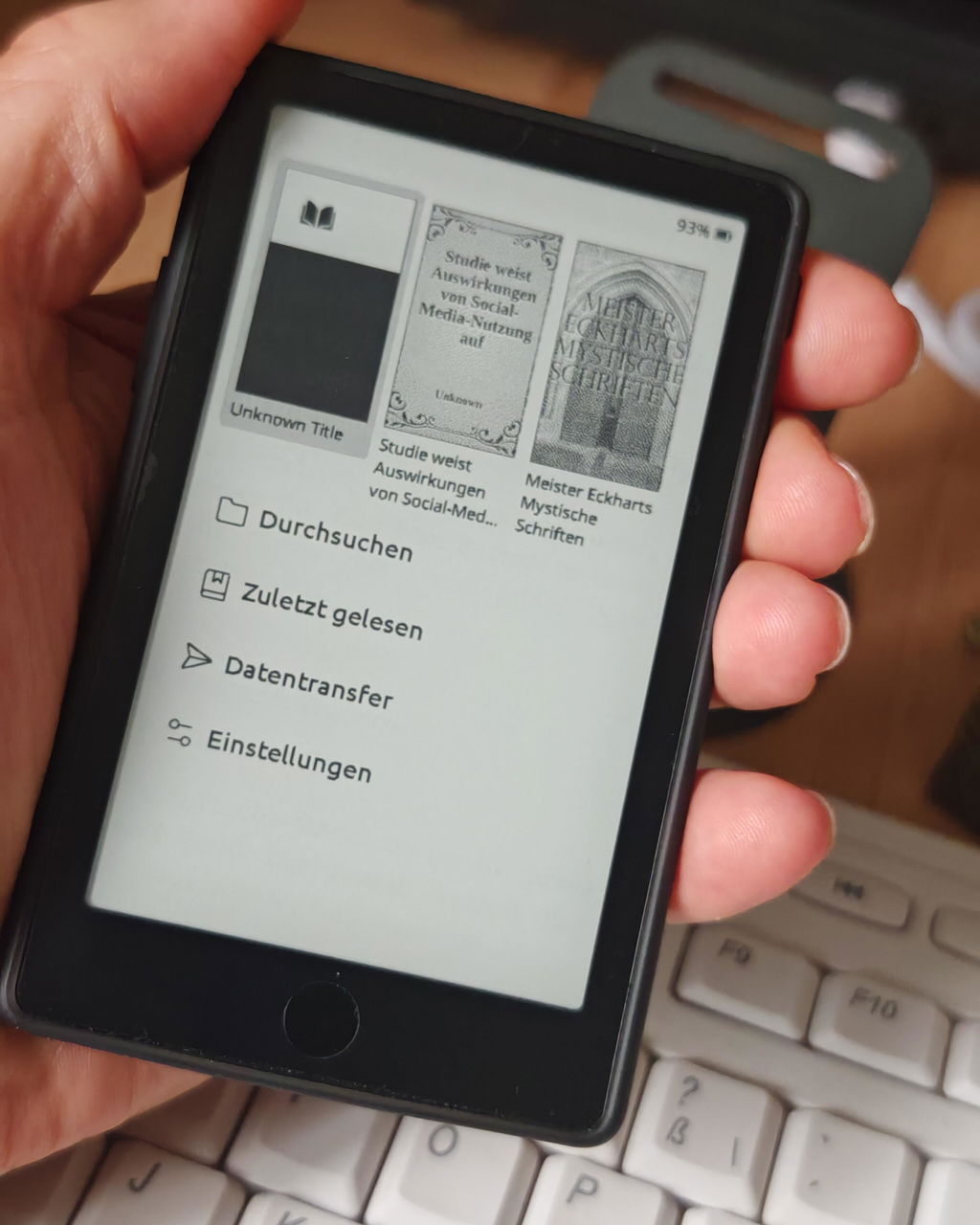
Great device but the display is not as sharp like the x3‘s display.
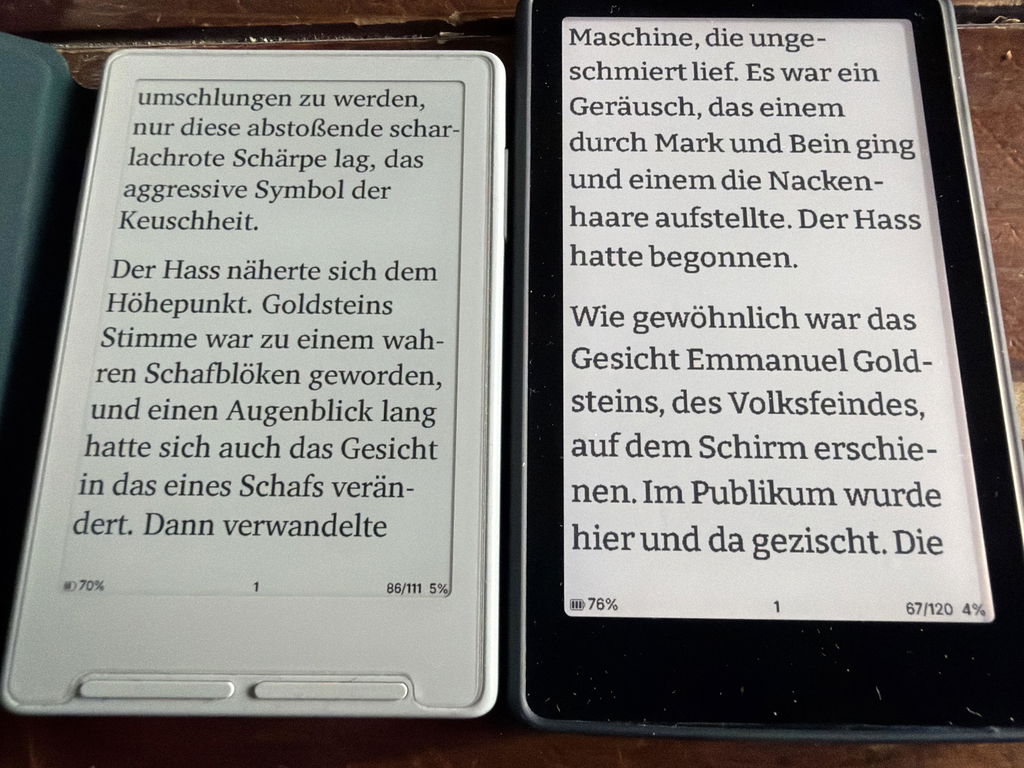
Ich bin wirklich sehr zufrieden mit dem X4 Pro. Das Gerät ist super handlich und einfach zu bedienen. Es ist ideal für unterwegs und ist genau die Ergänzung in meinem Bücherregal, die mir im Alltag gefehlt hat. Mir gefällt neben den Format besonders das beleuchtete Display und die Möglichkeit sowohl Tasten als auch Touch Display zu haben.
Des Weiteren hat das Überspielen einer anderen Firmware sehr einfach funktioniert, wodurch ich meinen X4 Pro noch mehr auf meine Bedürfnisse anpassen konnte.
Auch der Versand aus Übersee hat wunderbar funktioniert und das Paket war innerhalb von 9 Tagen (7 Werktagen) da.
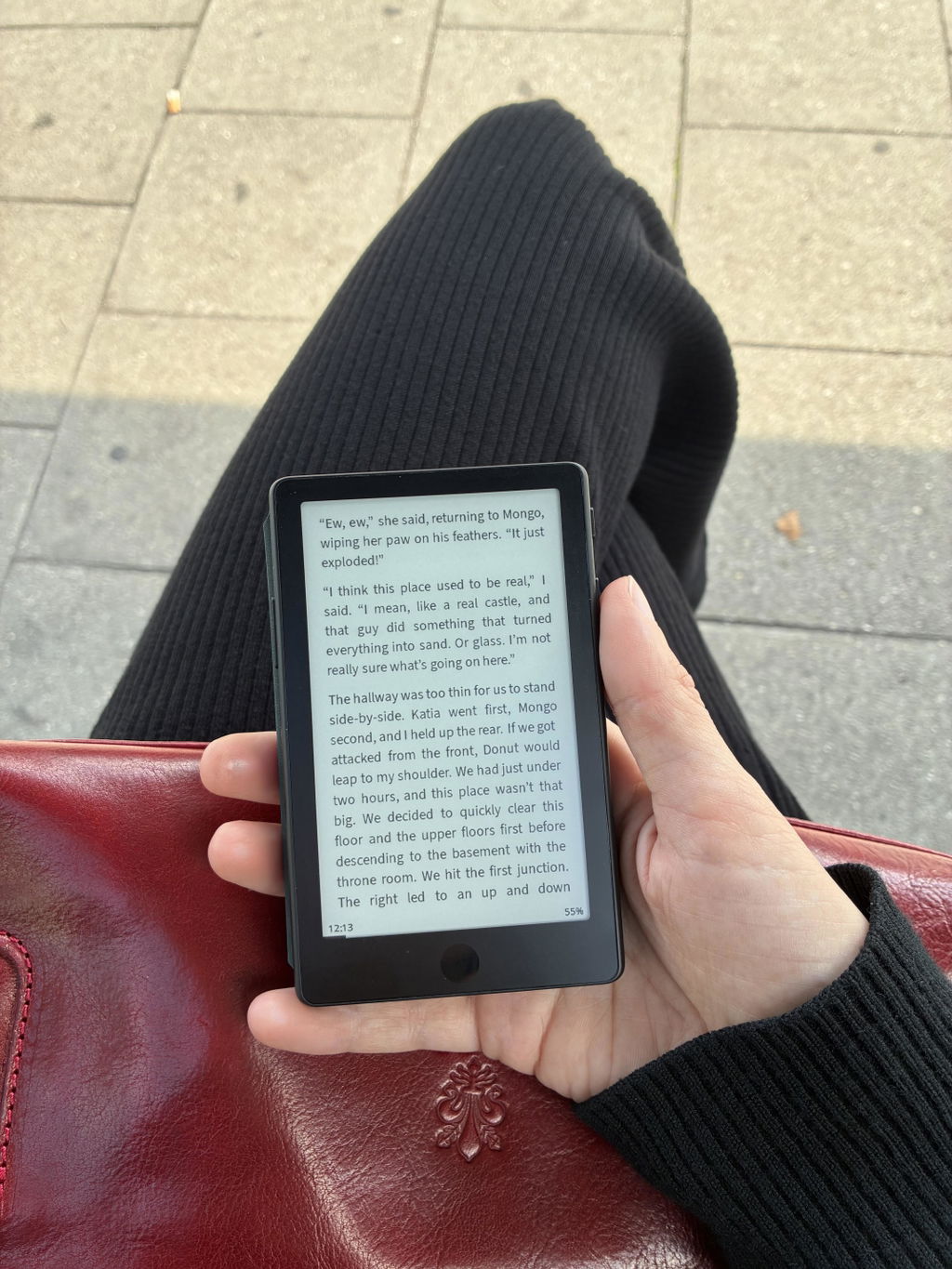
After waiting a month for my Xteink X4 PRO, I was deeply disappointed to discover dust/debris trapped inside the display right out of the box. To make matters worse, despite support reading my inquiry email, they haven't provided any follow-up or guidance regarding a replacement. It is truly a shame because the device itself would have been great if not for the defect, but the customer service experience has been very disappointing.
I read 5 books in 3 weeks and my doomscrolling time went practically to zero. Native software could be more friendly but loading much better community-made OS is easy-peasy. I don’t remember when last time I bought a gadget changing my life for better - but XTEINK is a such gadget for sure.
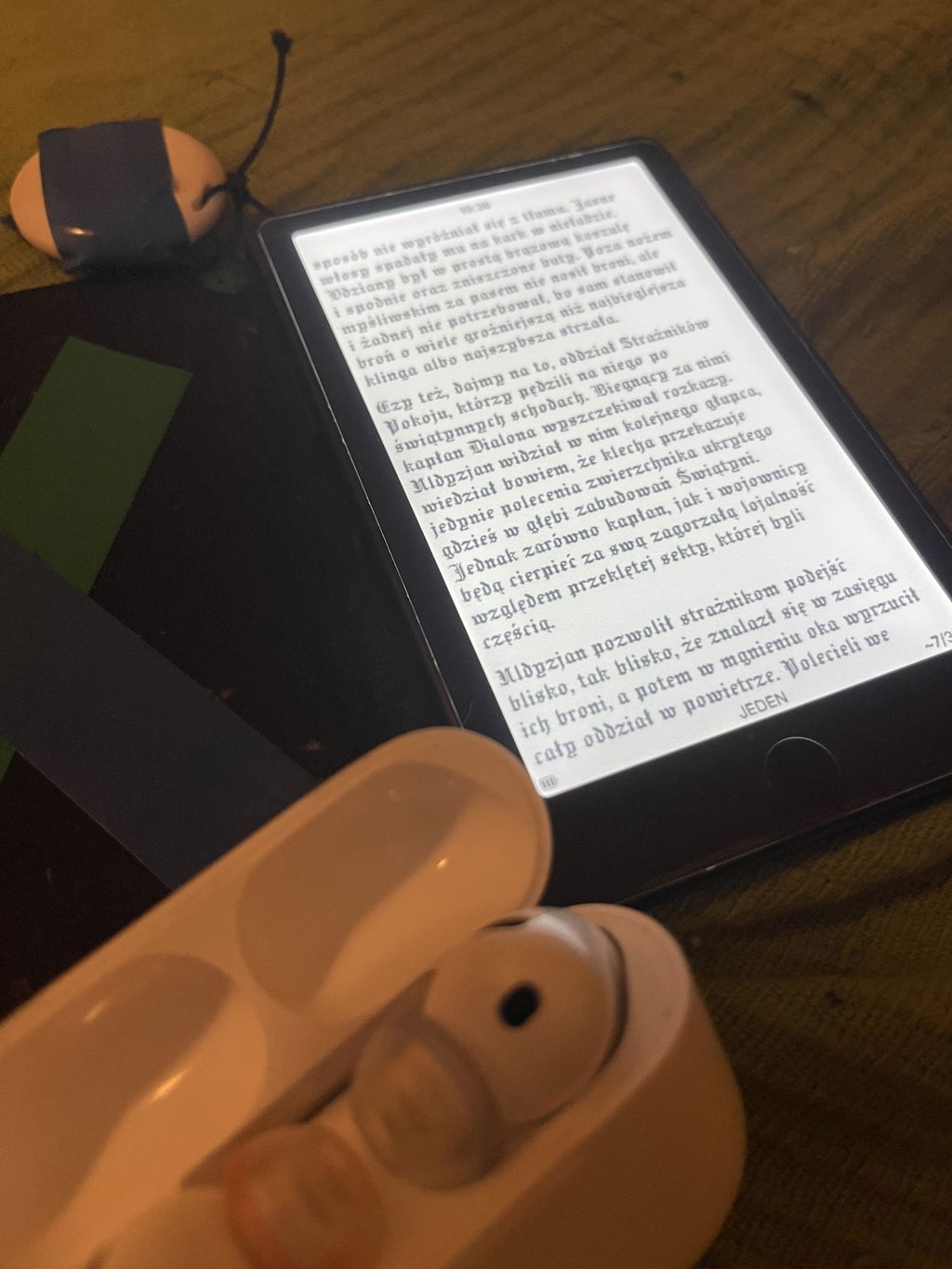
Huge upgrade from X4 but the front light of my device flickers. I tried different settings but it is still the same even when the front light is turned off, so I think my unit is defective. I’ve checked with other users who has the same unit and they told me that their unit is working well and no flickers. I emailed their support but haven’t heard from them. :( So pricey so it’s really sad to receive a defective unit and no support was given.
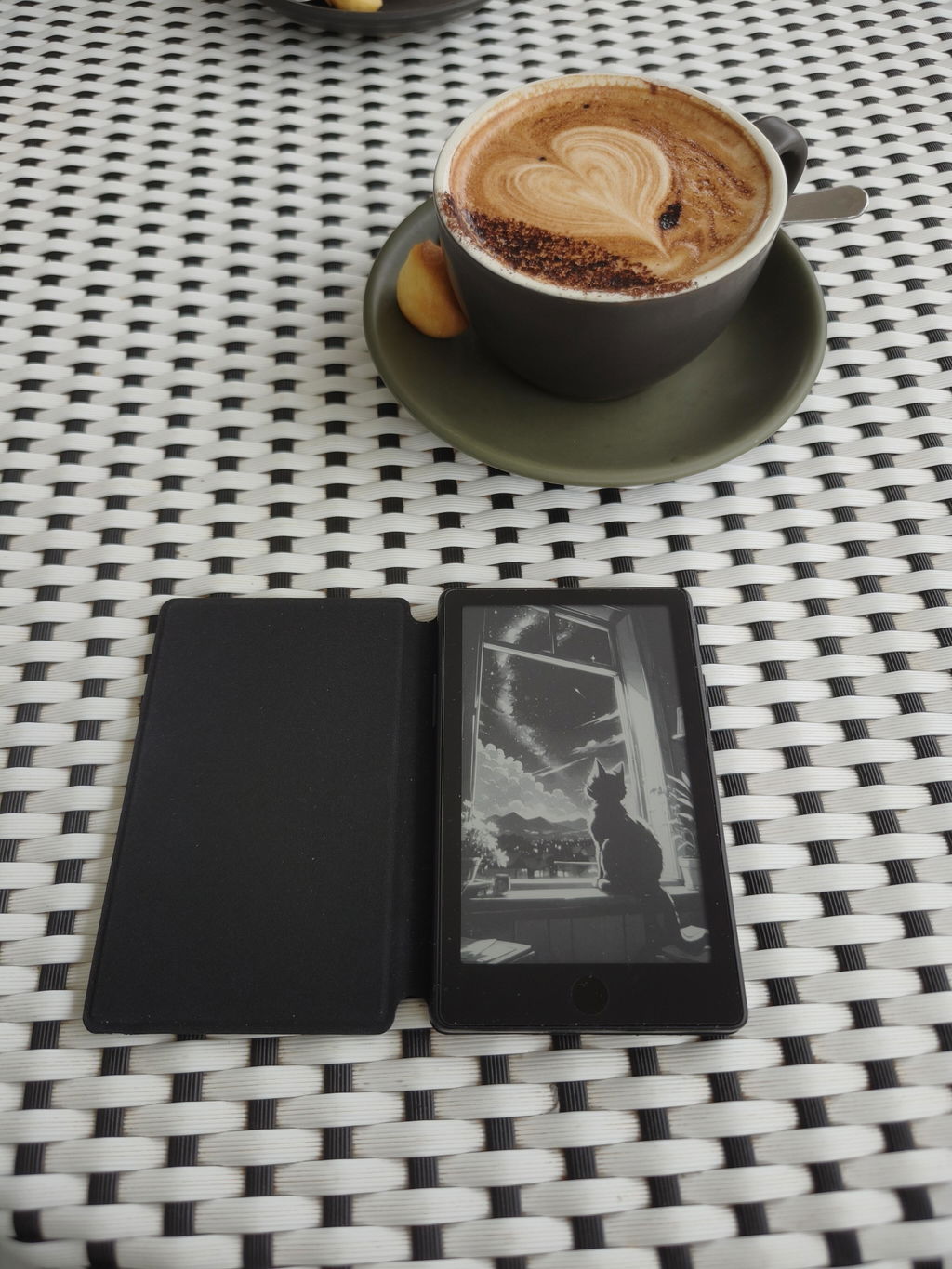
Meet all my expectation as my first pocketable ereader. Happy with the purchase.
Shipping was reasonably fast and in line with guidance on website. Unfortunately, shipper crushed the package and my device arrived broken 😞
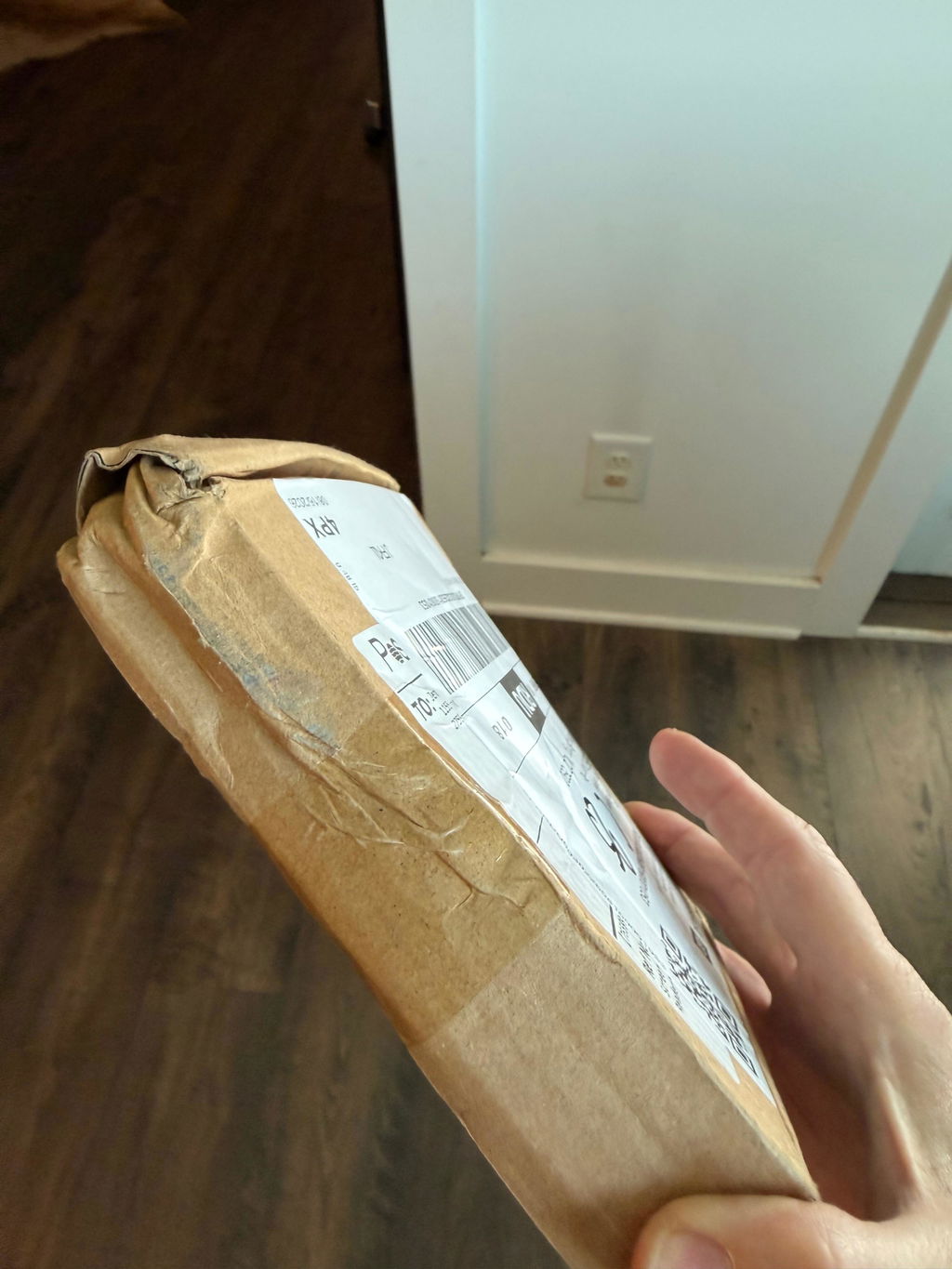
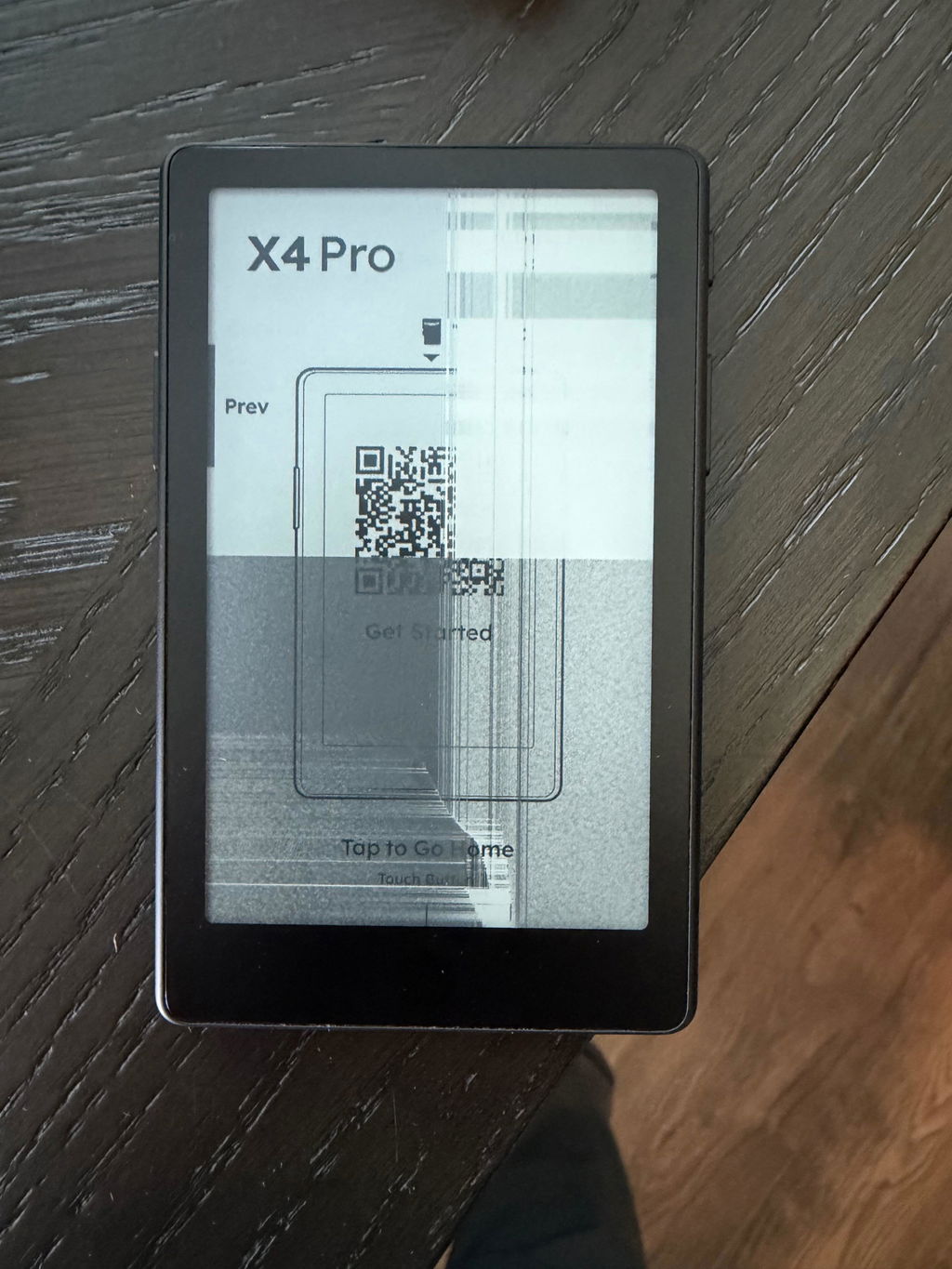
Hi Jennifer, we're very sorry to hear about the damaged device. Please contact our customer service so we can assist you with a replacement or refund. Thank you for your understanding.
Wallet size or smaller, comes with enough storage for a good library of books and PDF, Actively being improved, and with each update it gets better and better. Magnetic charger can be finicky, but I’ll take a backlight all day long over previous hardware versions.
I’m excited to get to modding!
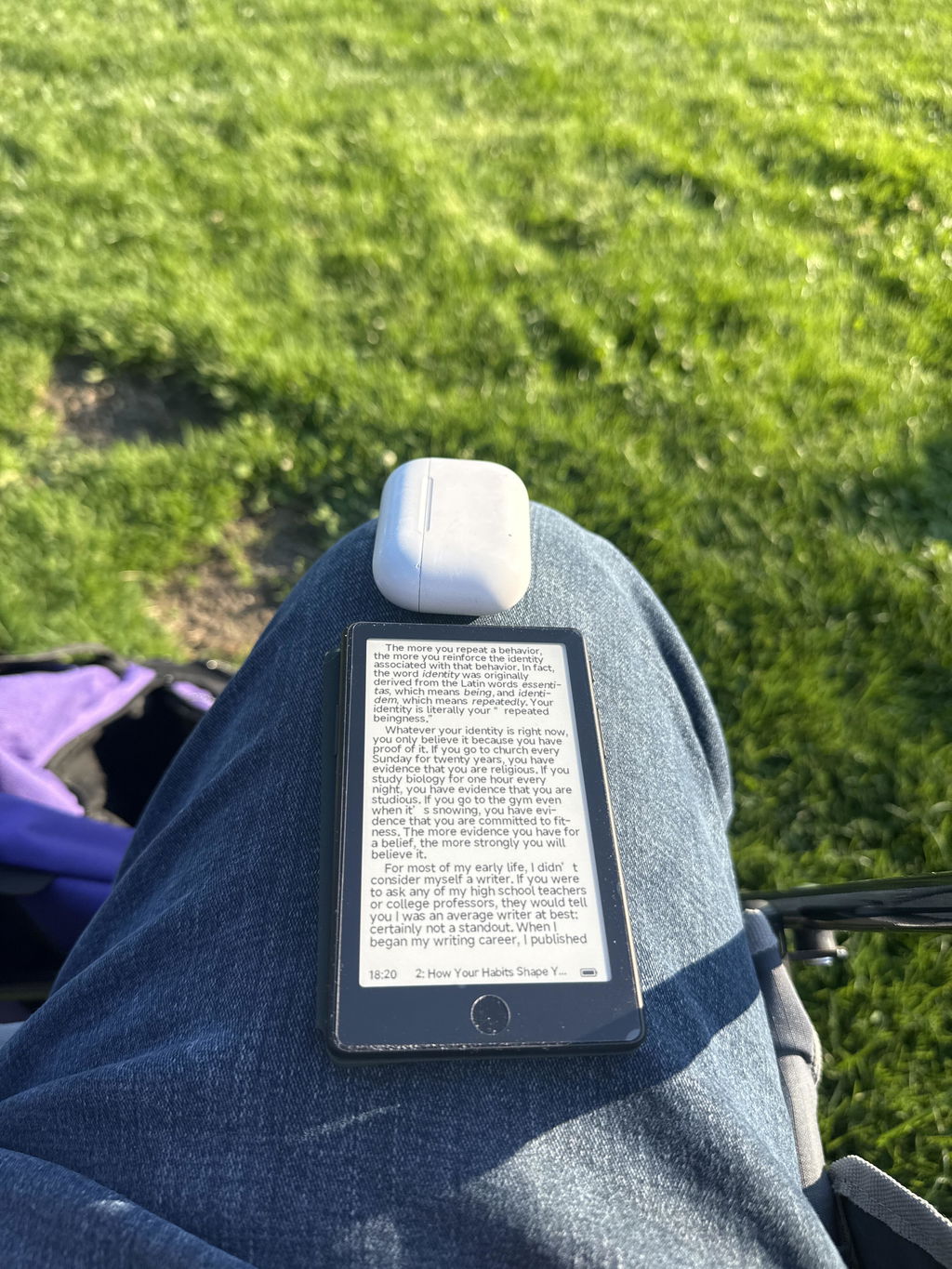
Ottimo e comodissimo per le leggere nonostante le dimensioni contenute.
nonostante le sue dimensioni è comodo per leggere e non risulta stancante. da consigliare per chi vuole leggere in qualsiasi posto.
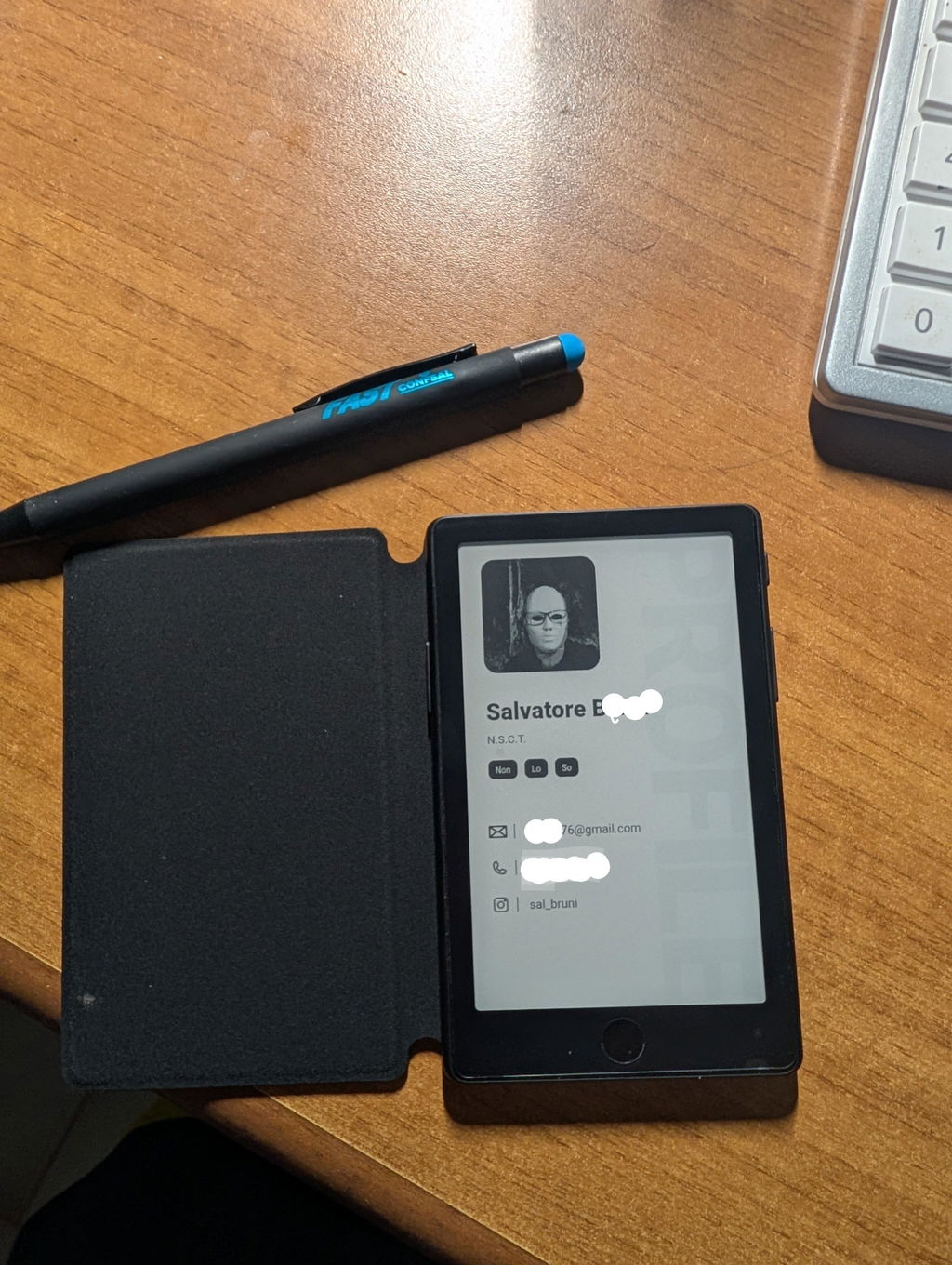
I finished a book in two days reaching for my Xteink X4 Pro rather than doom scrolling. This thing could be a game changer.
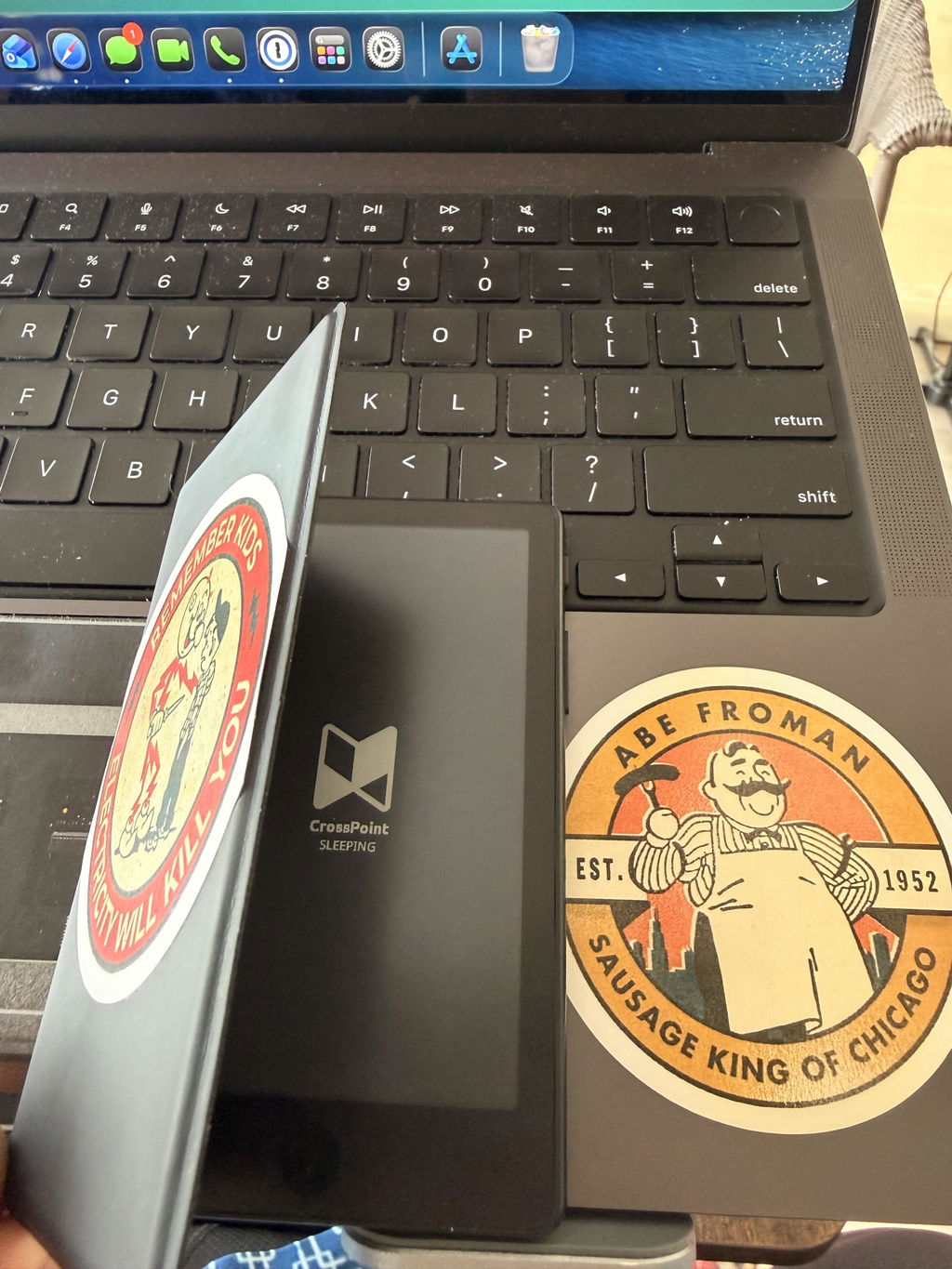
great product, I really love it, the light is a gamechanger. touchscreen is very good too, but not necessary in that kind of device. battery life is something you just don't have to worry about.
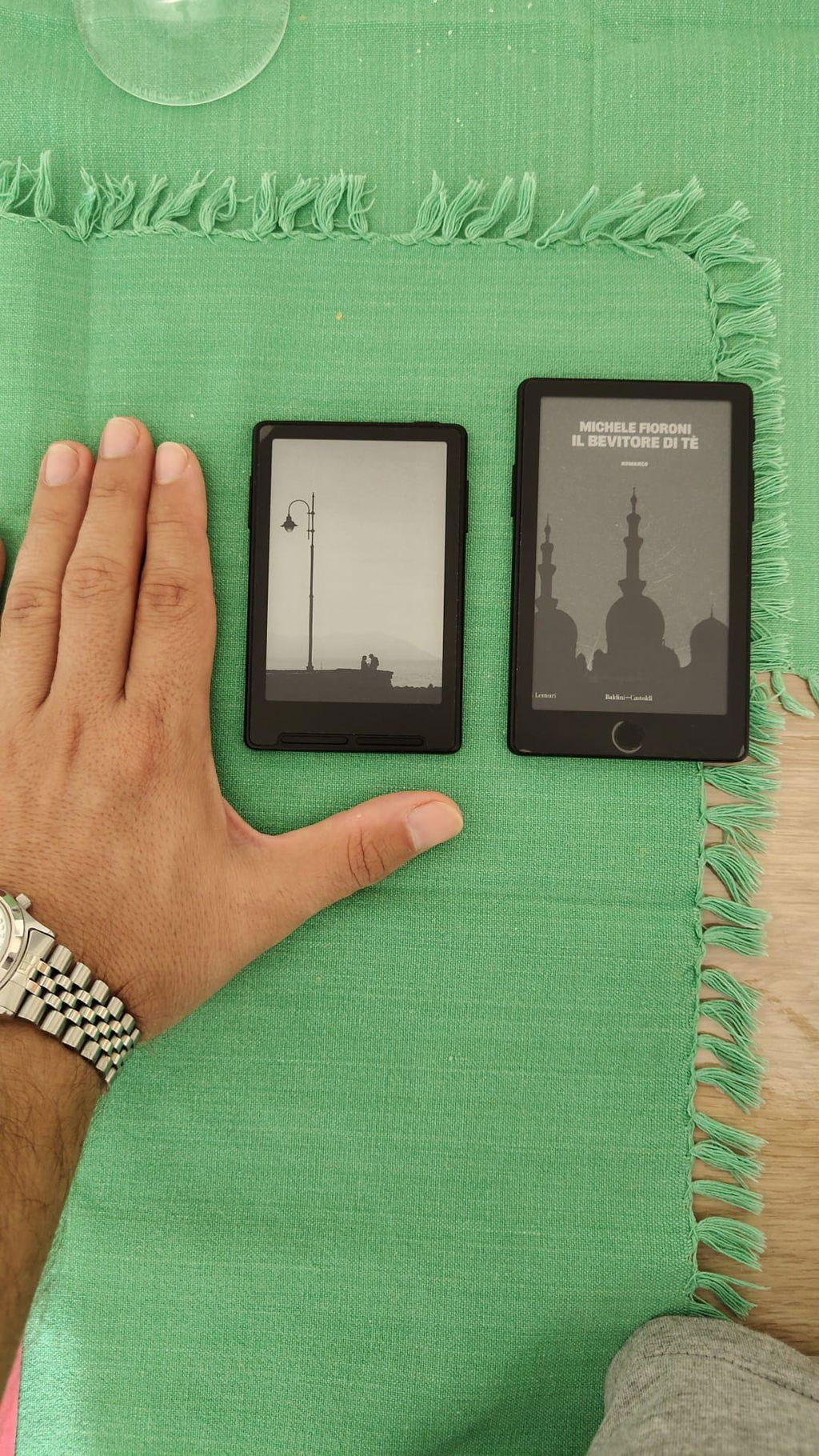
The ereader is now leaps and bounds better than the original X4. Front light is a welcome addition! Touch is convenient and familiar for phone users. It also accepts all epub files I loaded through xteink app, even the larger sized ones. Overall very nifty device to be carrying about during travels. Love it!
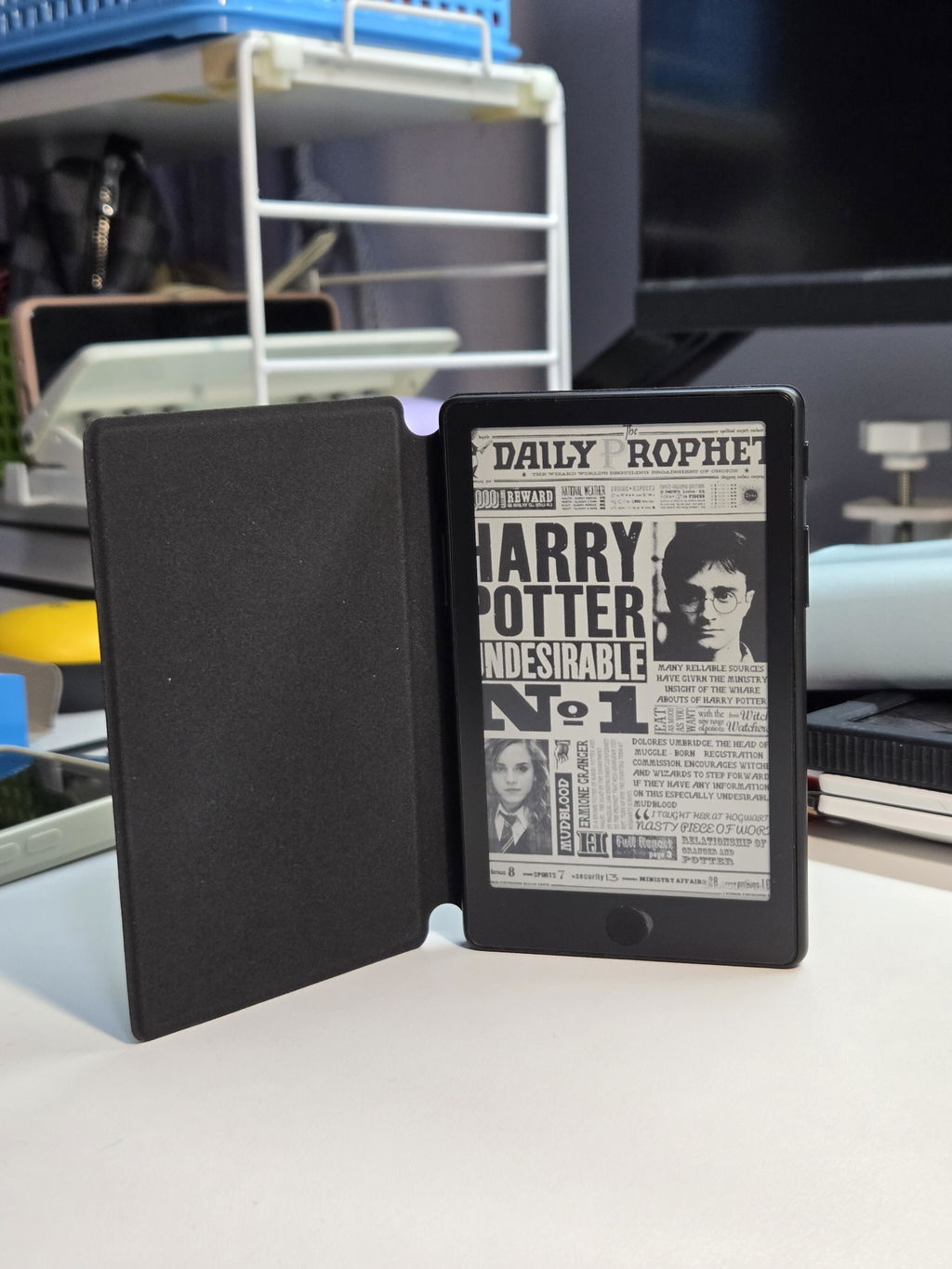
Exactly what I wanted! The X4 pro is the perfect eReader for me now that it has a front light and touch screen which makes operations much easier for my failing hands over my previous X3 device. Only thing I wish it had is a USB C port instead of pogo as the included adapter isn't as stable as the included cable with the X3.