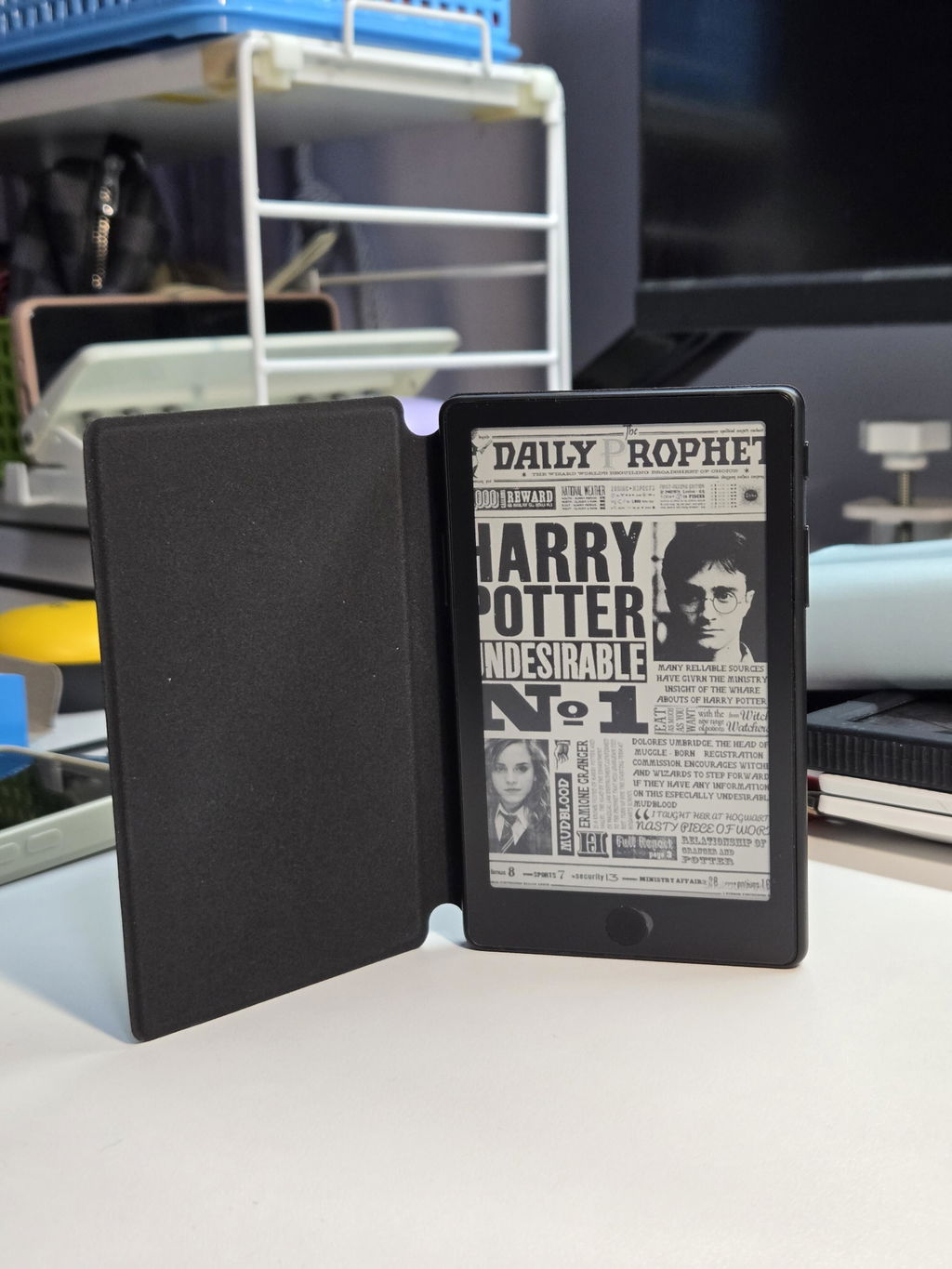
XTEINK X4 Pro E-läsare i fickformat
XTEINK X4 Pro E-läsare i fickformat
Tvåfärgad frontlampa | Ultratunn 5.95mm | Frihet med upplåst firmware och utvecklarutgåva
Varför välja vår X4 Pro?
- Frihet med olåst fast programvara: Ett rent operativsystem för utvecklare utan begränsningar från tredje part, så att du kan välja det bästa sättet att läsa på Xteink.
- Fickformat, 72 g och 5,95 mm tunn: Ultimat bärbarhet. Med en tjocklek på bara 5,95 mm får X4 Pro enkelt plats i fickan. Inbyggda magneter fäster säkert vid mobilen eller dina EDC-tillbehör när du är på språng.
- Justerbar ljusstyrka och varmt/kallt ljus: Läs bekvämt dag som natt. Justera enkelt ljusstyrkan och färgtemperaturen för varmt eller kallt ljus och få en bländfri, papperslik läsupplevelse i alla miljöer.
- Pekskärm och fysiska knappar: Välj hur du vill navigera. Tryck och svep på pekskärmen eller använd särskilda fysiska knappar för att enkelt bläddra med en hand.
- Följeslagarapp och XT-Cloud: Ditt dagliga nav för läsning. Synka smidigt flöden, väder, marknadsuppdateringar och ditt lässchema direkt till enheten via Vision.
- 1100 mAh-batteri och ren läsning: Fortsätt läsa längre utan avbrott. Det uppgraderade batteriet på 1100 mAh ger distraktionsfri läsning och förvandlar lediga stunder till ditt eget bibliotek.
- Mer än bara läsning: Växla mellan läsning, foton, klocka och andra personliga visningslägen för en mer flexibel och bärbar läsupplevelse.
 XTEINK X4 Pro Magnetiskt fodral - flera färger


 XTEINK X4 Pro Skyddsfodral


 XTEINK X4 Pro Matt skärmskydd

 XTEINK X4 Pro Skärmskydd av härdat glas

 XTEINK Självhäftande metallring för e-läsare

Det gick inte att läsa in tillgänglighet för upphämtning
14-day right of withdrawal
You may withdraw from this purchase within 14 days of receiving the goods, without giving any reason. The period starts when you receive the goods. You bear the direct cost of returning the goods, unless they are faulty or not as described.
Varför handla på den officiella webbplatsen?
✔️Trasig? Vi ersätter den - ingen returfrakt
✔️2 års garanti i EU, 1 år på andra håll
✔️Riktiga människor, dygnet runt - inga botar
Säker utcheckning garanteras
Säker utcheckning garanteras
Vi accepterar PayPal och 10+ större betalningsmetoder, inklusive Visa, Mastercard, American Express, Apple Pay och Google Pay. Alla transaktioner är säkert krypterade för din trygghets skull.
Vart vi skickar från EU-butiken
Vart vi skickar från EU-butiken
Österrike, Belgien, Bulgarien, Kroatien, Cypern, Tjeckien / Tjeckiska republiken, Danmark, Estland, Finland, Frankrike, Tyskland, Grekland, Ungern, Island, Irland, Italien, Lettland, Litauen, Luxemburg, Malta, Nederländerna, Norge, Polen, Portugal, Rumänien, Serbien, Slovakien, Slovenien, Spanien, Sverige, Schweiz, Ukraina, Storbritannien
Garanti för fri firmware-åtkomst
Garanti för fri firmware-åtkomst
Alla enheter som köps direkt via XTEINKs officiella webbplats omfattas inte av begränsningar för fast programvara från tredje part. Detta gäller alla tidigare och nuvarande modeller, och inga ändringar är planerade för framtida uppdateringar.


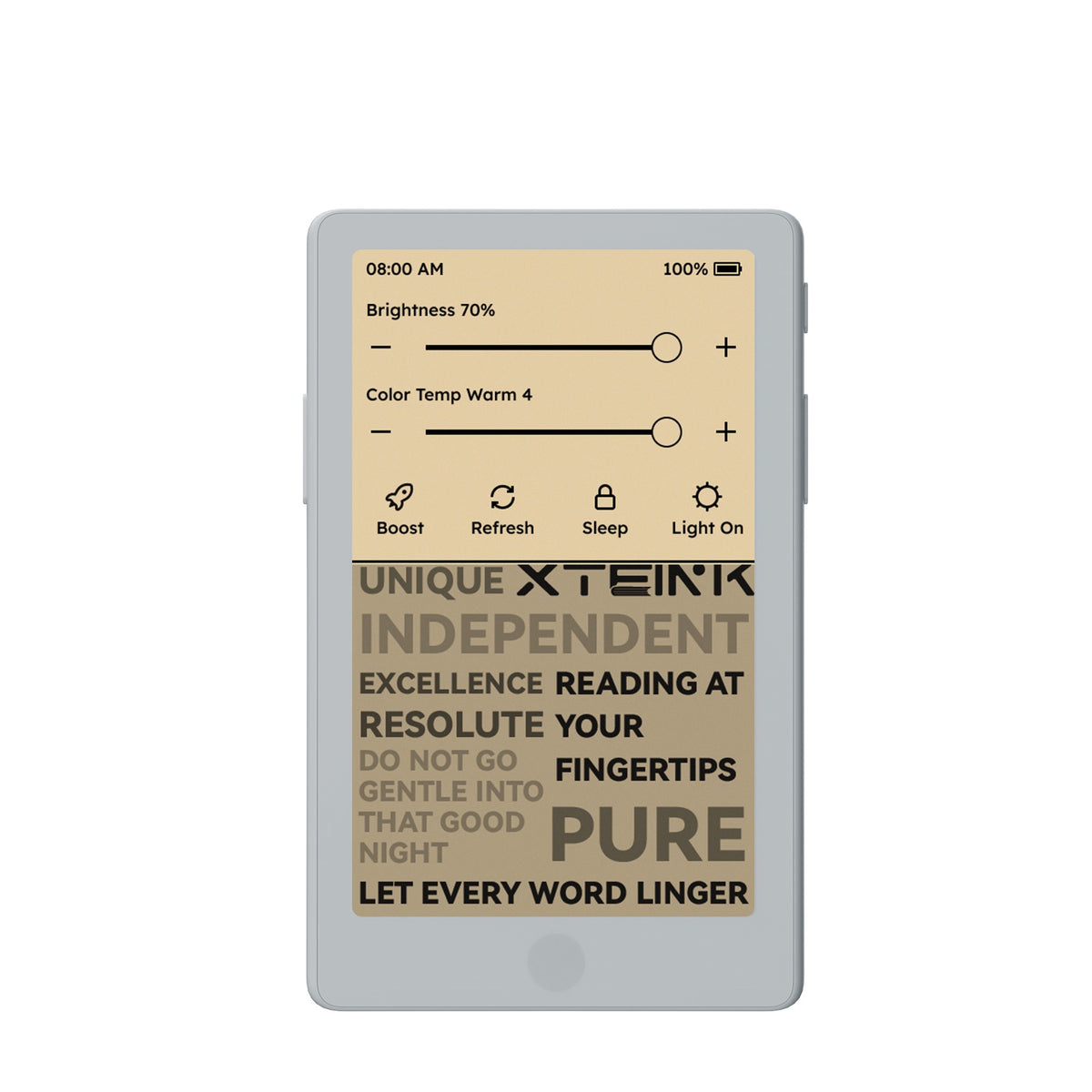

Framlampa

Knappar och pekskärm

Fickformat

5.95mm

Inbyggda magneter

APP

Batteri på 1100 mAh


5,95 mm tunn. Redo för fickan
Ultratunn och lätt, utformad för att smidigt bli en del av din vardag.

Förvandla lediga stunder till lästid
Inga distraktioner. Bara ett renare och lugnare sätt att hålla fokus på dina böcker.

Gör dig redo för dagen
Inbyggda magneter fäster på kompatibla telefoner när du är på språng.


DETALJER + MÅTT
Skärm 4.3 tum
Upplösning 219 PPI
Mått 111 × 69 × 5.95 mm
Vikt 72g
Lagring Levereras med ett microSD-kort på 16 GB, stöd för utökning upp till 256 GB
Anslutning Wi-Fi 2.4 GHz och trådlös Bluetooth®-teknik
Portar Pogo Pin
Batteri 1100 mAh
Format som stöds Dokument: EPUB, TXT / Bilder: JPG, BMP / Typsnitt: BIN / XTF
Färgalternativ Rymdsvart
Språk för fast programvara Engelska, japanska, förenklad/traditionell kinesiska. Tillgängligheten för vissa ytterligare språk kan variera. De kommer att lanseras via framtida uppdateringar av den fasta programvaran: koreanska, turkiska, tyska, franska, spanska, italienska, portugisiska, nederländska, ryska, polska, tjeckiska, ungerska, vietnamesiska, malajiska, indonesiska, thailändska och grekiska.
Framljus Ja
Pekskärm Ja
STRÖM + ANSLUTNINGAR
Batteri 1100 mAh
Anslutning Wi-Fi 2.4 GHz
Portar Pogo-stift
FÖRPACKNINGENS INNEHÅLL
1 × X4 Pro e-boksläsare
1× snabbstartsguide
1× microSD-kort
1× matt skärmskydd
2× självhäftande metallring för e-boksläsare
1× magnetisk laddningsadapter
Hur importerar jag böcker till X4 Pro?
Du kan importera böcker med antingen appen Xteink eller en USB-kabel. Med appen Xteink:
- Koppla din X4 Pro till appen Xteink och anslut enheten till ett Wi-Fi-nätverk.
- Öppna fliken Enheter i appen och välj X4 Pro.
- Tryck på Importera, välj filtyp och välj bokfilen från telefonen.
- Tryck i det övre högra hörnet på startskärmen på X4 Pro för att öppna menyn.
- Välj Molnsynkronisering för att ta emot filen.
Med en USB-kabel:
- Anslut X4 Pro till datorn med en USB-kabel.
- Tryck i det övre högra hörnet på startskärmen på X4 Pro för att öppna menyn.
- Välj USB-läge.
- När X4 Pro visas på datorn kopierar du bokfilen till enheten.
Hur importerar och använder jag egna typsnitt?
Du kan importera egna teckensnitt med appen Xteink eller en USB-kabel.Med appen Xteink:
- Koppla din X4 Pro till appen Xteink och anslut enheten till ett Wi-Fi-nätverk.
- Öppna fliken Enheter i appen och välj X4 Pro.
- Tryck på Importera, välj filtypen för teckensnitt och välj en teckensnittsfil från telefonen.
- Tryck i det övre högra hörnet på startskärmen på X4 Pro för att öppna menyn.
- Välj Molnsynkronisering för att ta emot teckensnittsfilen.
Med en USB-kabel:
- Anslut X4 Pro till datorn med en USB-kabel.
- Tryck i det övre högra hörnet på startskärmen på X4 Pro för att öppna menyn.
- Välj USB-läge.
- När X4 Pro visas på datorn kopierar du teckensnittsfilen till mappen Teckensnitt.
- Avsluta USB-läge och öppna en bok.
- Välj Teckensnitt på lässkärmen och välj sedan det teckensnitt du vill använda.
Vilka teckensnittsformat stöds?
X4 Pro har för närvarande stöd för följande teckensnittsformat:
- XTF
- BIN
Stöd för TTF-teckensnitt kommer att läggas till i en framtida firmwareuppdatering.
Hur ställer jag in en egen bakgrundsbild?
Du kan lägga till bakgrunder med appen Xteink, en USB-kabel eller avsnittet Upptäck i appen.Använda appen Xteink:
- Koppla din X4 Pro till appen Xteink och anslut enheten till ett Wi-Fi-nätverk.
- Öppna fliken Enheter i appen och välj X4 Pro.
- Tryck på Importera, välj filtypen för bakgrunden och välj en bild från telefonen.
- Tryck i det övre högra hörnet på startskärmen på X4 Pro för att öppna menyn.
- Välj Cloud Sync för att ta emot bakgrunden.
Använda en USB-kabel:
- Anslut X4 Pro till datorn med en USB-kabel.
- Tryck i det övre högra hörnet på startskärmen på X4 Pro för att öppna menyn.
- Välj USB-läge.
- När X4 Pro visas på datorn kopierar du bilden till mappen wallpaper.
- Avsluta USB-läge.
- Gå till Alla filer > Bakgrunder och leta upp bilden.
- Tryck och håll ned bilden och välj sedan Ange som bakgrund.
- Stäng av enheten för att visa bakgrunden.
Använda bakgrunder från Upptäck:
- Öppna appen Xteink och gå till fliken Upptäck.
- Bläddra bland bakgrunder som delats av andra användare.
- Välj en bakgrund för att öppna dess informationssida.
- Tryck på Använd den här mallen i det nedre högra hörnet.
- Välj X4 Pro och bekräfta.
- Öppna Cloud Sync på X4 Pro för att ta emot bakgrunden.
Den här funktionen kommer att stödjas i en framtida appuppdatering.
Hur kopplar jag X4 Pro till Xteink-appen?
Tryck i det övre högra hörnet på startskärmen på X4 Pro för att öppna menyn.
Välj Inställningar.
Välj det första alternativet, Logga in på kontot, för att öppna sidan för enhetsparkoppling.
Öppna appen Xteink på telefonen.
Skanna QR-koden som visas på X4 Pro.
Följ instruktionerna på skärmen för att slutföra parkopplingen.
Hur ställer jag in rätt tid och tidszon?
Kontrollera först att X4 Pro är ansluten till ett fungerande Wi-Fi-nätverk.Om den visade tiden är fel för ditt land eller din region:
- Gå till Inställningar > Tid > Tidszon.
- Välj den tidszon som gäller där du befinner dig.
Enheten visar då rätt lokal tid.
Ingår en laddningskabel till X4 Pro?
Nej. En laddningskabel ingår inte i förpackningen.
Omfattas skador som orsakas av programvaruändringar av garantin?
Problem som orsakas av inofficiell firmware, ändringar i SDK:er från tredje part eller andra obehöriga programvaruändringar omfattas inte av XTEINKs garanti. Betald reparation kan vara tillgänglig beroende på problemet.
The experience with the illuminated screen is very good. My criticism, however, concerns the new charging connector—yet another item to keep track of (and not lose). The connection is not user-friendly; it requires precise positioning (using cables that have any bends in them is an exercise in patience). From a technical standpoint, it would certainly be possible to stick with a USB-C port; competitors have already demonstrated this.
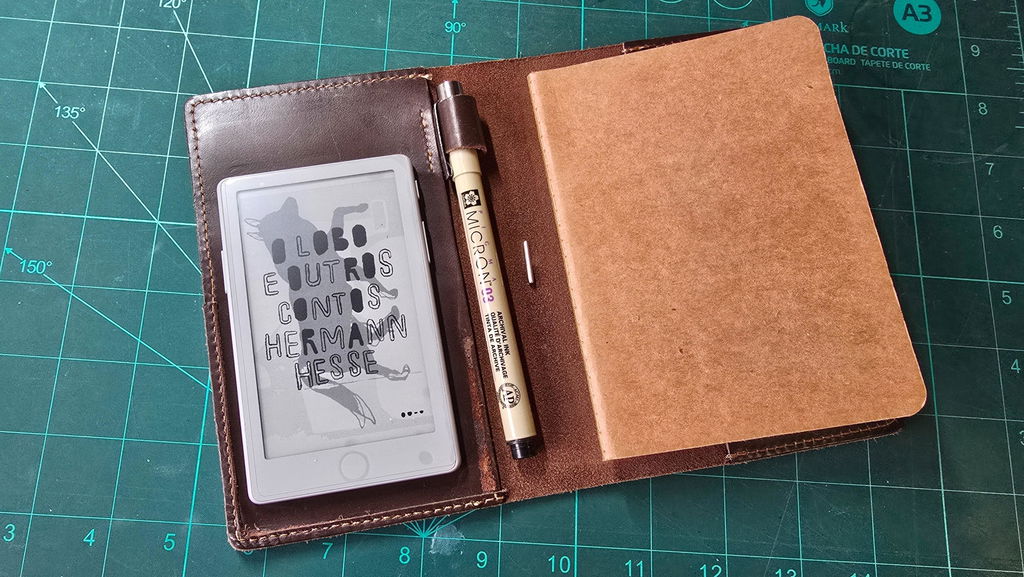
I loved my original X4, but the XTEINK X4Pro is on a completely different level. This is the tiny e-reader I always dreamed of.
1. The Touchscreen - So Natural, So Fast:
The addition of the touchscreen makes this feel like a *real* main e-reader, not just a novelty companion. The old button-only navigation is gone. Now you can tap to turn pages, tap the side of the screen, or still use the physical buttons if you want one-handed reading in bed. You can even disable the touch and go full buttons if you want. It's the best of both worlds - phone-like UI with e-ink soul. I built muscle memory in a day.
**2. The Front Light - The Game Changer:
This is the upgrade that made me sell my Kindle. The **adjustable dual-tone front light with warm-to-cool temperature controls** is absolutely beautiful. During the day you don't need it at all, but at night? In a completely dark room? Pure magic.
I now read on the X4Pro every single night before sleep on the dimmest warm setting. It's a soft, eye-friendly glow - slightly warm, not harsh or blue at all - that lets you read under the covers without disturbing anyone. The fact they kept it at 72g and only 5.95mm thin while ADDING a light and a much bigger 1100mAh battery is engineering wizardry.
Everything else is still perfect: 4.3-inch 219 PPI E Ink display that's razor sharp, magnetic back that snaps to my iPhone so I literally never forget it, 16GB expandable storage, and open-source firmware support.
For $99, this is not just the cutest e-reader ever made - it's now the most *usable*. If you were on the fence about the X4, the X4Pro fixes its predecessor's biggest problems and turns it into a true Kindle replacement you can fit in your palm.
Buy it. You will read more. Period.
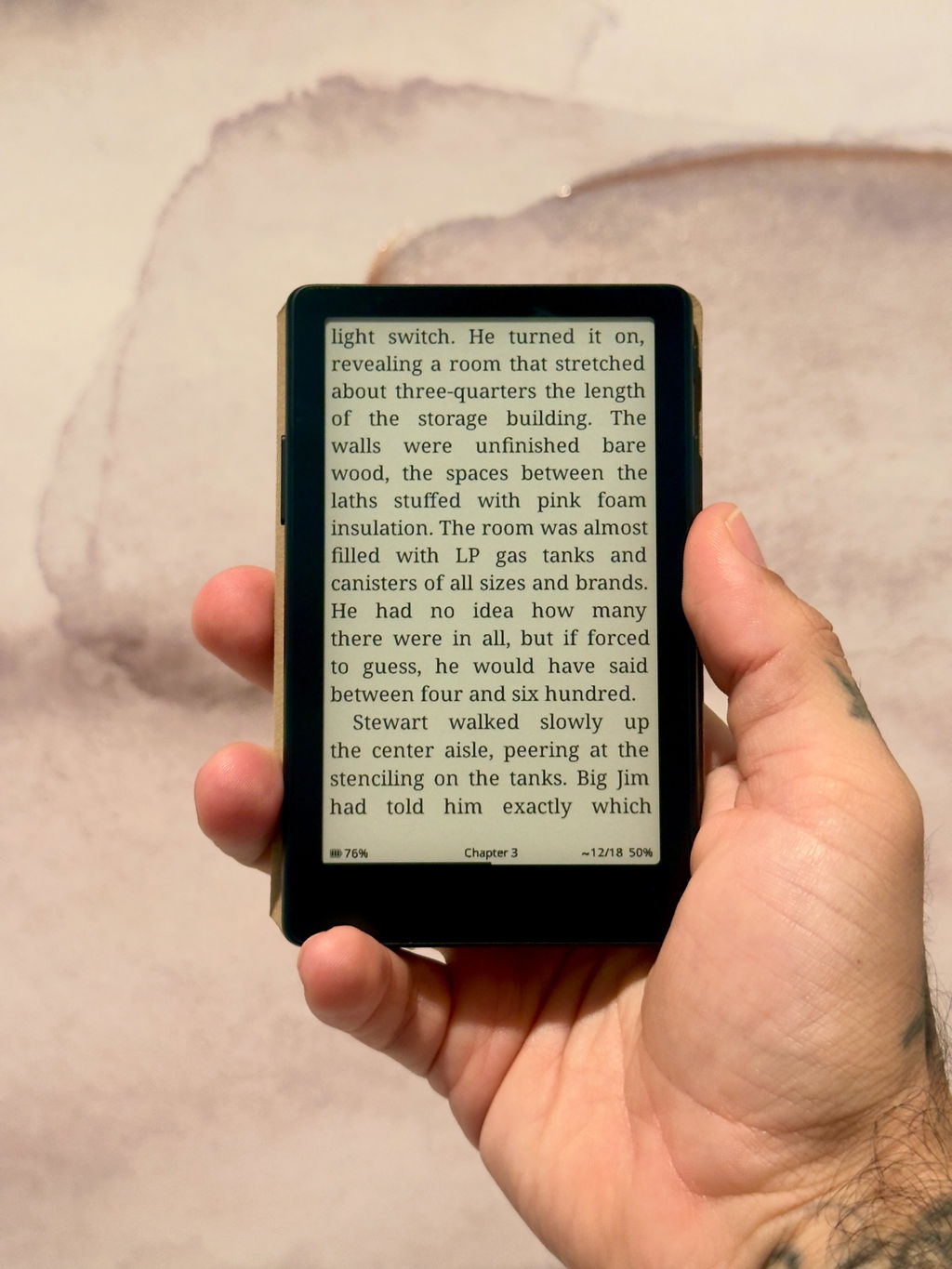
This has truly been a gamechanger for my reading. It is convenient, and the fact that it has a backlight has truly made it the best pocket rreader.
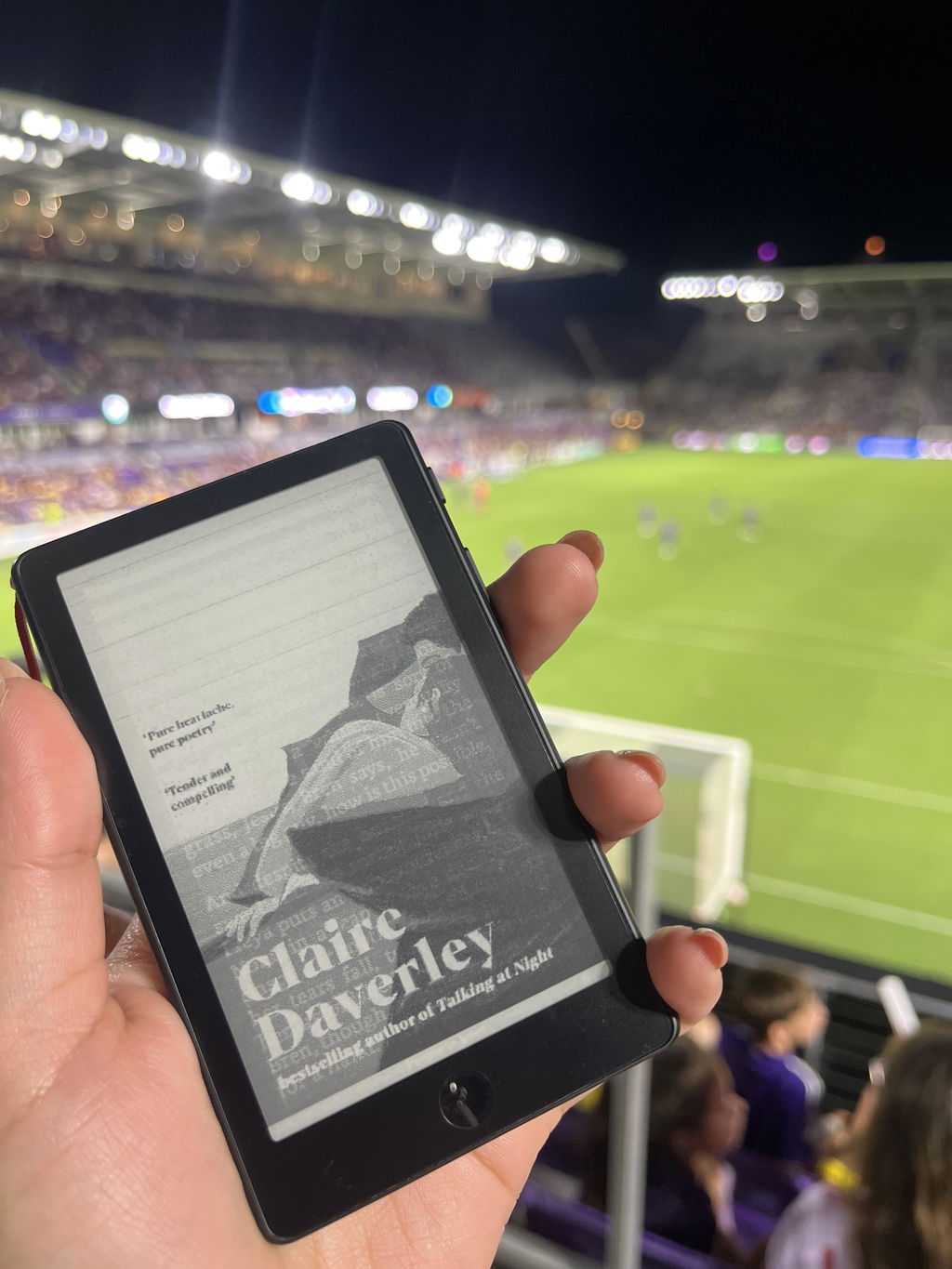
Best ereader ever
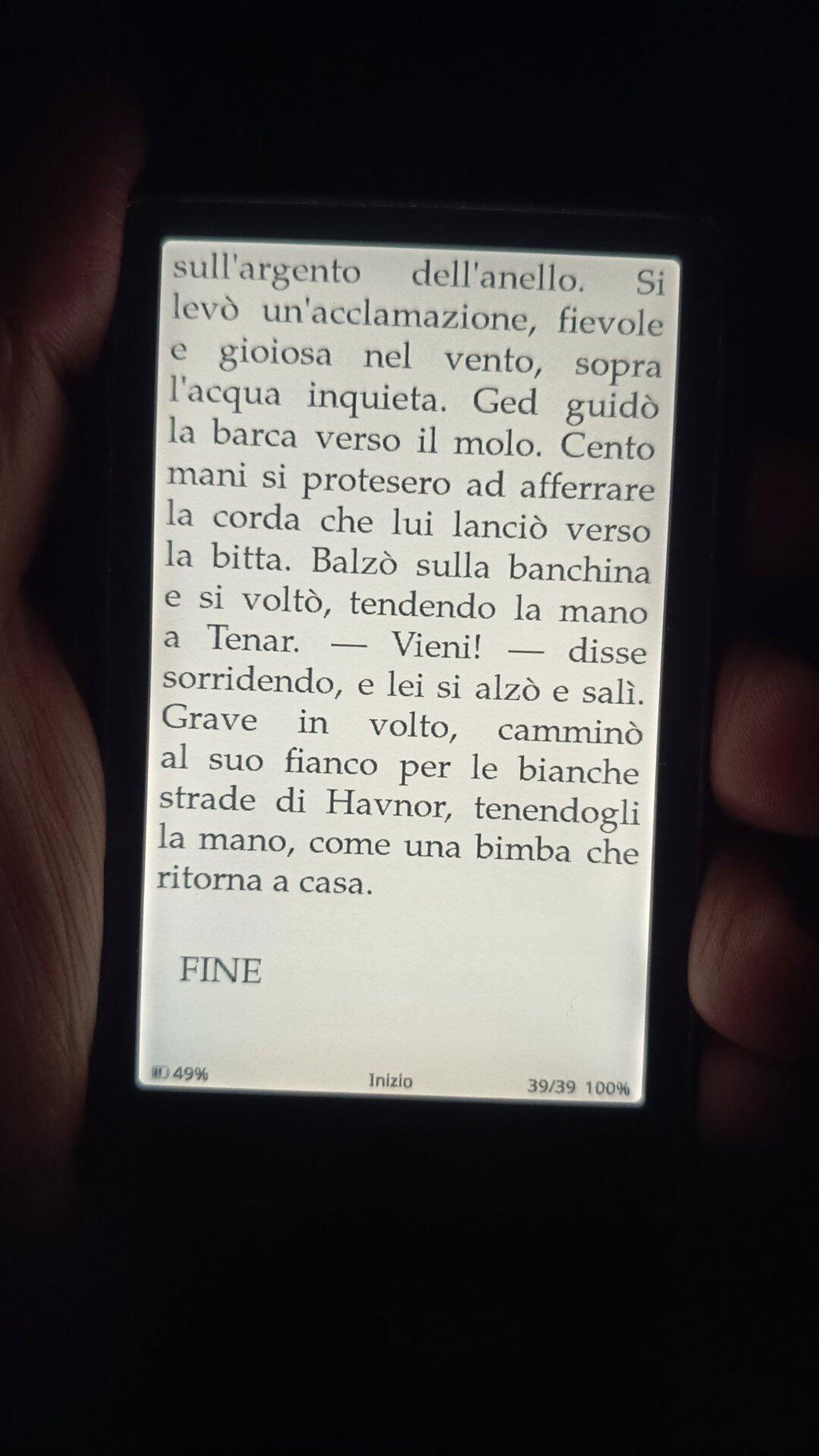
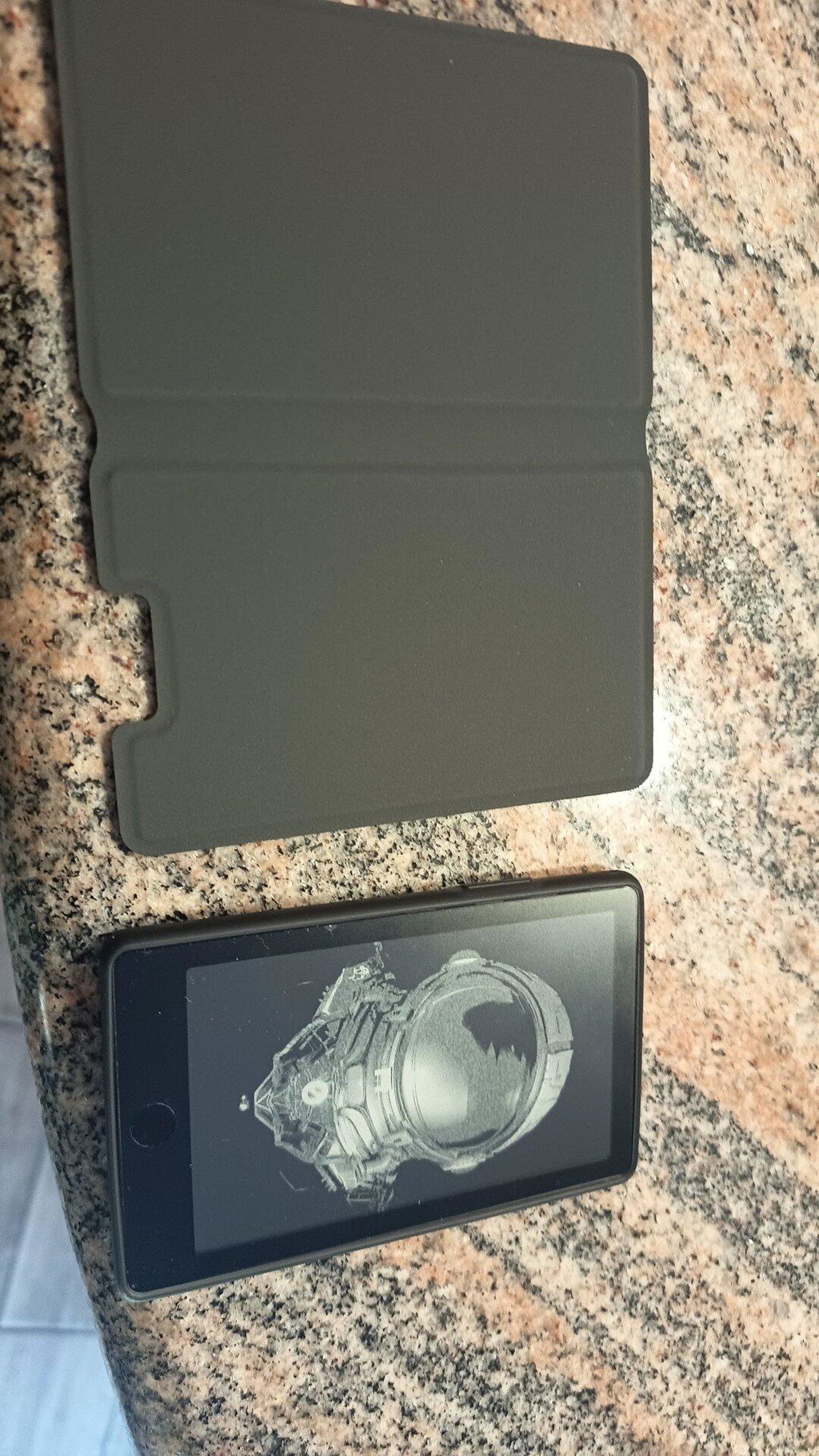
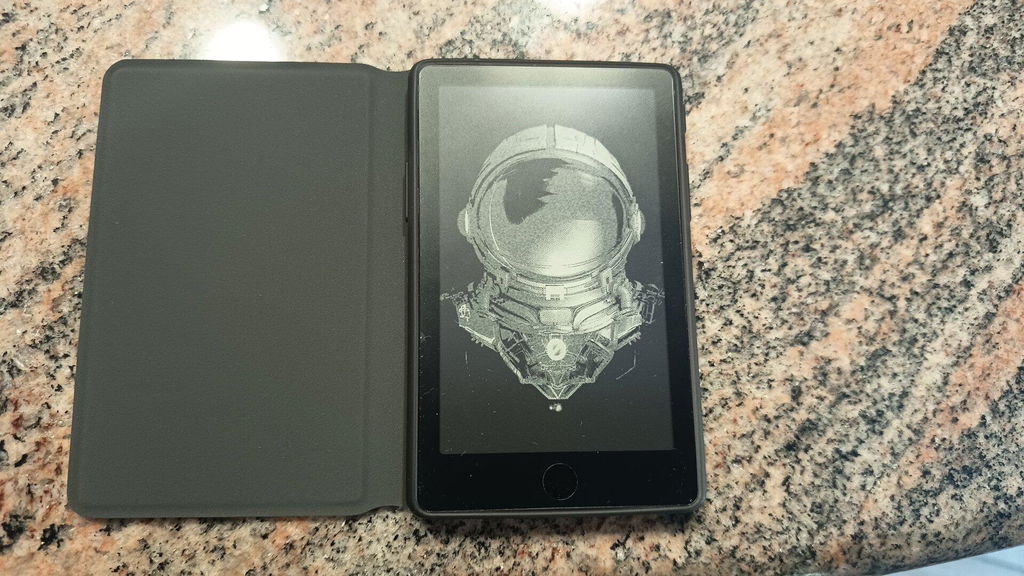
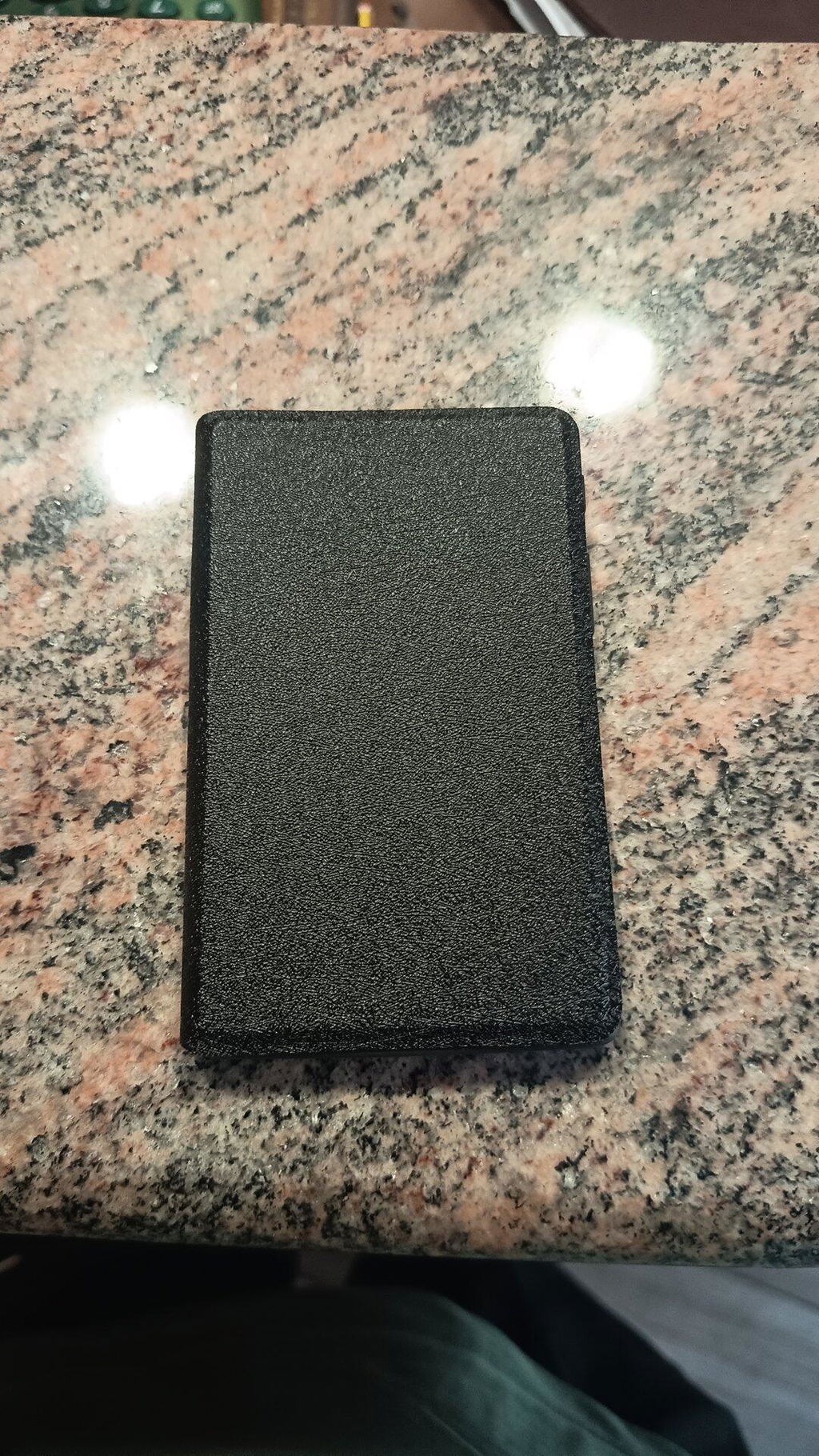
Love it! The touchscreen makes it easier to navigate through the menu’s and the front light is a game changer for late night reading sessions
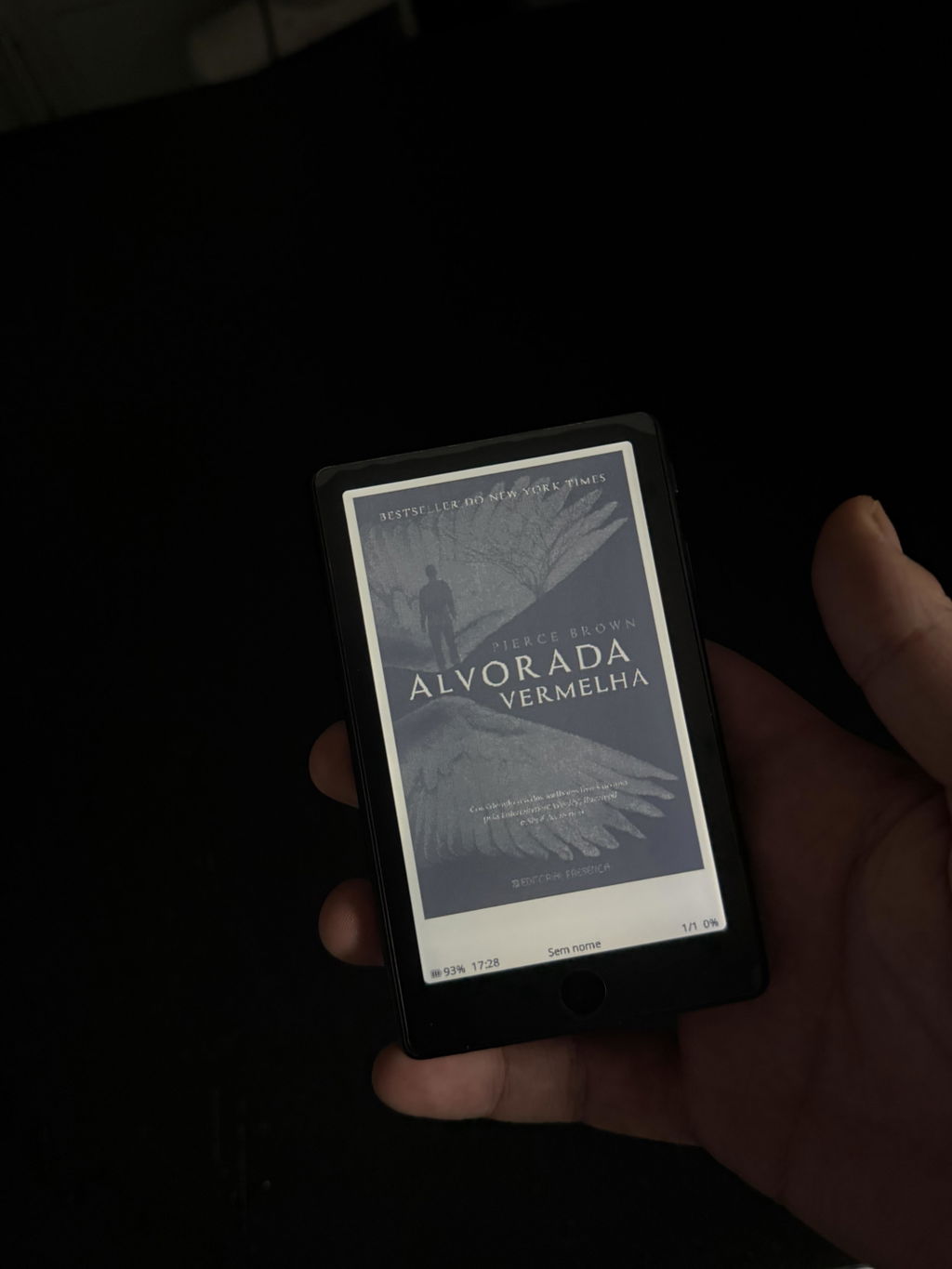
Love this little device, I've always had issues with getting to read books and this has actually helped me a lot. X4 pro has a lot of features that kept me from buying one of these little devices.
One con however is the constant worry of damaging the screen. After hearing multiple stories on how everyone ended up damaging the screen...im really careful with mine and end up not taking it outside, especially since I paid 100$ for it. Otherwise I extremely reccomend this little guy to anyone who's had trouble getting to read or finish a book
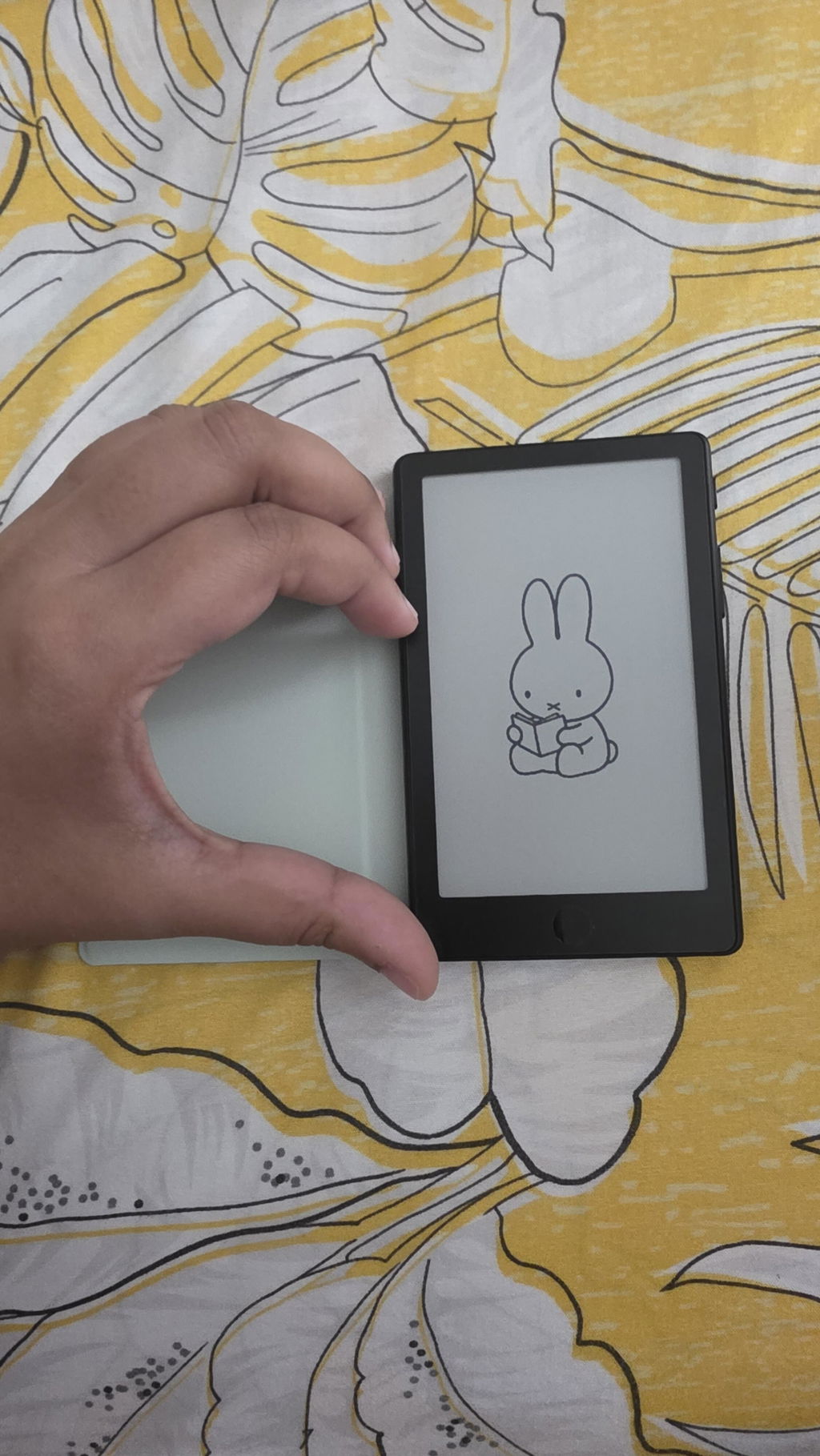
Me encanta su portabilidad y tenerlo siempre disponible en el bolsillo
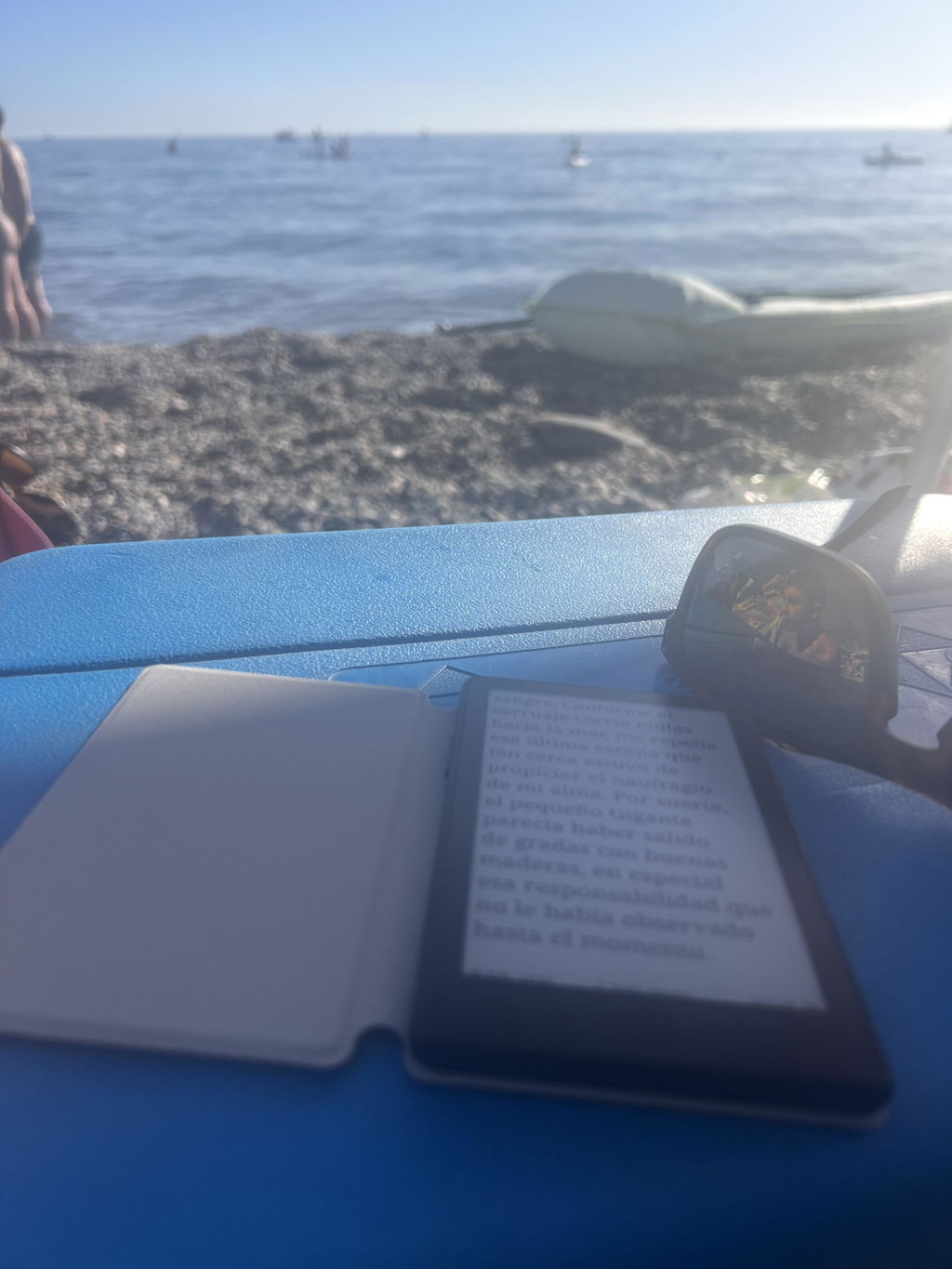
Me está cambiando la vida.
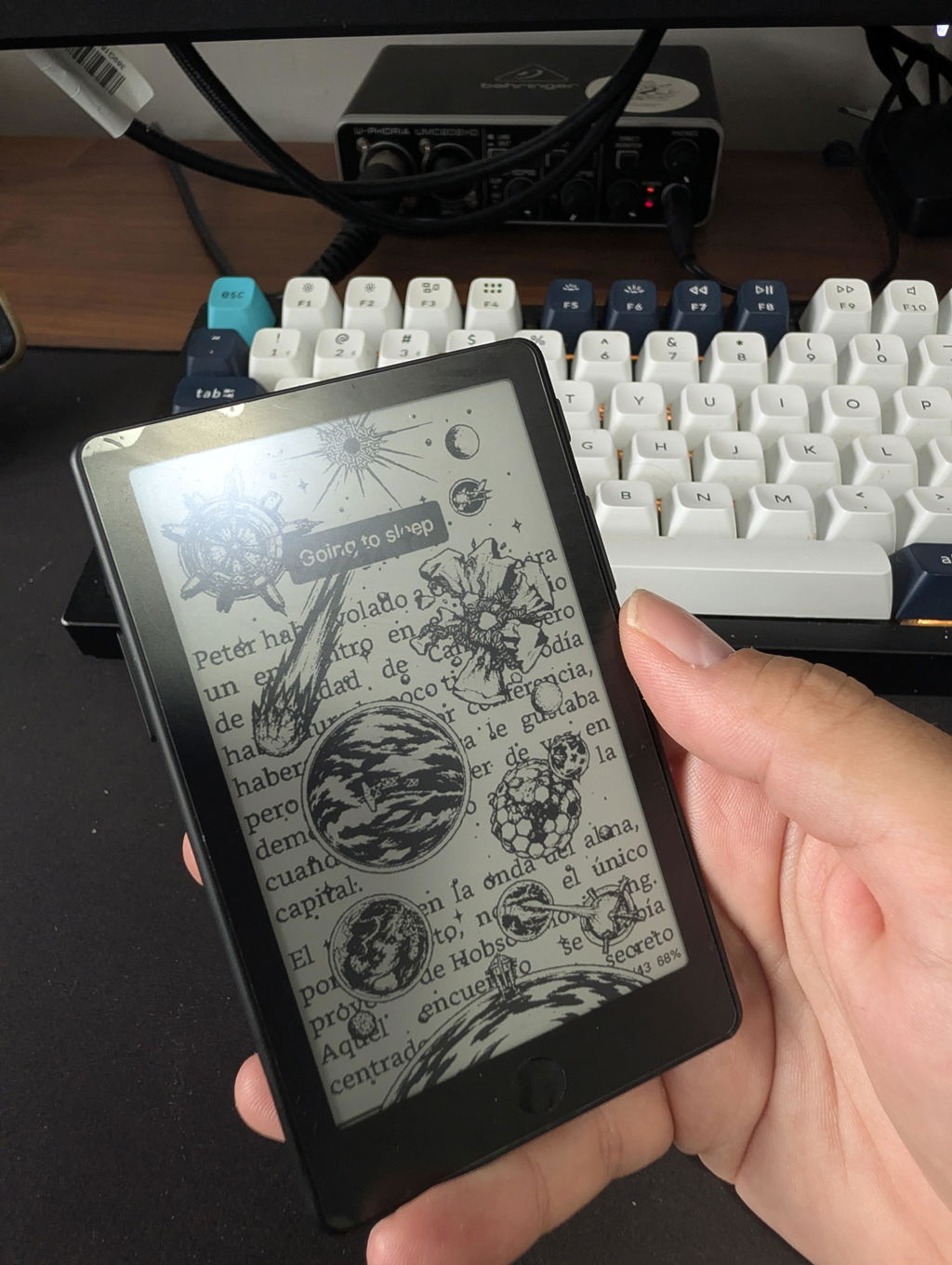
The Xteink X4 Pro is the perfect complement to my 11-inch e-reader. Its form factor is very appealing, and the design impresses with its excellent ergonomics. The touchscreen functionality and backlight are exactly the features I had been missing. Thanks to the alternative Crosspoint firmware—and the ease of switching back to the original software—the device offers great flexibility. File transfer via the browser is also extremely convenient.
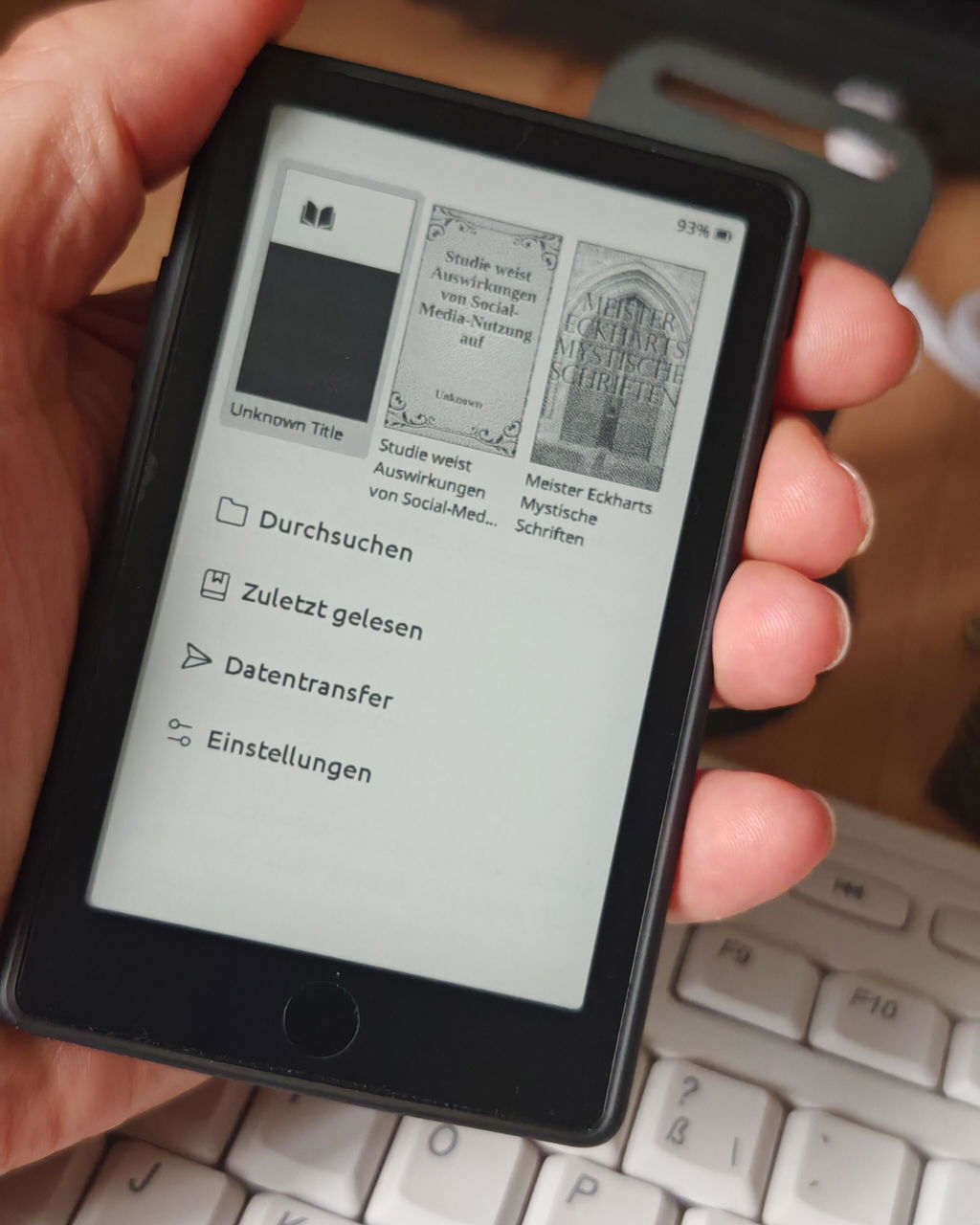
Great device but the display is not as sharp like the x3‘s display.
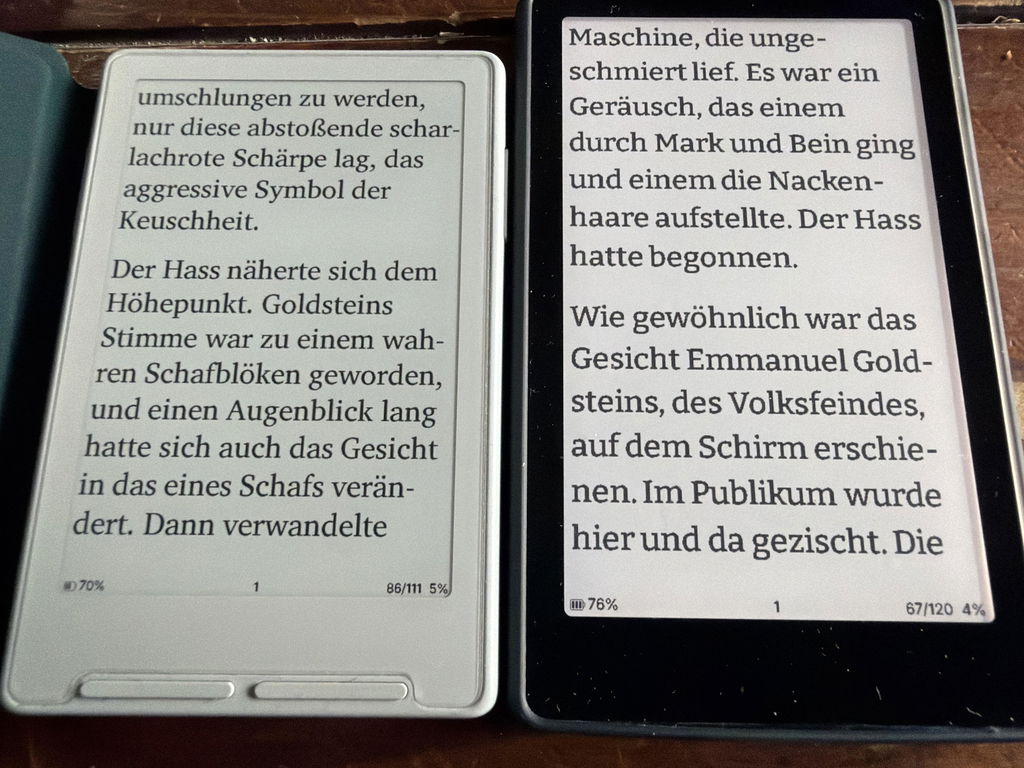
Ich bin wirklich sehr zufrieden mit dem X4 Pro. Das Gerät ist super handlich und einfach zu bedienen. Es ist ideal für unterwegs und ist genau die Ergänzung in meinem Bücherregal, die mir im Alltag gefehlt hat. Mir gefällt neben den Format besonders das beleuchtete Display und die Möglichkeit sowohl Tasten als auch Touch Display zu haben.
Des Weiteren hat das Überspielen einer anderen Firmware sehr einfach funktioniert, wodurch ich meinen X4 Pro noch mehr auf meine Bedürfnisse anpassen konnte.
Auch der Versand aus Übersee hat wunderbar funktioniert und das Paket war innerhalb von 9 Tagen (7 Werktagen) da.
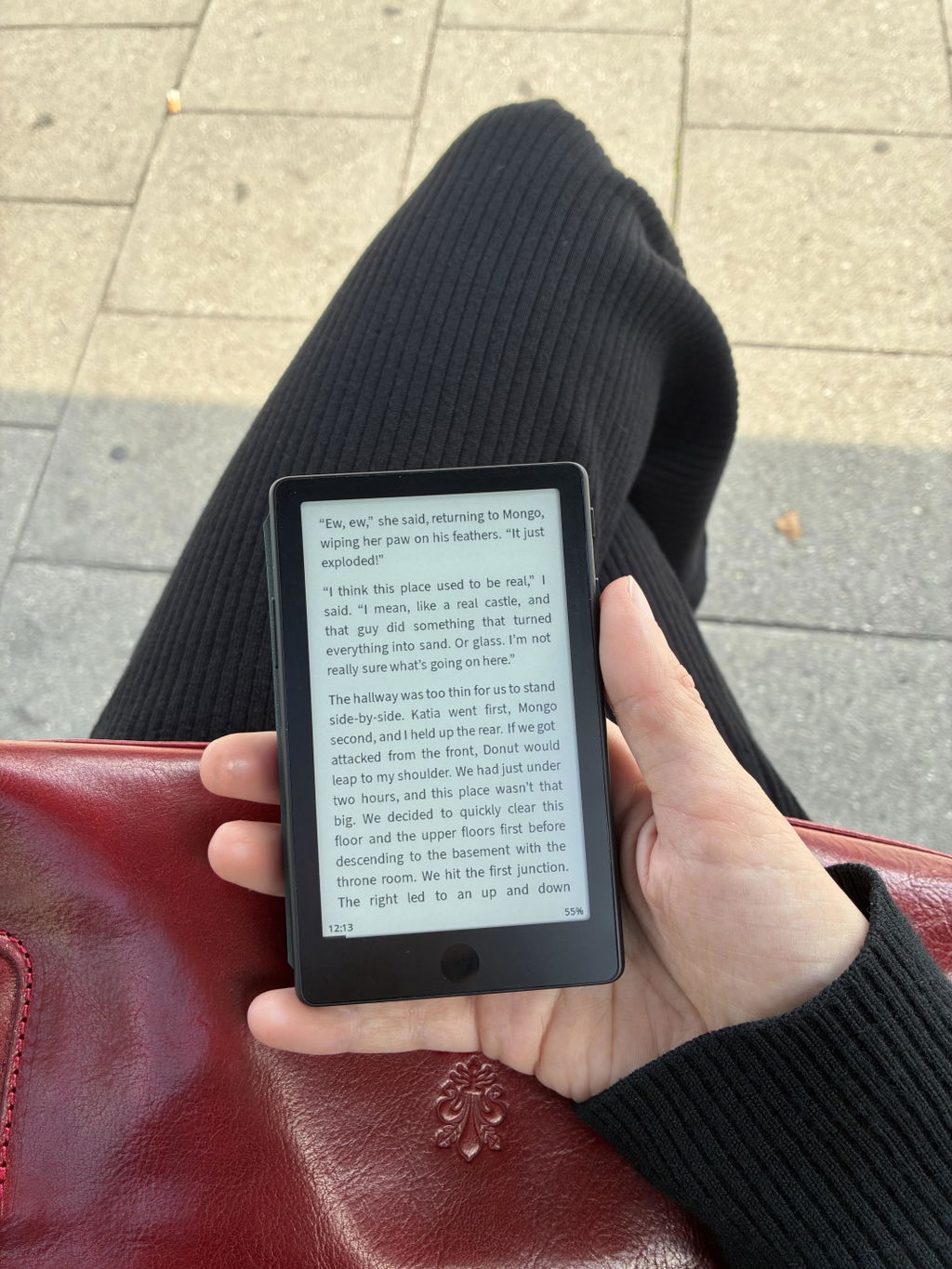
After waiting a month for my Xteink X4 PRO, I was deeply disappointed to discover dust/debris trapped inside the display right out of the box. To make matters worse, despite support reading my inquiry email, they haven't provided any follow-up or guidance regarding a replacement. It is truly a shame because the device itself would have been great if not for the defect, but the customer service experience has been very disappointing.
I read 5 books in 3 weeks and my doomscrolling time went practically to zero. Native software could be more friendly but loading much better community-made OS is easy-peasy. I don’t remember when last time I bought a gadget changing my life for better - but XTEINK is a such gadget for sure.
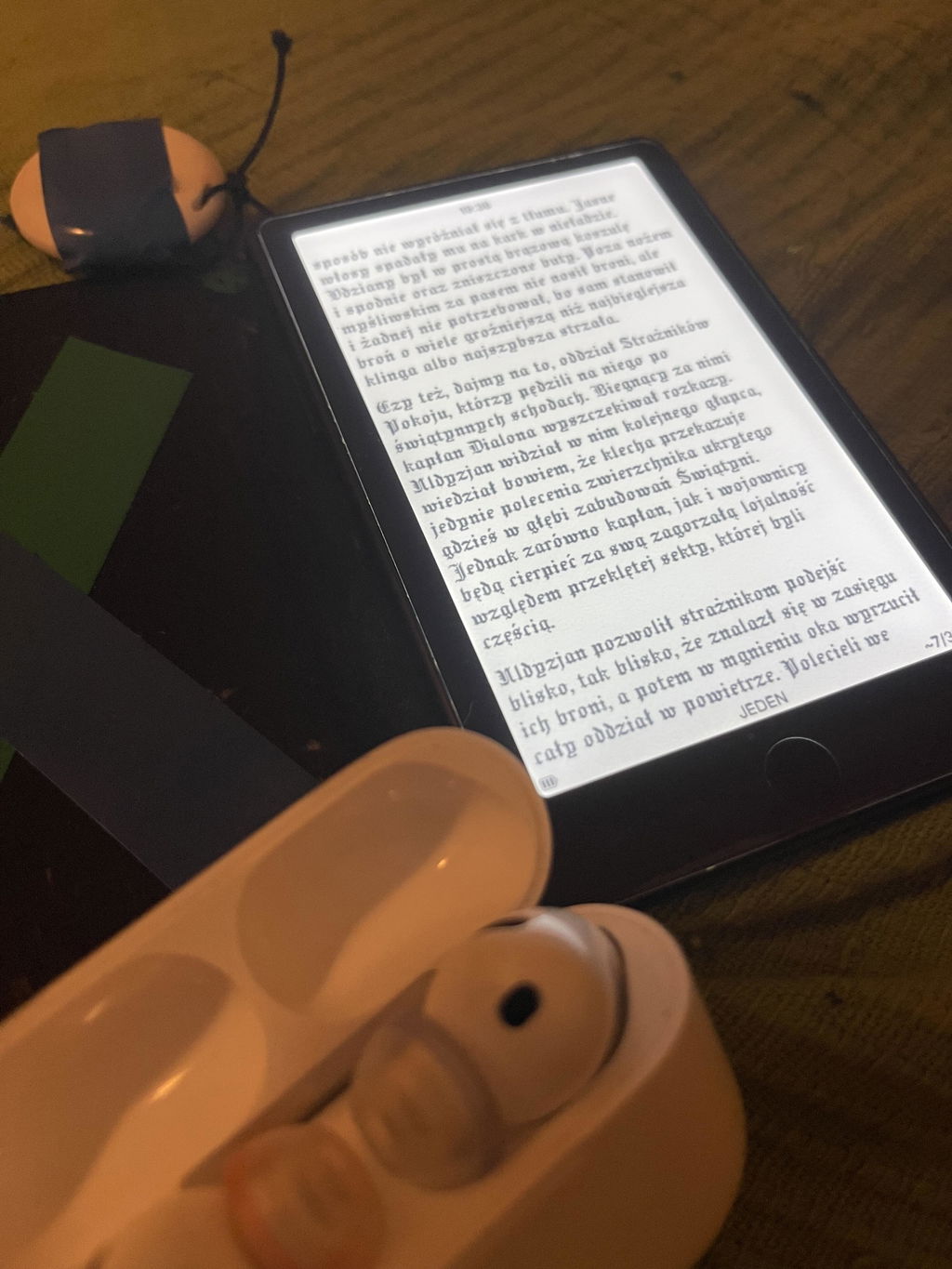
Huge upgrade from X4 but the front light of my device flickers. I tried different settings but it is still the same even when the front light is turned off, so I think my unit is defective. I’ve checked with other users who has the same unit and they told me that their unit is working well and no flickers. I emailed their support but haven’t heard from them. :( So pricey so it’s really sad to receive a defective unit and no support was given.
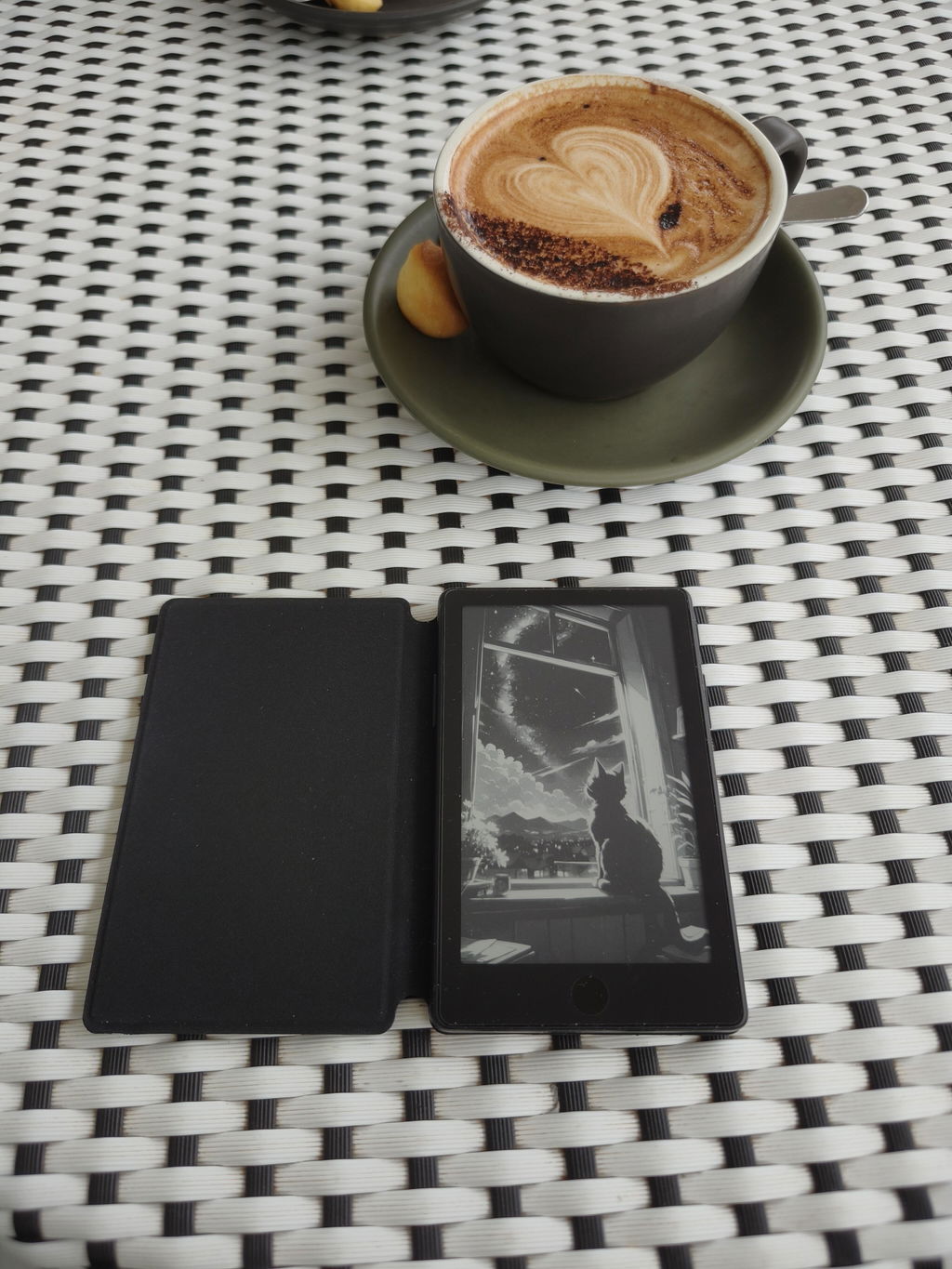
Meet all my expectation as my first pocketable ereader. Happy with the purchase.
Shipping was reasonably fast and in line with guidance on website. Unfortunately, shipper crushed the package and my device arrived broken 😞
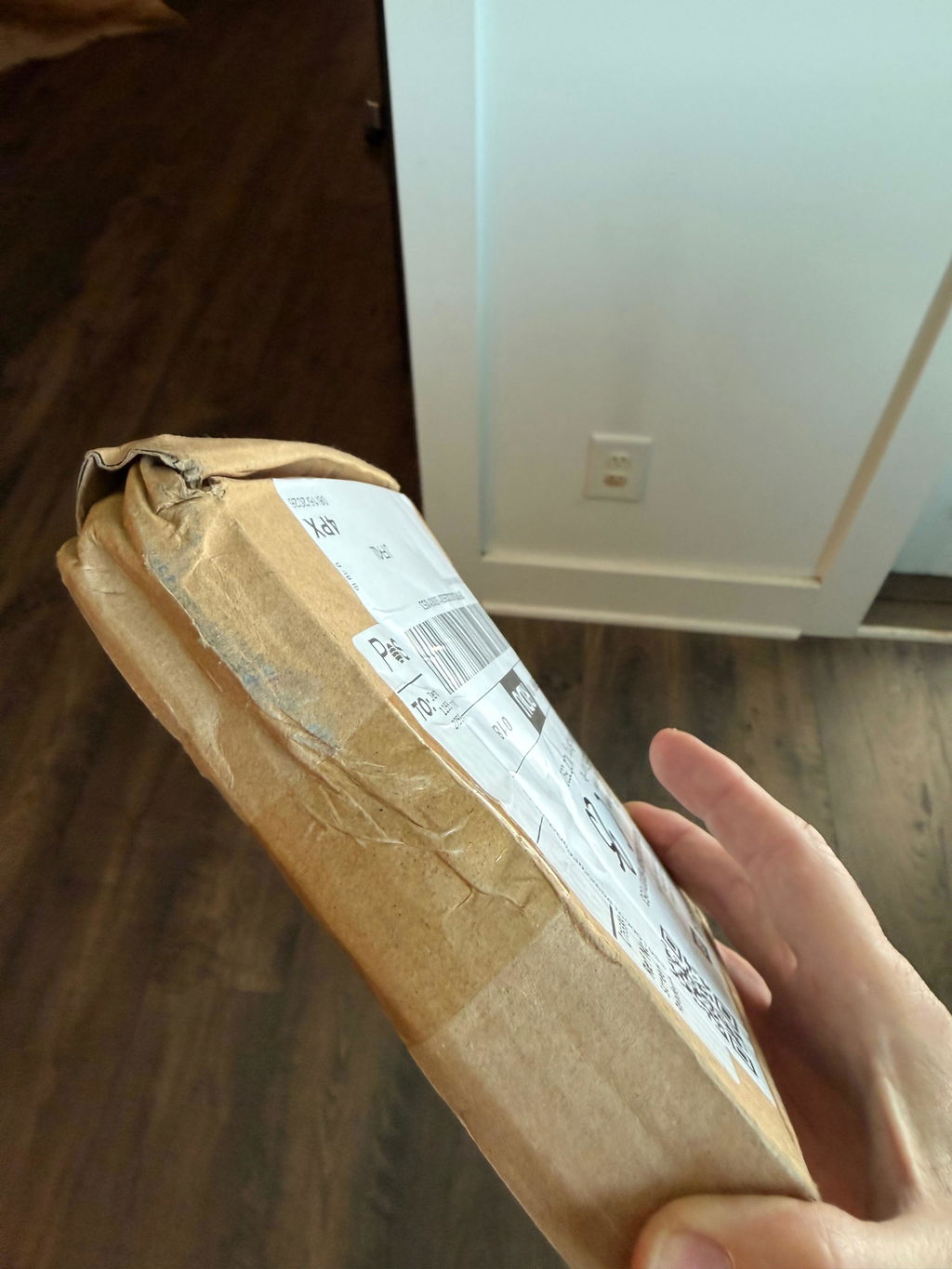
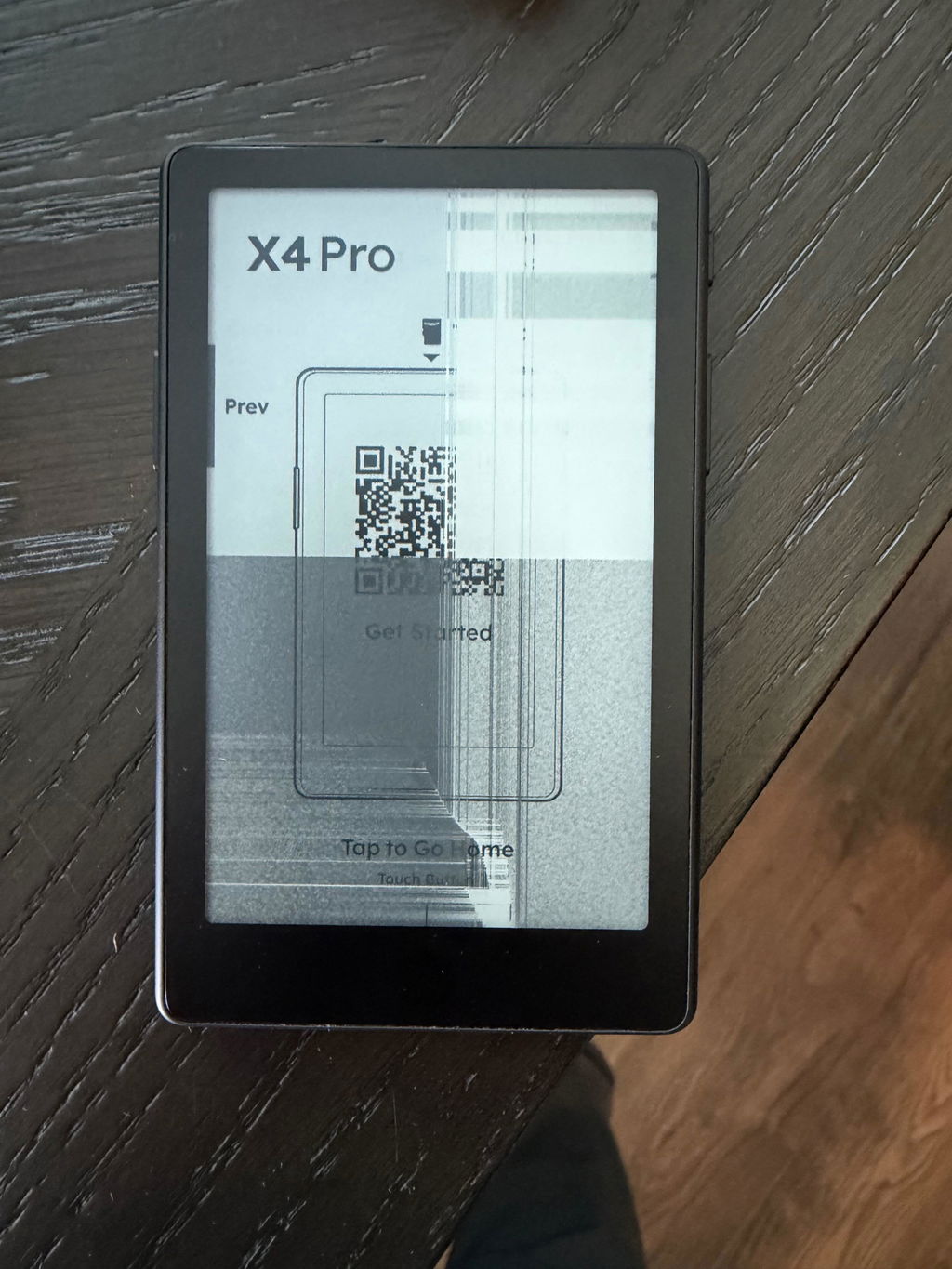
Hi Jennifer, we're very sorry to hear about the damaged device. Please contact our customer service so we can assist you with a replacement or refund. Thank you for your understanding.
Wallet size or smaller, comes with enough storage for a good library of books and PDF, Actively being improved, and with each update it gets better and better. Magnetic charger can be finicky, but I’ll take a backlight all day long over previous hardware versions.
I’m excited to get to modding!
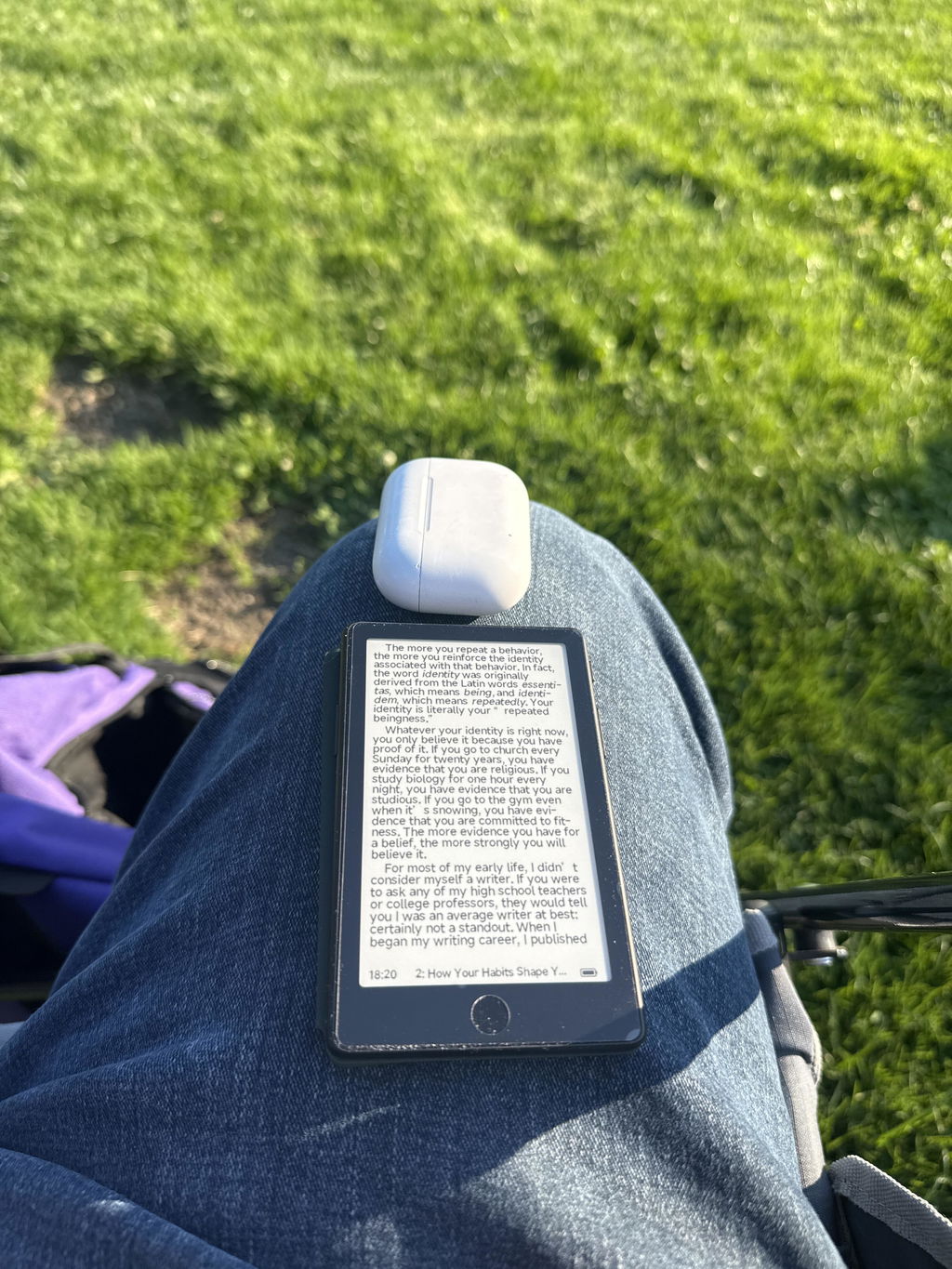
Ottimo e comodissimo per le leggere nonostante le dimensioni contenute.
nonostante le sue dimensioni è comodo per leggere e non risulta stancante. da consigliare per chi vuole leggere in qualsiasi posto.
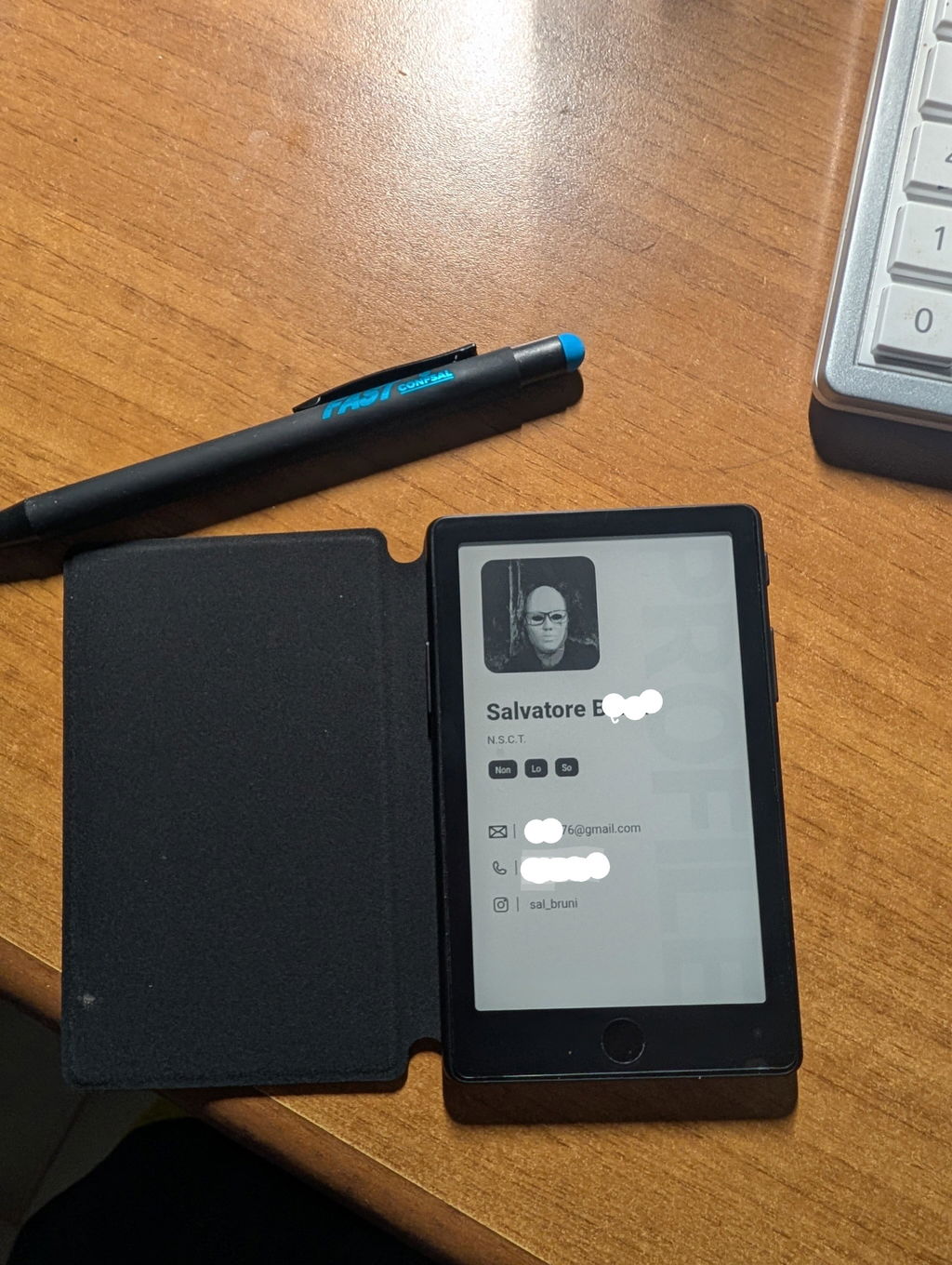
I finished a book in two days reaching for my Xteink X4 Pro rather than doom scrolling. This thing could be a game changer.
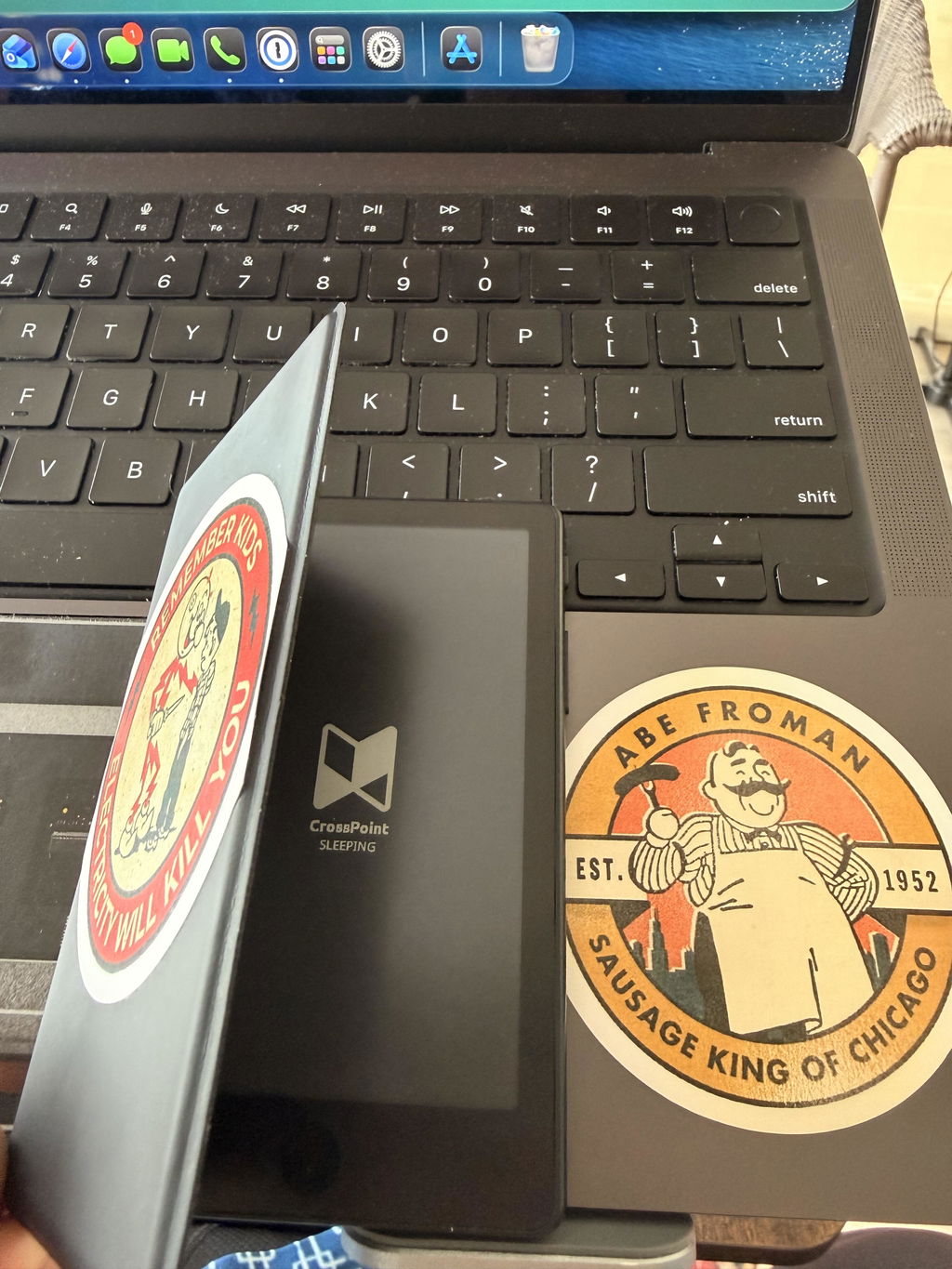
great product, I really love it, the light is a gamechanger. touchscreen is very good too, but not necessary in that kind of device. battery life is something you just don't have to worry about.
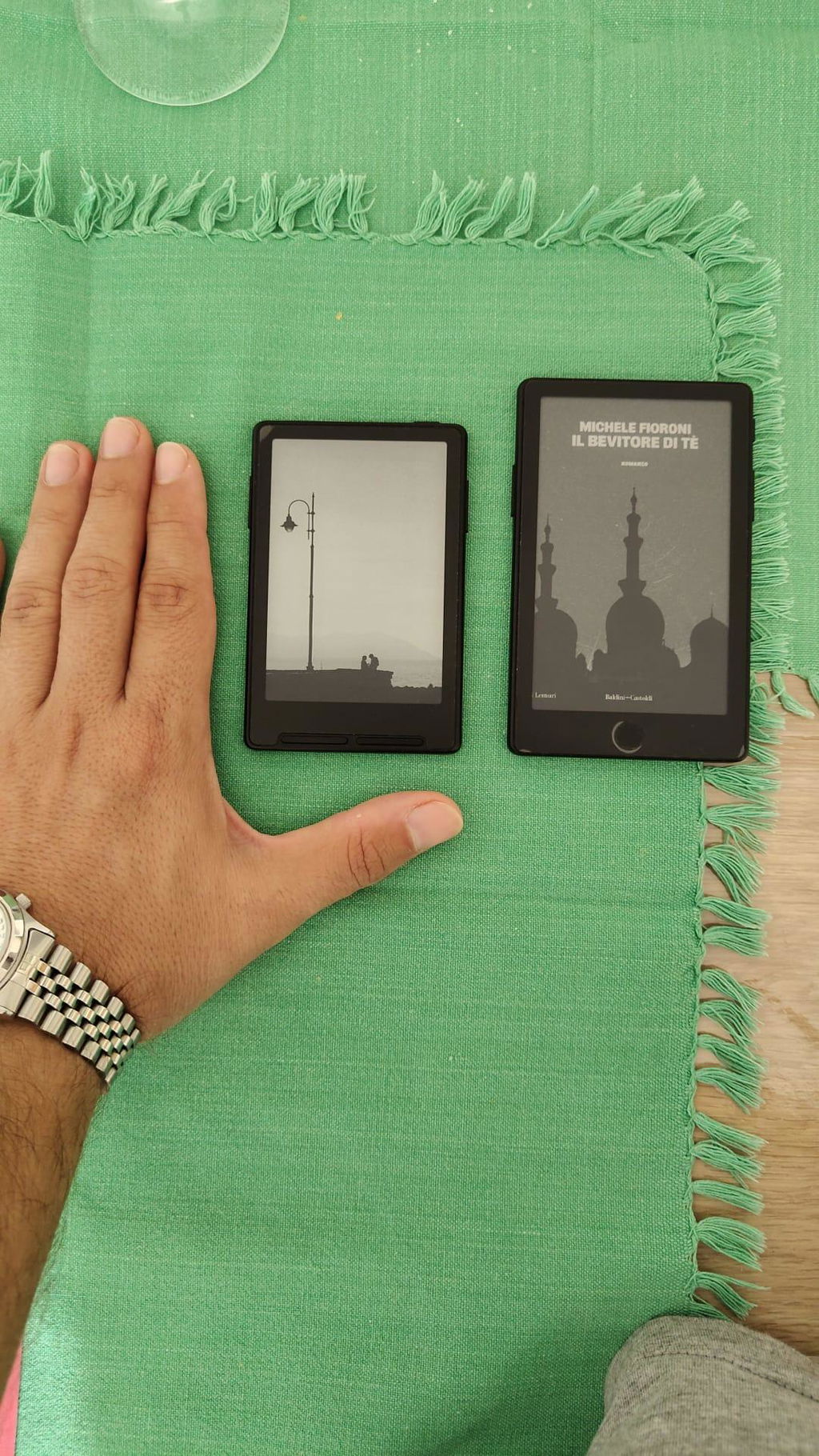
The ereader is now leaps and bounds better than the original X4. Front light is a welcome addition! Touch is convenient and familiar for phone users. It also accepts all epub files I loaded through xteink app, even the larger sized ones. Overall very nifty device to be carrying about during travels. Love it!