Žepni e-bralnik XTEINK X4 Pro
Žepni e-bralnik XTEINK X4 Pro
Sprednja luč z dvema odtenkoma | Izjemno tanka, 5,95 mm | Odklenjena svoboda vdelane programske opreme in izdaja za razvijalce
Zakaj izbrati naš X4 Pro?
- Svoboda odklenjene vdelane programske opreme: Čisti razvijalski operacijski sistem brez omejitev tretjih oseb, ki vam omogoča, da izberete najboljši način branja na Xteink.
- Kompaktna teža 72 g in debelina 5,95 mm: Največja prenosljivost. X4 Pro je debel le 5,95 mm, zato ga zlahka pospravite v vsak žep. Vgrajeni magneti omogočajo varno pritrditev na telefon ali dodatke EDC, ko ste na poti.
- Nastavljiva svetlost ter topla/hladna svetloba: Udobno berite podnevi ali ponoči. Preprosto prilagodite svetlost ter temperaturo tople/hladne svetlobe za branje brez bleščanja, podobno branju na papirju, v vseh razmerah.
- Dotik in fizični gumbi: Izbira načina upravljanja. Tapnite in podrsajte po zaslonu na dotik ali uporabite namenske fizične gumbe za preprosto obračanje strani z eno roko.
- Spremljevalna aplikacija in XT-Cloud: Vaše vsakodnevno središče za branje. Prek aplikacije Vision brezhibno sinhronizirajte vire, vreme, posodobitve trgov ter svoj urnik branja neposredno z napravo.
- Napajanje z 1100 mAh in čisto branje: Ostanite zatopljeni dlje časa. Z nadgrajeno baterijo s kapaciteto 1100 mAh omogoča branje brez motenj ter spreminja proste trenutke v vašo zasebno knjižnico.
- Več kot le branje: Preklapljajte med branjem, fotografijami, uro in drugimi prilagojenimi načini prikaza za prilagodljivejšo izkušnjo prenosnega e-bralnika.
Kako uporabljati stojalo XTEINK Base Stand & Charging Adapter? Kliknite in izvedite več
 Magnetni ovitek za XTEINK X4 Pro - več barv


 Zaščitni ovitek za XTEINK X4 Pro


 Mat zaščita za zaslon XTEINK X4 Pro

 Zaščitno kaljeno steklo za zaslon XTEINK X4 Pro

 Samolepilni kovinski obroček za e-bralnik XTEINK

Razpoložljivosti prevzema ni bilo mogoče naložiti
Zakaj nakupovati na uradnem spletnem mestu? Izkoristite celovito podporo XTEINK in se izognite omejitvam vdelane programske opreme tretjih oseb.
Zagotovljen varen zaključek nakupa
Zagotovljen varen zaključek nakupa
Sprejemamo PayPal in več kot 10 glavnih plačilnih metod, vključno z možnostmi Visa, Mastercard, American Express, Apple Pay in Google Pay. Vse transakcije so varno šifrirane za vaš mir.
Kam dostavljamo
Kam dostavljamo
S Združene države Amerike, Združeno kraljestvo, Kanada, Avstralija, Hongkong, Japonska, Malezija, Singapur, Južna Koreja, Tajvan, Macao, Tajska, Indija, Maroko, Združeni arabski emirati, Avstrija, Belgija, Švica, Češka, Nemčija, Danska, Španija, Finska, Francija, Irska, Italija, Nizozemska, Nova Zelandija, Poljska, Portugalska, Švedska, Filipini, Madžarska, Romunija, Bolgarija, Estonija, Latvija, Grčija, Slovaška, Slovenija, Litva, Mehika, Izrael, Ukrajina, Turčija, Srbija, Pakistan, Brunej, Islandija, Luksemburg, Savdska Arabija, Kolumbija, Kuvajt, Norveška, Oman, Katar, Urugvaj, Peru, Indonezija, Kazahstan, Uzbekistan, Južna Afrika, Argentina, Kostarika, Mjanmar, Hrvaška
Garancija za neomejeno vdelano programsko opremo
Garancija za neomejeno vdelano programsko opremo
Za vse enote, kupljene neposredno prek uradnega spletnega mesta XTEINK, ne veljajo omejitve vdelane programske opreme tretjih oseb. Ta zaveza velja za vse pretekle in sedanje modele, pri prihodnjih posodobitvah pa spremembe niso predvidene.


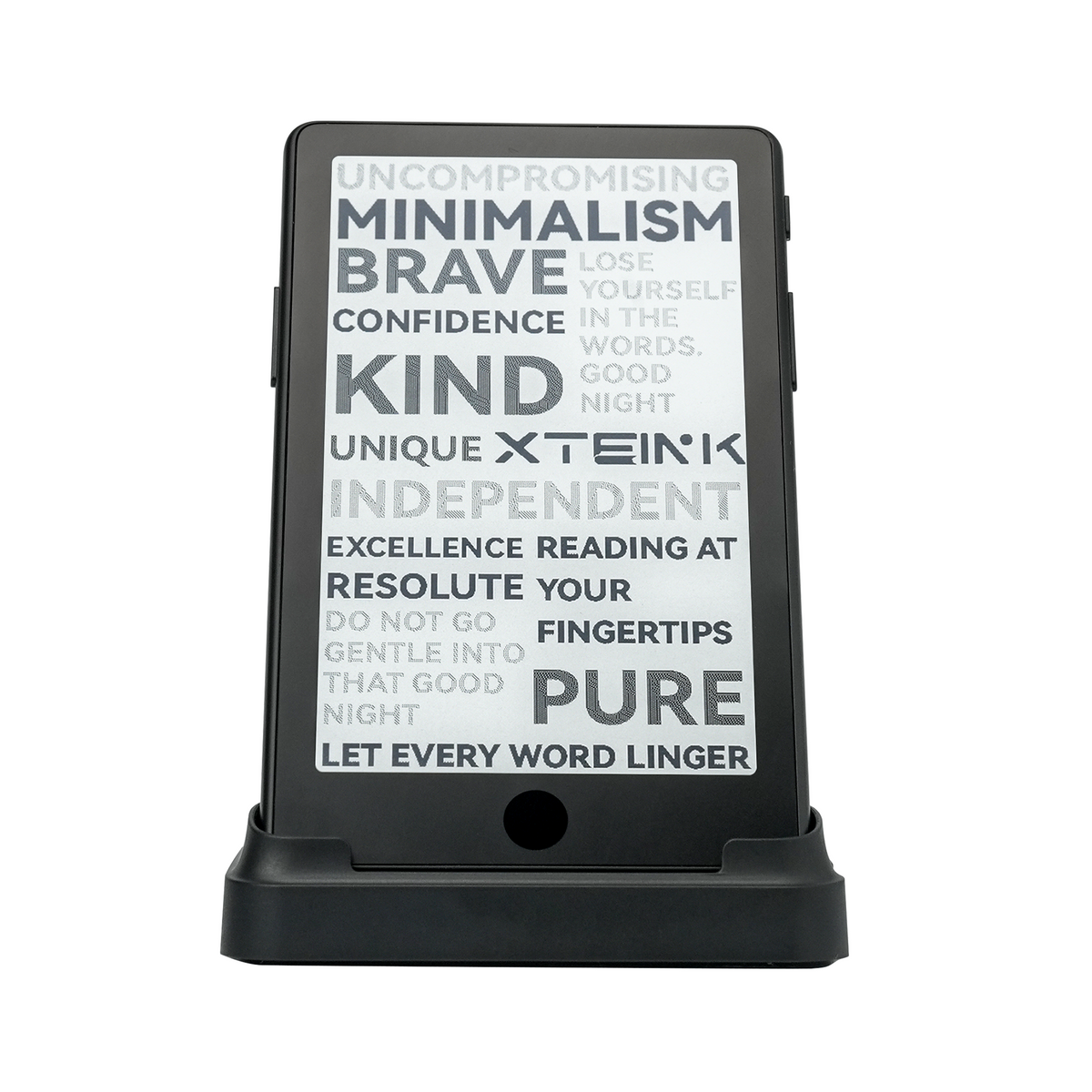


Sprednja luč

Gumbi in upravljanje na dotik

Žepne velikosti

5.95mm

Vgrajeni magneti

APLIKACIJA

Baterija 1100 mAh


5,95 mm tanek. Pripravljen za v žep
Izjemno tanek in lahek, zasnovan tako, da se brez težav vključi v vaš vsakdan.

Proste trenutke spremenite v čas za branje
Brez motenj. Preprostejši in mirnejši način, da ostanete pri svojih knjigah.

Ujemite svoj dan
Vgrajeni magneti se na poti povežejo z združljivimi telefoni.


X4 Pro
Bralnik e-knjig s sprednjo osvetlitvijo za branje kadar koli in kjer koli.
Pridobite svojega zdaj →
PODROBNOSTI + MERE
Zaslon 4,3 palca
Ločljivost 219 PPI
Mere 111 × 69 × 5,95 mm
Teža 72 g
Pomnilnik Priložena je kartica microSD s 16 GB, podpira razširitev do 256 GB
Povezljivost Wi-Fi 2,4 GHz in brezžična tehnologija Bluetooth®
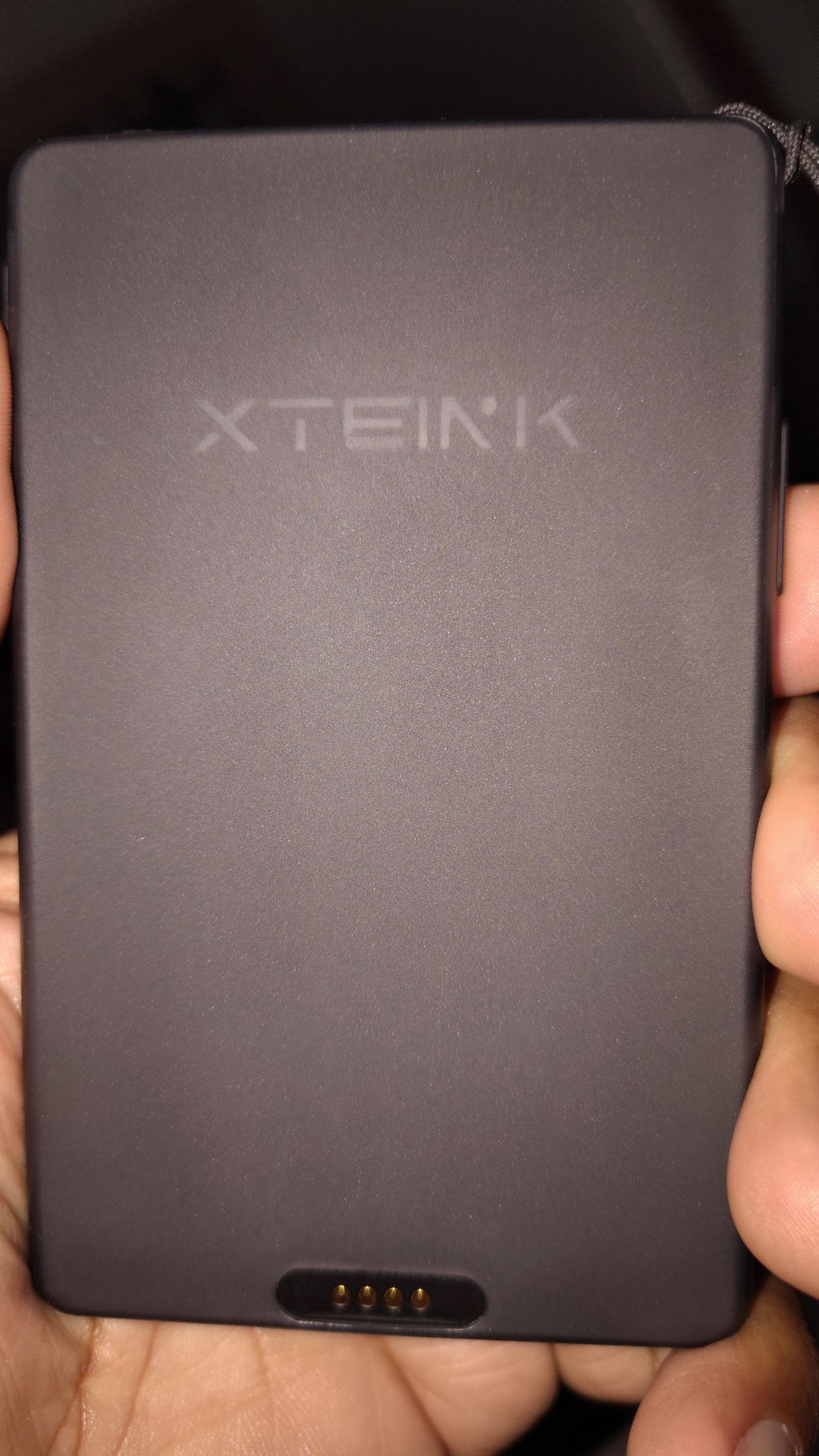
Priključki Pogo Pin
Baterija 1100 mAh
Podprti formati Dokumenti: EPUB, TXT / slike: JPG, BMP / pisave: BIN / XTF
Barvne različice vesoljsko črna
Jeziki vdelane programske opreme angleščina, japonščina, poenostavljena/tradicionalna kitajščina. Razpoložljivost nekaterih jezikov se lahko razlikuje; dodani bodo v prihodnjih posodobitvah vdelane programske opreme: korejščina, turščina, nemščina, francoščina, španščina, italijanščina, portugalščina, nizozemščina, ruščina, poljščina, češčina, madžarščina, vietnamščina, malajščina, indonezijščina, tajščina in grščina.
Sprednja osvetlitev Da
Zaslon na dotik Da
NAPAJANJE + POVEZLJIVOST
Baterija 1100 mAh
Povezljivost Wi-Fi 2.4 GHz
Vrata Pogo pin
VSEBINA ŠKATLE
1 × X4 Pro e-bralnik
1× Vodnik za hiter začetek
1× kartica MicroSD
1× mat zaščita zaslona
2× lepilni kovinski obroč za e-bralnik
1× magnetni polnilni adapter
Kako uvozim knjige v X4 Pro?
Knjige lahko uvozite z aplikacijo Xteink ali kablom USB. Uporaba aplikacije Xteink:
- Seznanite svoj X4 Pro z aplikacijo Xteink in napravo povežite z omrežjem Wi-Fi.
- V aplikaciji odprite zavihek Naprave in izberite X4 Pro.
- Tapnite Uvozi, izberite vrsto datoteke in v telefonu izberite datoteko knjige.
- Na začetnem zaslonu naprave X4 Pro tapnite zgornji desni kot, da odprete meni.
- Izberite Sinhronizacija v oblaku, da prejmete datoteko.
Uporaba kabla USB:
- Napravo X4 Pro povežite z računalnikom s kablom USB.
- Na začetnem zaslonu naprave X4 Pro tapnite zgornji desni kot, da odprete meni.
- Izberite Način USB.
- Ko se X4 Pro prikaže v računalniku, kopirajte datoteko knjige v napravo.
Kako uvozim in uporabljam pisave po meri?
Pisave po meri lahko uvozite z aplikacijo Xteink ali kablom USB.Uporaba aplikacije Xteink:
- Povežite svoj X4 Pro z aplikacijo Xteink in napravo povežite z omrežjem Wi-Fi.
- V aplikaciji odprite zavihek Naprave in izberite X4 Pro.
- Tapnite Uvozi, izberite vrsto datoteke pisave in v telefonu izberite datoteko pisave.
- Na začetnem zaslonu naprave X4 Pro tapnite zgornji desni kot, da odprete meni.
- Izberite Sinhronizacija v oblaku, da prejmete datoteko pisave.
Uporaba kabla USB:
- Povežite X4 Pro z računalnikom s kablom USB.
- Na začetnem zaslonu naprave X4 Pro tapnite zgornji desni kot, da odprete meni.
- Izberite Način USB.
- Ko se X4 Pro prikaže v računalniku, kopirajte datoteko pisave v mapo Font.
- Zaprite Način USB in odprite knjigo.
- Na zaslonu za branje izberite Pisava in nato izberite pisavo, ki jo želite uporabljati.
Kateri formati pisav so podprti?
X4 Pro trenutno podpira naslednje formate pisav:
- XTF
- BIN
Podpora za pisave TTF bo dodana v prihodnji posodobitvi vdelane programske opreme.
Kako nastavim ozadje po meri?
Ozadja lahko dodate z aplikacijo Xteink, kablom USB ali v razdelku Discover v aplikaciji.Uporaba aplikacije Xteink:
- Povežite svoj X4 Pro z aplikacijo Xteink in napravo povežite z omrežjem Wi-Fi.
- V aplikaciji odprite zavihek Naprave in izberite X4 Pro.
- Tapnite Uvozi, izberite vrsto datoteke ozadja in iz telefona izberite sliko.
- Na začetnem zaslonu X4 Pro tapnite zgornji desni kot, da odprete meni.
- Izberite Sinhronizacija v oblaku, da prejmete ozadje.
Uporaba kabla USB:
- X4 Pro povežite z računalnikom s kablom USB.
- Na začetnem zaslonu X4 Pro tapnite zgornji desni kot, da odprete meni.
- Izberite Način USB.
- Ko se X4 Pro prikaže v računalniku, kopirajte sliko v mapo wallpaper.
- Zapustite način USB.
- Pojdite v Vse datoteke > Ozadja in poiščite sliko.
- Pritisnite in pridržite sliko, nato izberite Nastavi kot ozadje.
- Izklopite napravo, da si ogledate ozadje.
Uporaba ozadij iz razdelka Discover:
- Odprite aplikacijo Xteink in pojdite na zavihek Discover.
- Brskajte po ozadjih, ki so jih delili drugi uporabniki.
- Izberite ozadje, da odprete stran s podrobnostmi.
- V spodnjem desnem kotu tapnite Uporabi to predlogo.
- Izberite X4 Pro in potrdite.
- V napravi X4 Pro odprite Sinhronizacijo v oblaku, da prejmete ozadje.
Ta funkcija bo podprta v prihodnji posodobitvi aplikacije.
Kako povežem X4 Pro z aplikacijo Xteink?
Tapnite zgornji desni kot začetnega zaslona X4 Pro, da odprete meni.
Izberite Nastavitve.
Izberite prvo možnost, Prijava v račun, da odprete stran za povezovanje naprave.
V telefonu odprite aplikacijo Xteink.
Optično preberite kodo QR, prikazano na napravi X4 Pro.
Sledite navodilom na zaslonu, da dokončate postopek povezovanja.
Kako nastavim pravilen čas in časovni pas?
Najprej se prepričajte, da je naprava X4 Pro povezana z delujočim omrežjem Wi-Fi.Če prikazani čas ni pravilen za vašo državo ali regijo:
- Pojdite v Nastavitve > Čas > Časovni pas.
- Izberite ustrezen časovni pas za svojo lokacijo.
Naprava bo nato prikazovala pravilen lokalni čas.
Ali X4 Pro vključuje polnilni kabel?
Ne. Polnilni kabel ni priložen v škatli.
Ali garancija krije škodo, ki jo povzročijo spremembe programske opreme?
Težave, ki jih povzročijo neuradna vdelana programska oprema, spremembe SDK-ja tretjih oseb ali druge nepooblaščene spremembe programske opreme, niso zajete v garanciji XTEINK. Glede na težavo je morda na voljo plačljiva servisna storitev.
I loved my original X4, but the XTEINK X4Pro is on a completely different level. This is the tiny e-reader I always dreamed of.
1. The Touchscreen - So Natural, So Fast:
The addition of the touchscreen makes this feel like a *real* main e-reader, not just a novelty companion. The old button-only navigation is gone. Now you can tap to turn pages, tap the side of the screen, or still use the physical buttons if you want one-handed reading in bed. You can even disable the touch and go full buttons if you want. It's the best of both worlds - phone-like UI with e-ink soul. I built muscle memory in a day.
**2. The Front Light - The Game Changer:
This is the upgrade that made me sell my Kindle. The **adjustable dual-tone front light with warm-to-cool temperature controls** is absolutely beautiful. During the day you don't need it at all, but at night? In a completely dark room? Pure magic.
I now read on the X4Pro every single night before sleep on the dimmest warm setting. It's a soft, eye-friendly glow - slightly warm, not harsh or blue at all - that lets you read under the covers without disturbing anyone. The fact they kept it at 72g and only 5.95mm thin while ADDING a light and a much bigger 1100mAh battery is engineering wizardry.
Everything else is still perfect: 4.3-inch 219 PPI E Ink display that's razor sharp, magnetic back that snaps to my iPhone so I literally never forget it, 16GB expandable storage, and open-source firmware support.
For $99, this is not just the cutest e-reader ever made - it's now the most *usable*. If you were on the fence about the X4, the X4Pro fixes its predecessor's biggest problems and turns it into a true Kindle replacement you can fit in your palm.
Buy it. You will read more. Period.
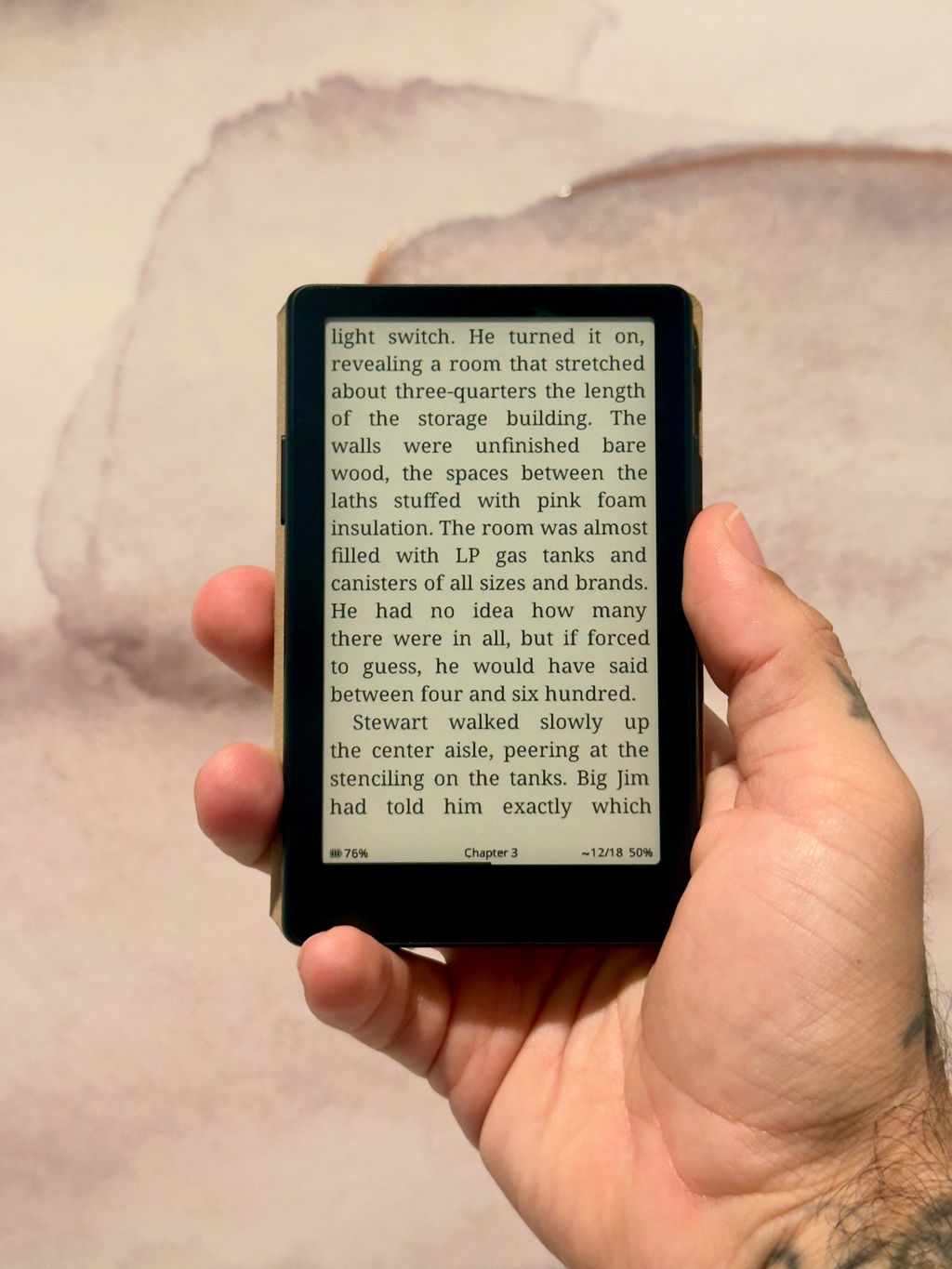
This has truly been a gamechanger for my reading. It is convenient, and the fact that it has a backlight has truly made it the best pocket rreader.
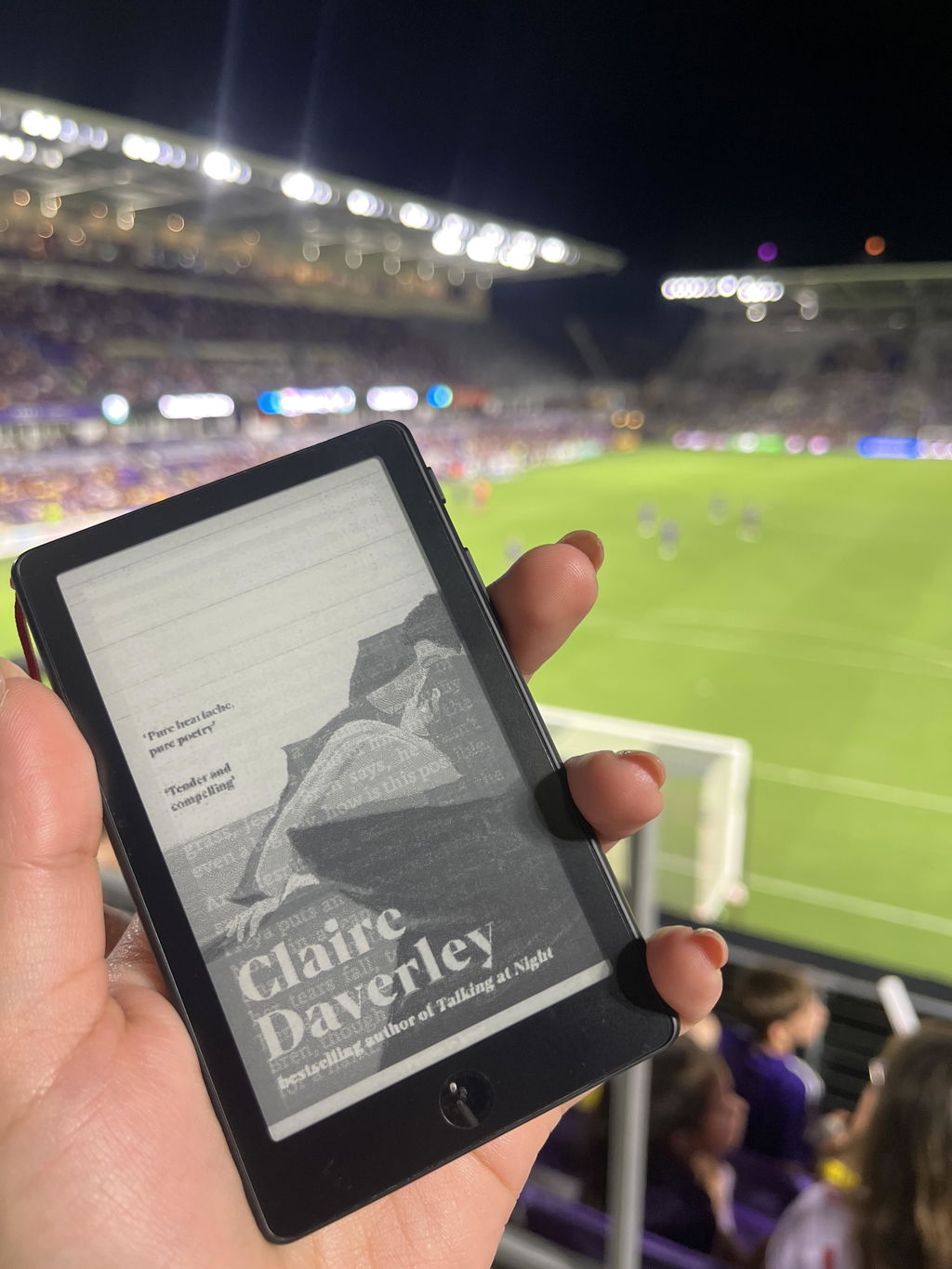
Best ereader ever
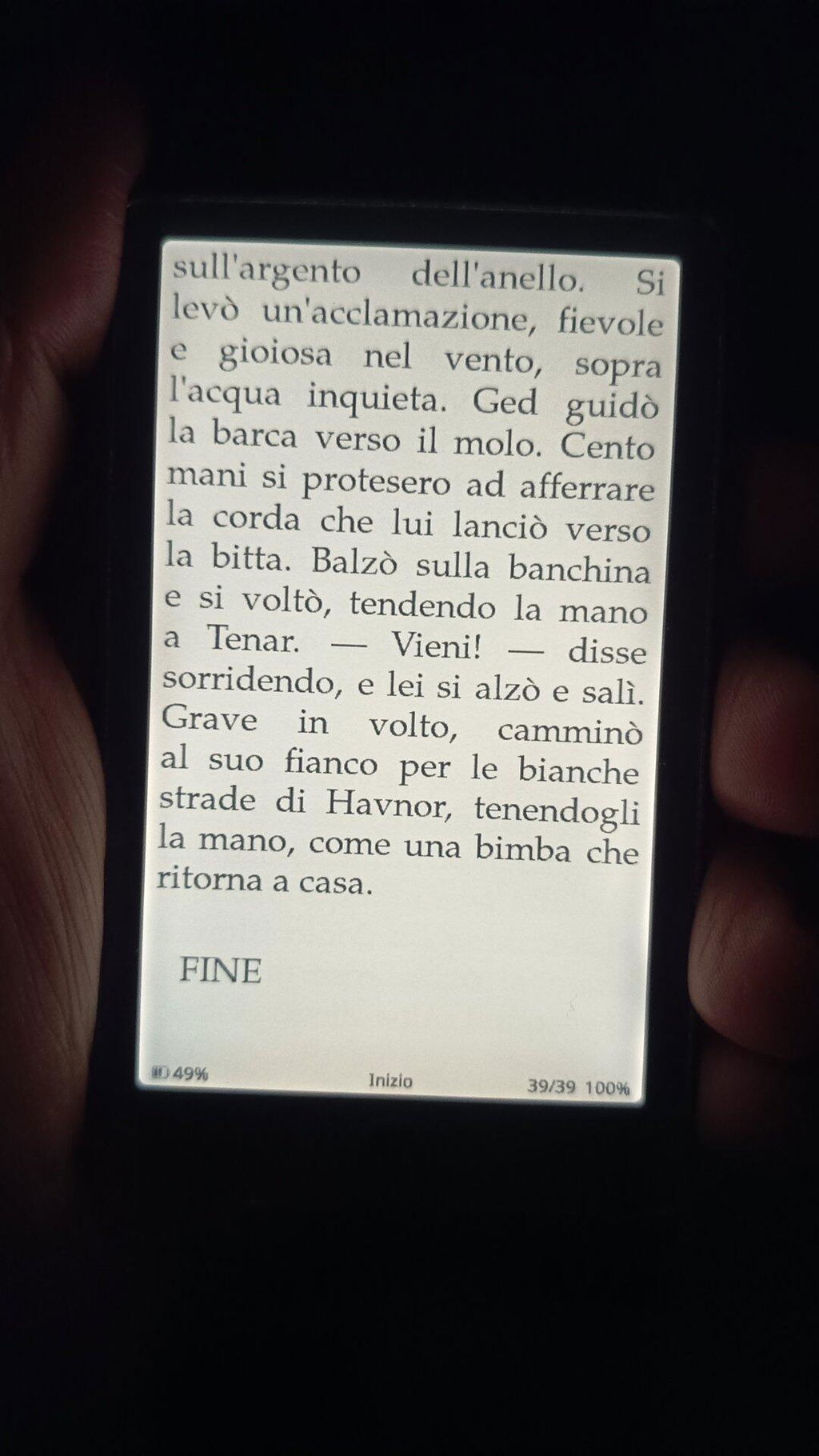
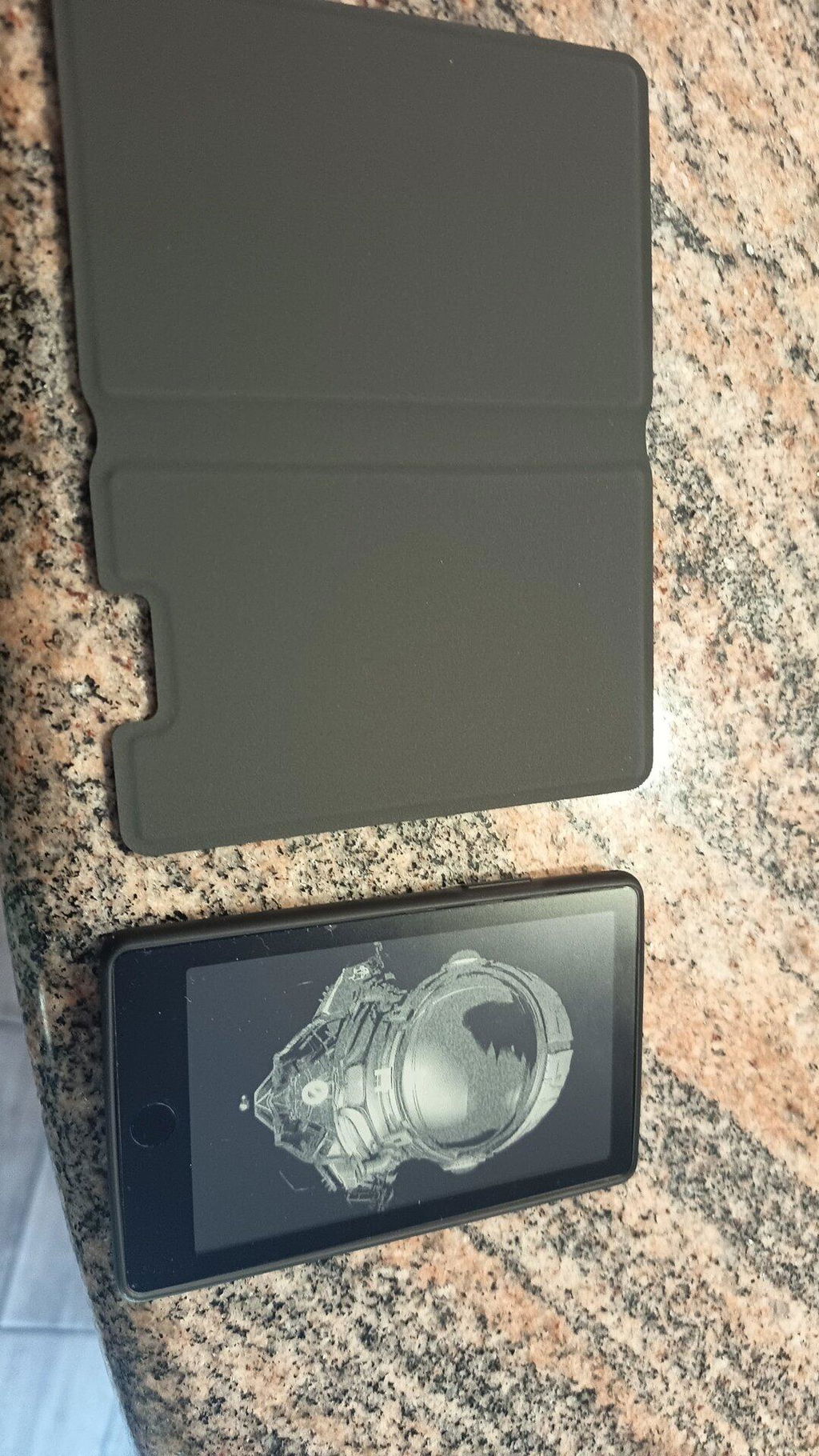
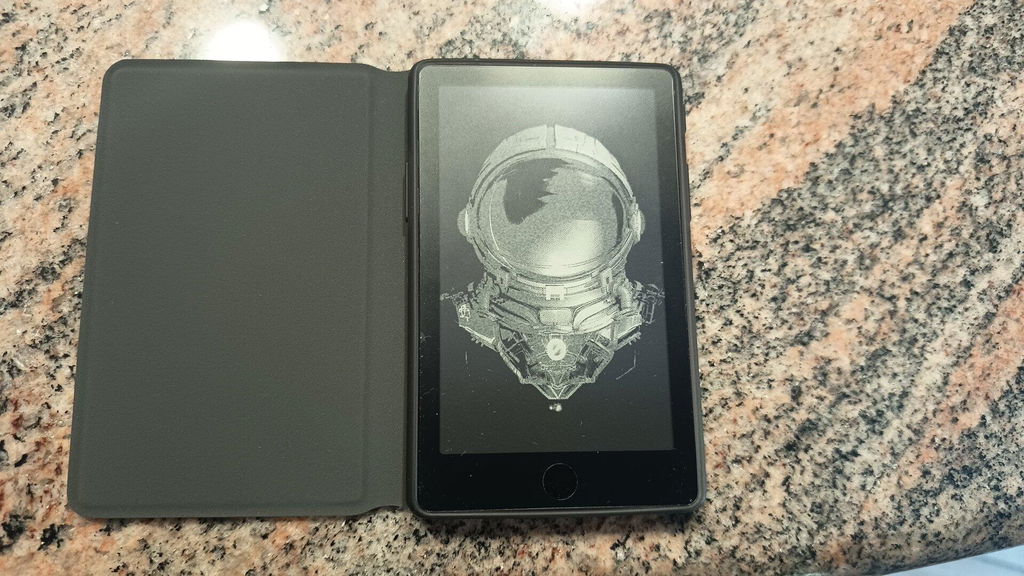
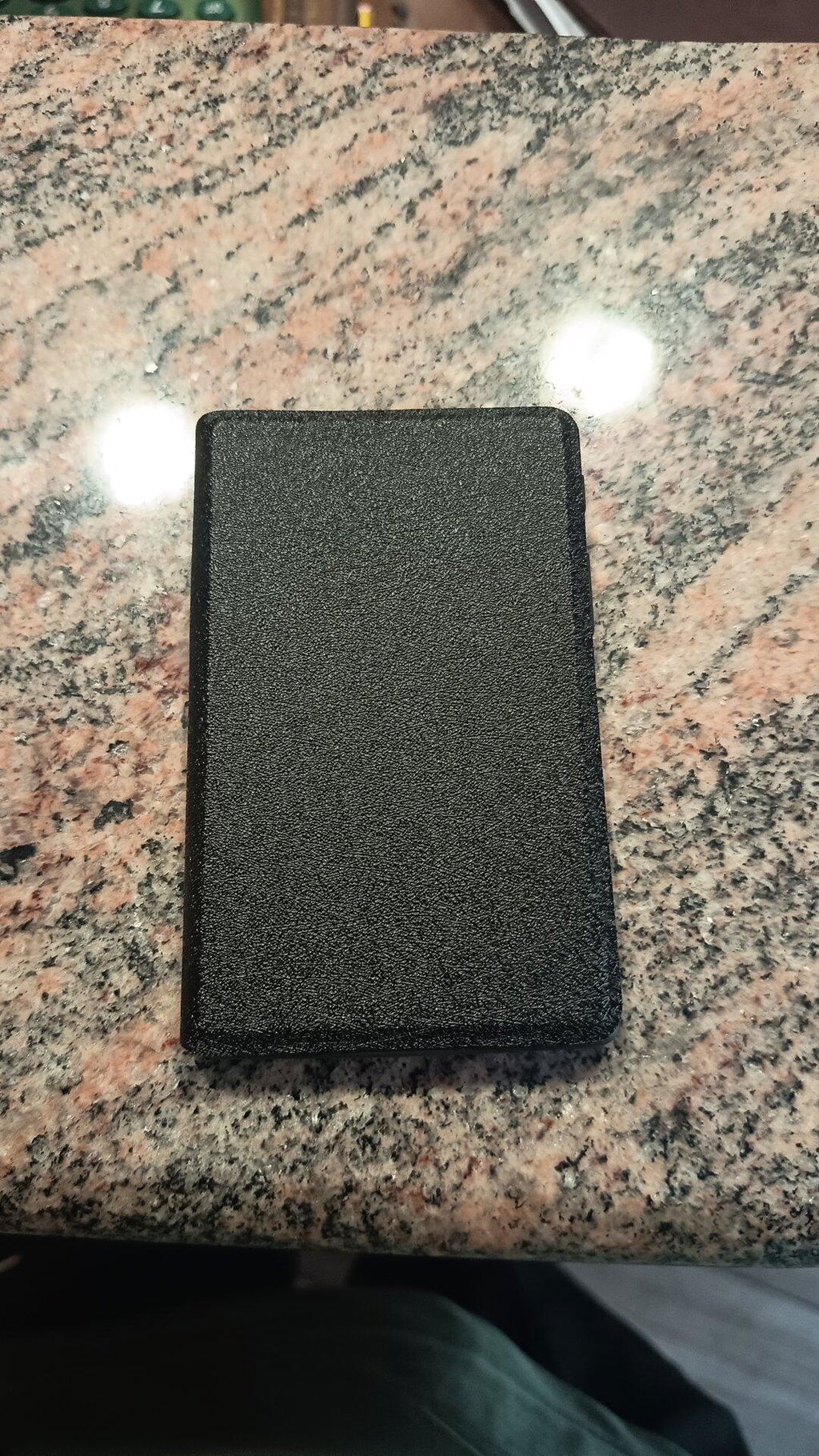
Love it! The touchscreen makes it easier to navigate through the menu’s and the front light is a game changer for late night reading sessions
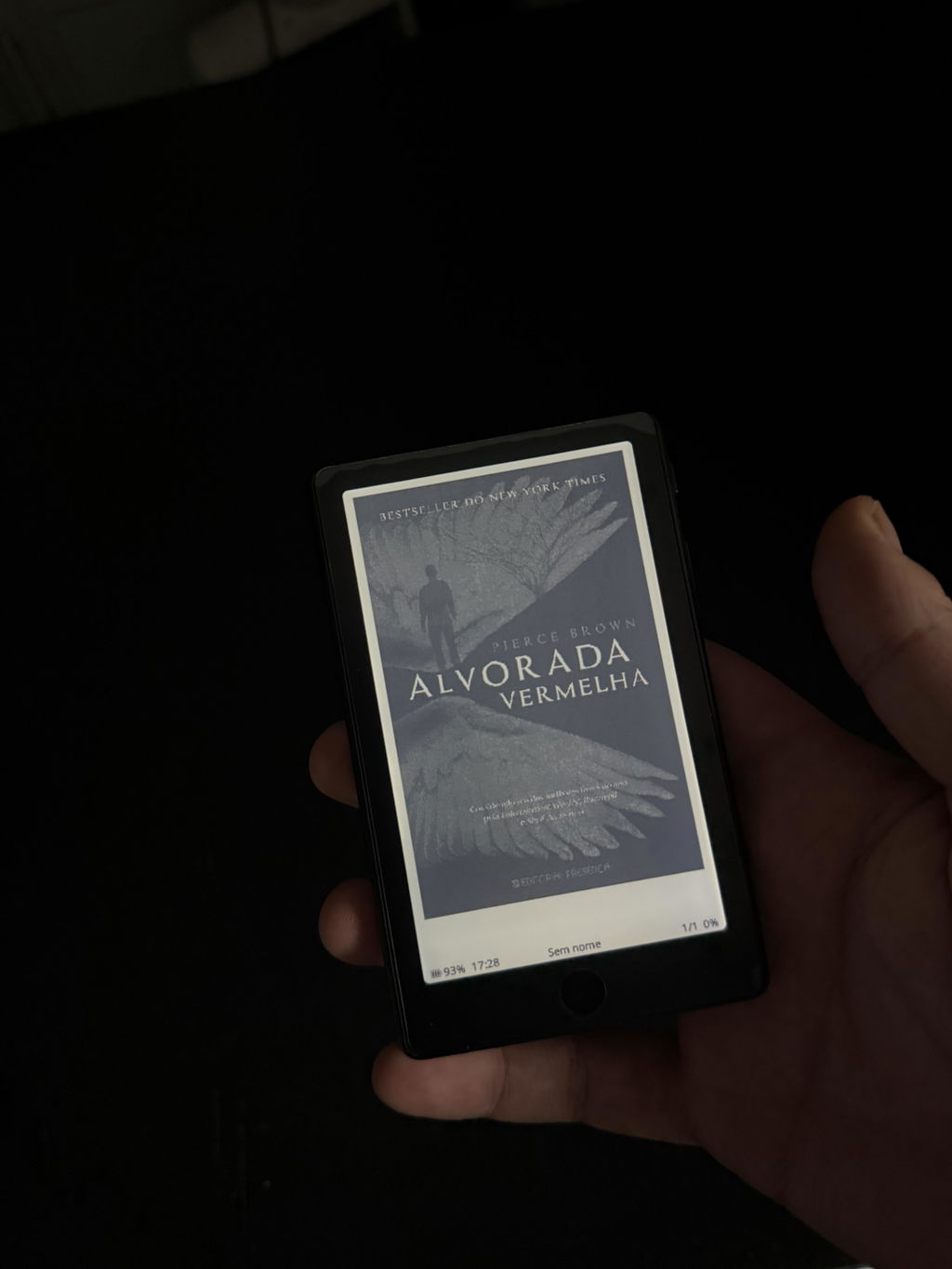
Love this little device, I've always had issues with getting to read books and this has actually helped me a lot. X4 pro has a lot of features that kept me from buying one of these little devices.
One con however is the constant worry of damaging the screen. After hearing multiple stories on how everyone ended up damaging the screen...im really careful with mine and end up not taking it outside, especially since I paid 100$ for it. Otherwise I extremely reccomend this little guy to anyone who's had trouble getting to read or finish a book
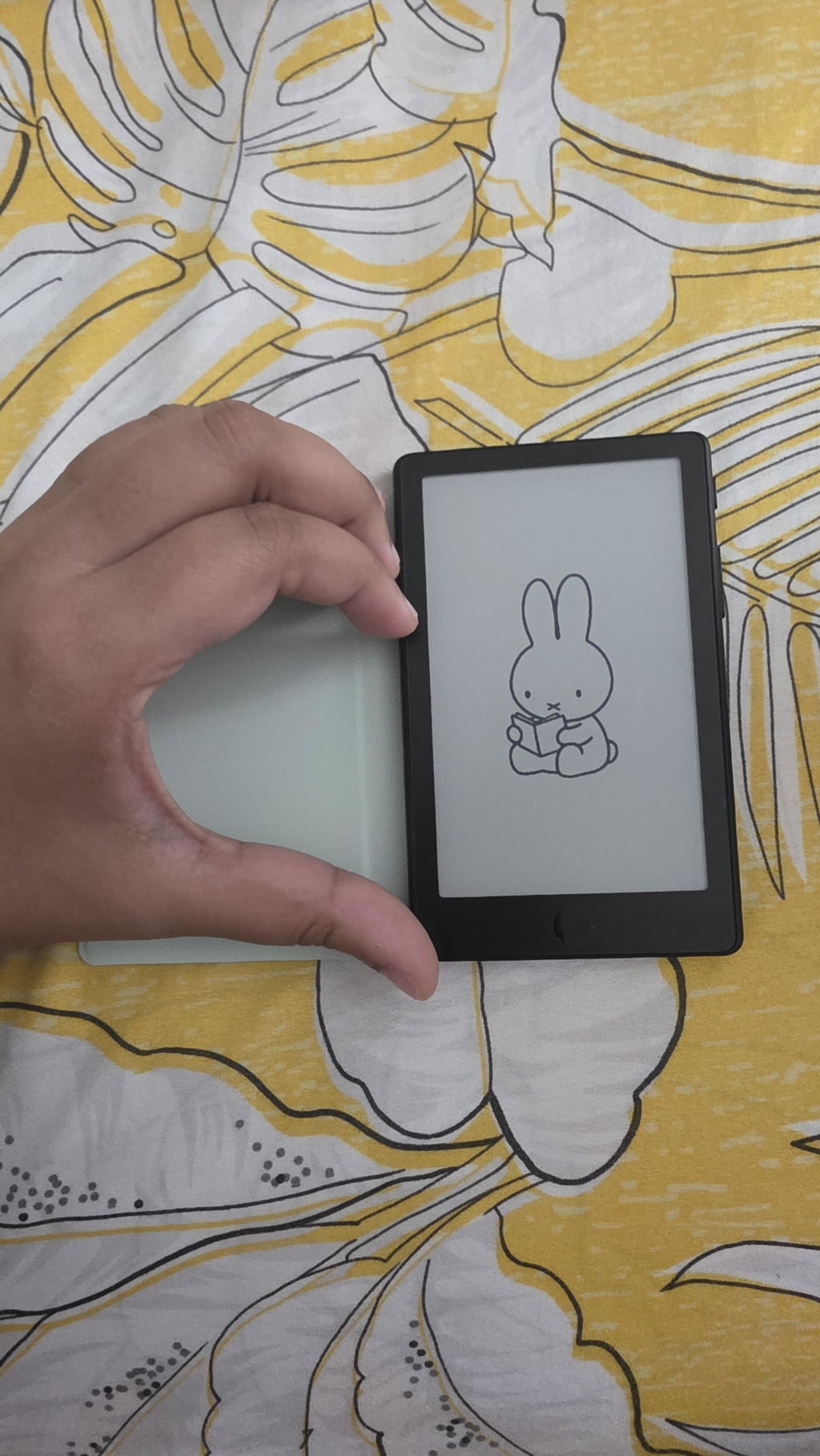
Me encanta su portabilidad y tenerlo siempre disponible en el bolsillo
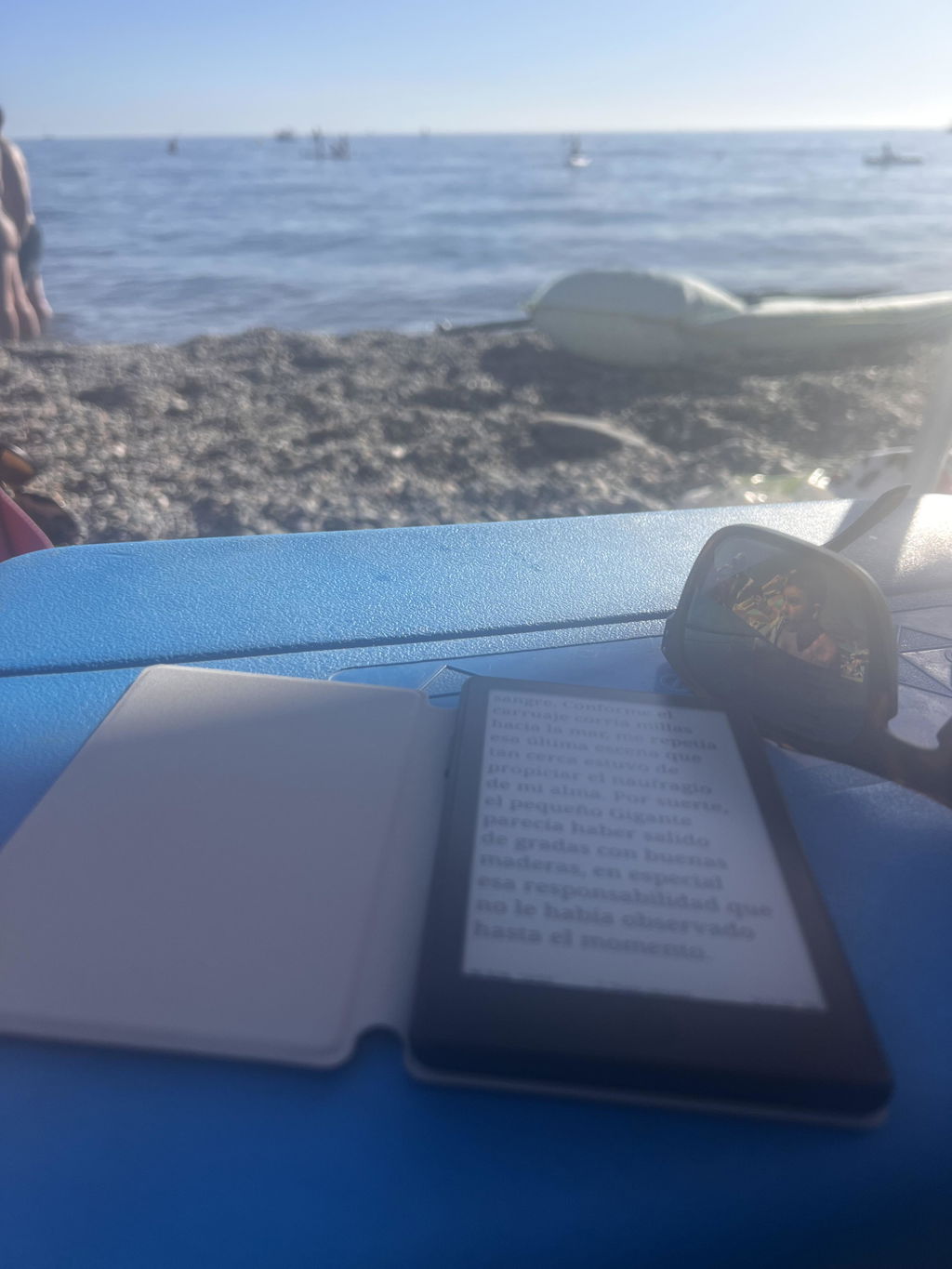
Me está cambiando la vida.
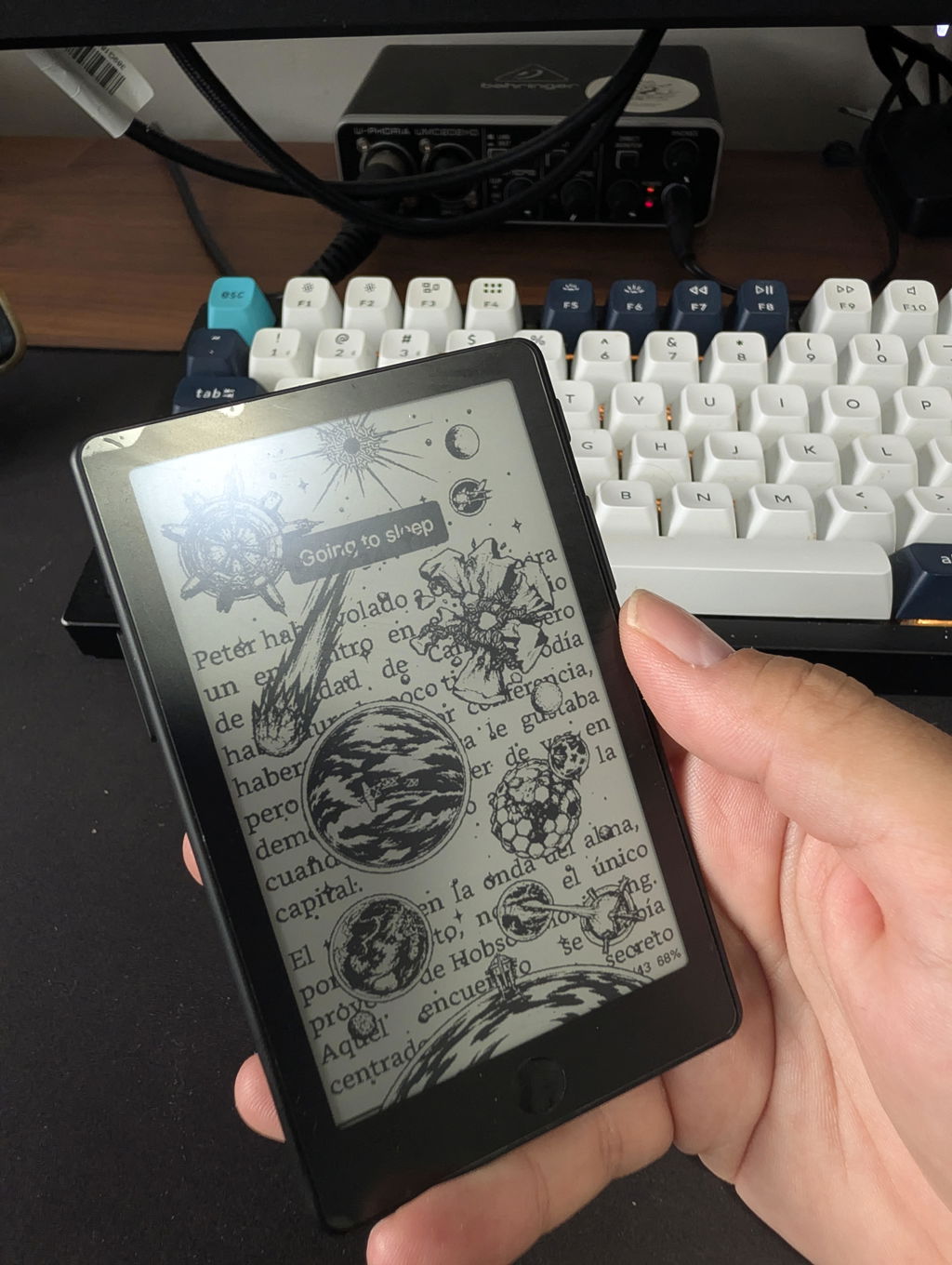
The Xteink X4 Pro is the perfect complement to my 11-inch e-reader. Its form factor is very appealing, and the design impresses with its excellent ergonomics. The touchscreen functionality and backlight are exactly the features I had been missing. Thanks to the alternative Crosspoint firmware—and the ease of switching back to the original software—the device offers great flexibility. File transfer via the browser is also extremely convenient.
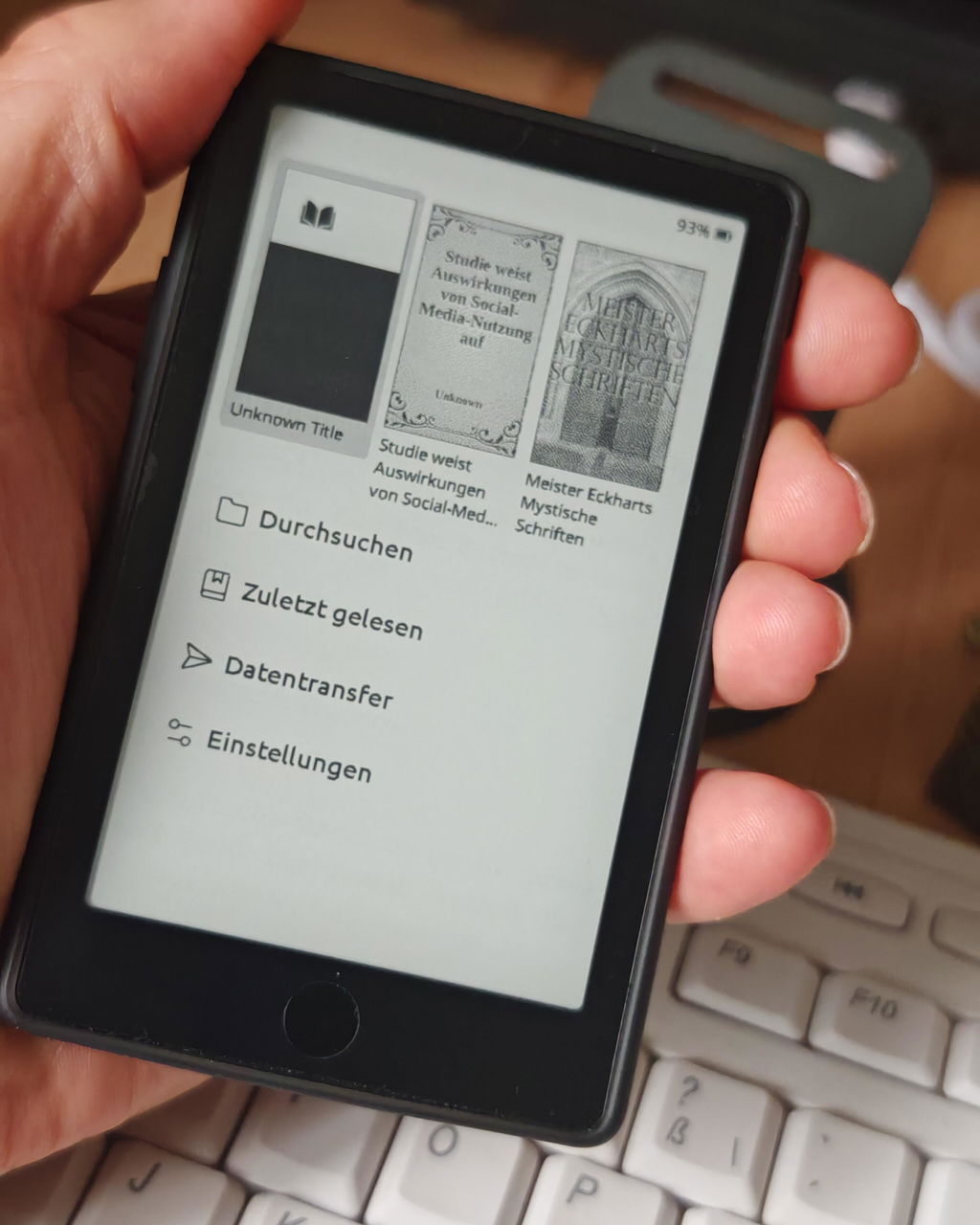
Great device but the display is not as sharp like the x3‘s display.
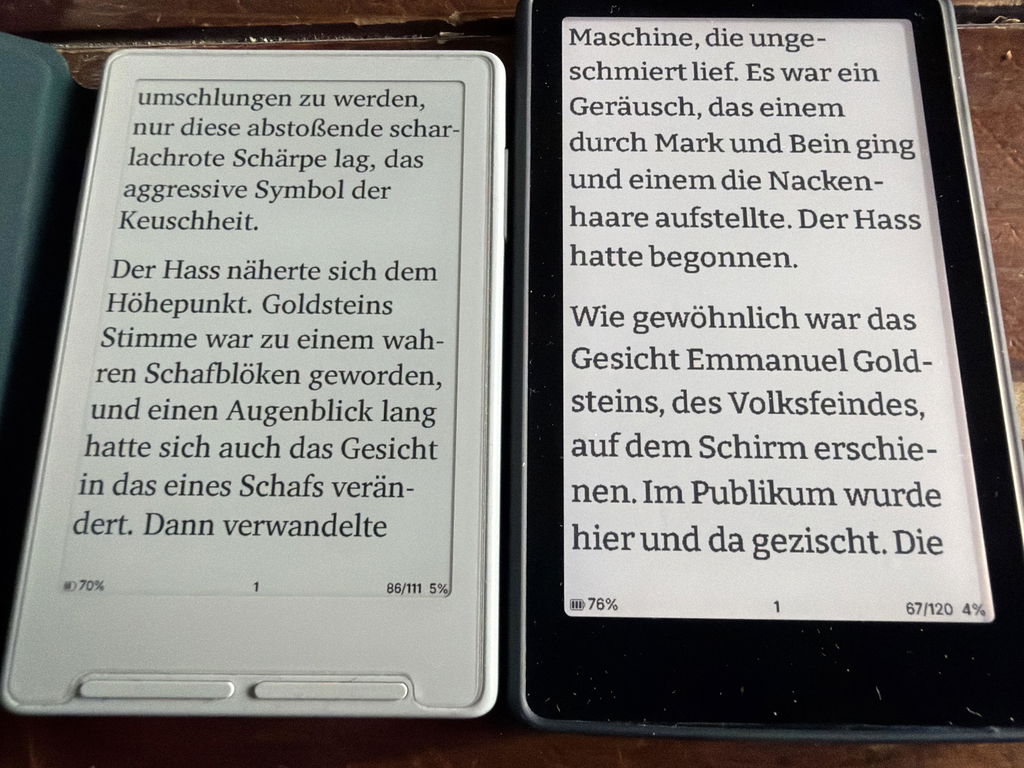
Ich bin wirklich sehr zufrieden mit dem X4 Pro. Das Gerät ist super handlich und einfach zu bedienen. Es ist ideal für unterwegs und ist genau die Ergänzung in meinem Bücherregal, die mir im Alltag gefehlt hat. Mir gefällt neben den Format besonders das beleuchtete Display und die Möglichkeit sowohl Tasten als auch Touch Display zu haben.
Des Weiteren hat das Überspielen einer anderen Firmware sehr einfach funktioniert, wodurch ich meinen X4 Pro noch mehr auf meine Bedürfnisse anpassen konnte.
Auch der Versand aus Übersee hat wunderbar funktioniert und das Paket war innerhalb von 9 Tagen (7 Werktagen) da.
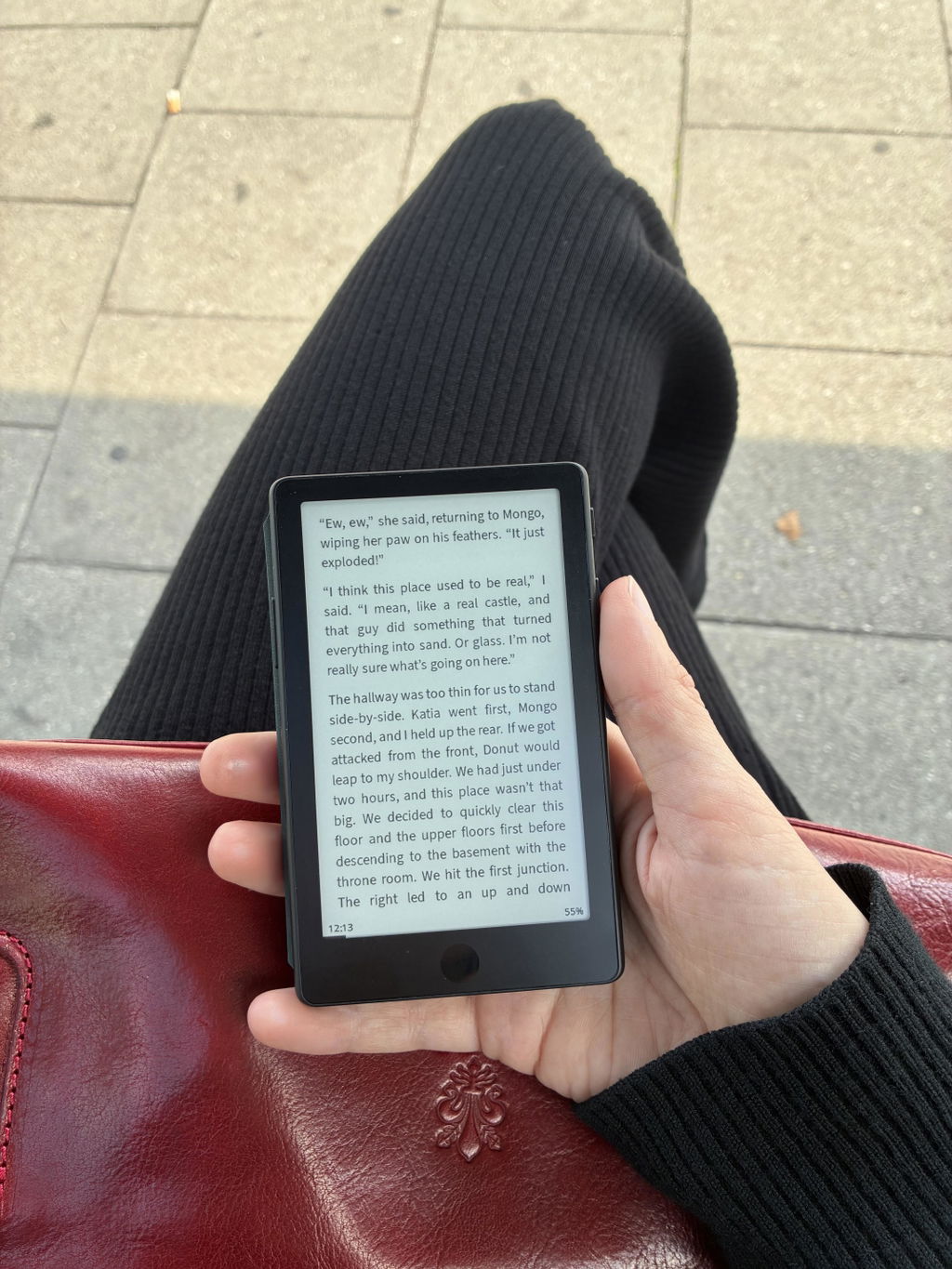
After waiting a month for my Xteink X4 PRO, I was deeply disappointed to discover dust/debris trapped inside the display right out of the box. To make matters worse, despite support reading my inquiry email, they haven't provided any follow-up or guidance regarding a replacement. It is truly a shame because the device itself would have been great if not for the defect, but the customer service experience has been very disappointing.
I read 5 books in 3 weeks and my doomscrolling time went practically to zero. Native software could be more friendly but loading much better community-made OS is easy-peasy. I don’t remember when last time I bought a gadget changing my life for better - but XTEINK is a such gadget for sure.
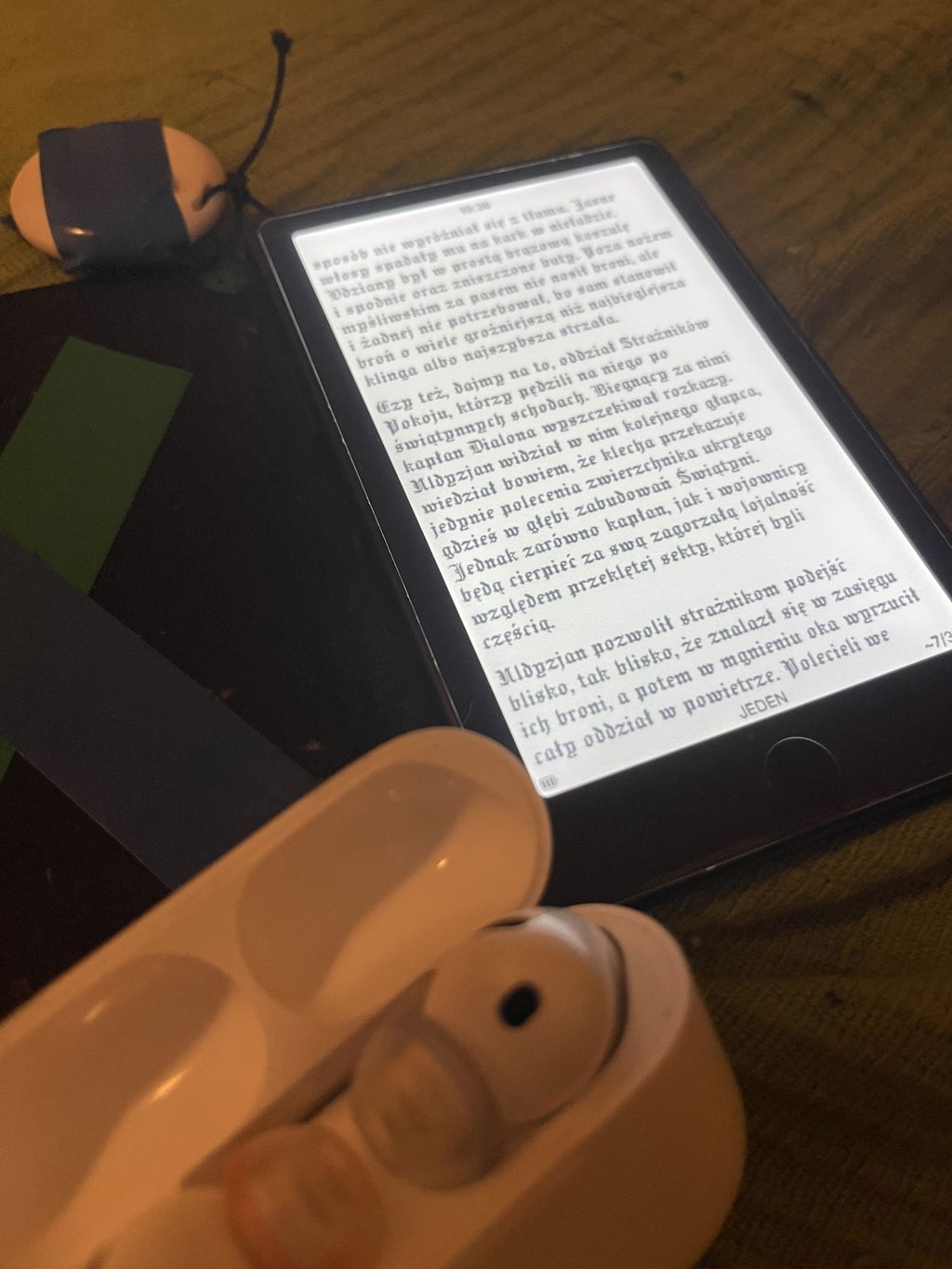
Huge upgrade from X4 but the front light of my device flickers. I tried different settings but it is still the same even when the front light is turned off, so I think my unit is defective. I’ve checked with other users who has the same unit and they told me that their unit is working well and no flickers. I emailed their support but haven’t heard from them. :( So pricey so it’s really sad to receive a defective unit and no support was given.
Meet all my expectation as my first pocketable ereader. Happy with the purchase.
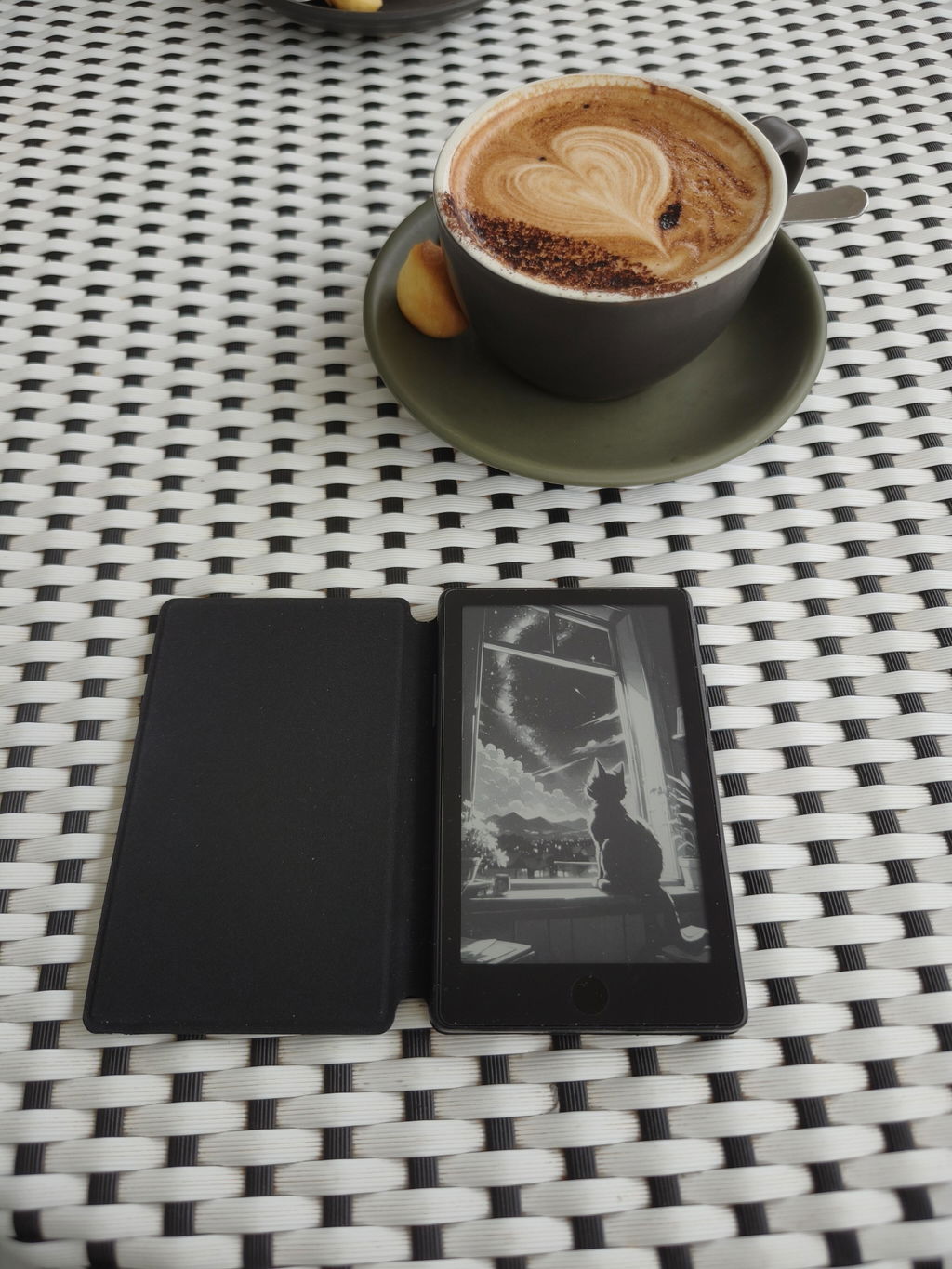
Shipping was reasonably fast and in line with guidance on website. Unfortunately, shipper crushed the package and my device arrived broken 😞
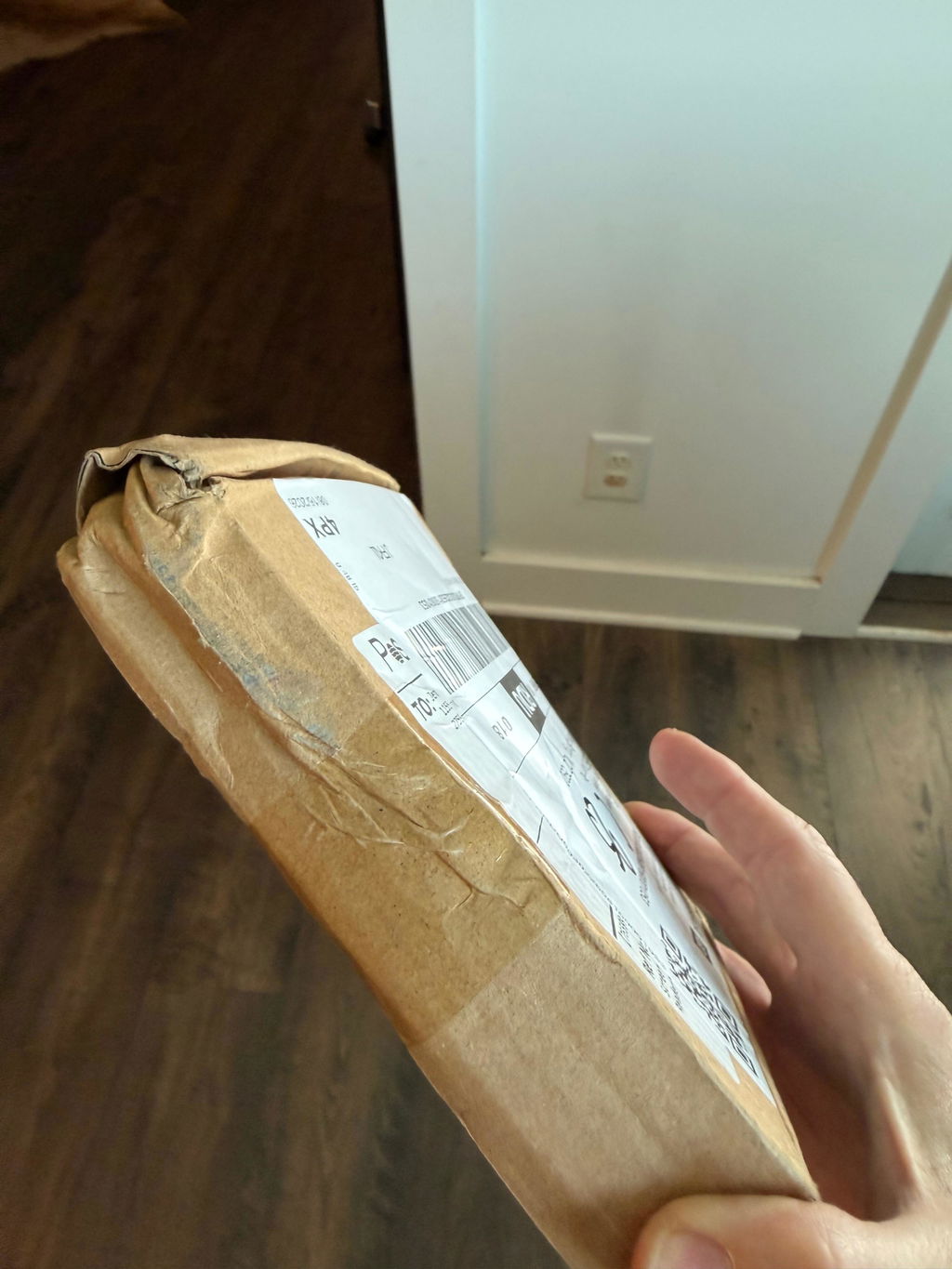
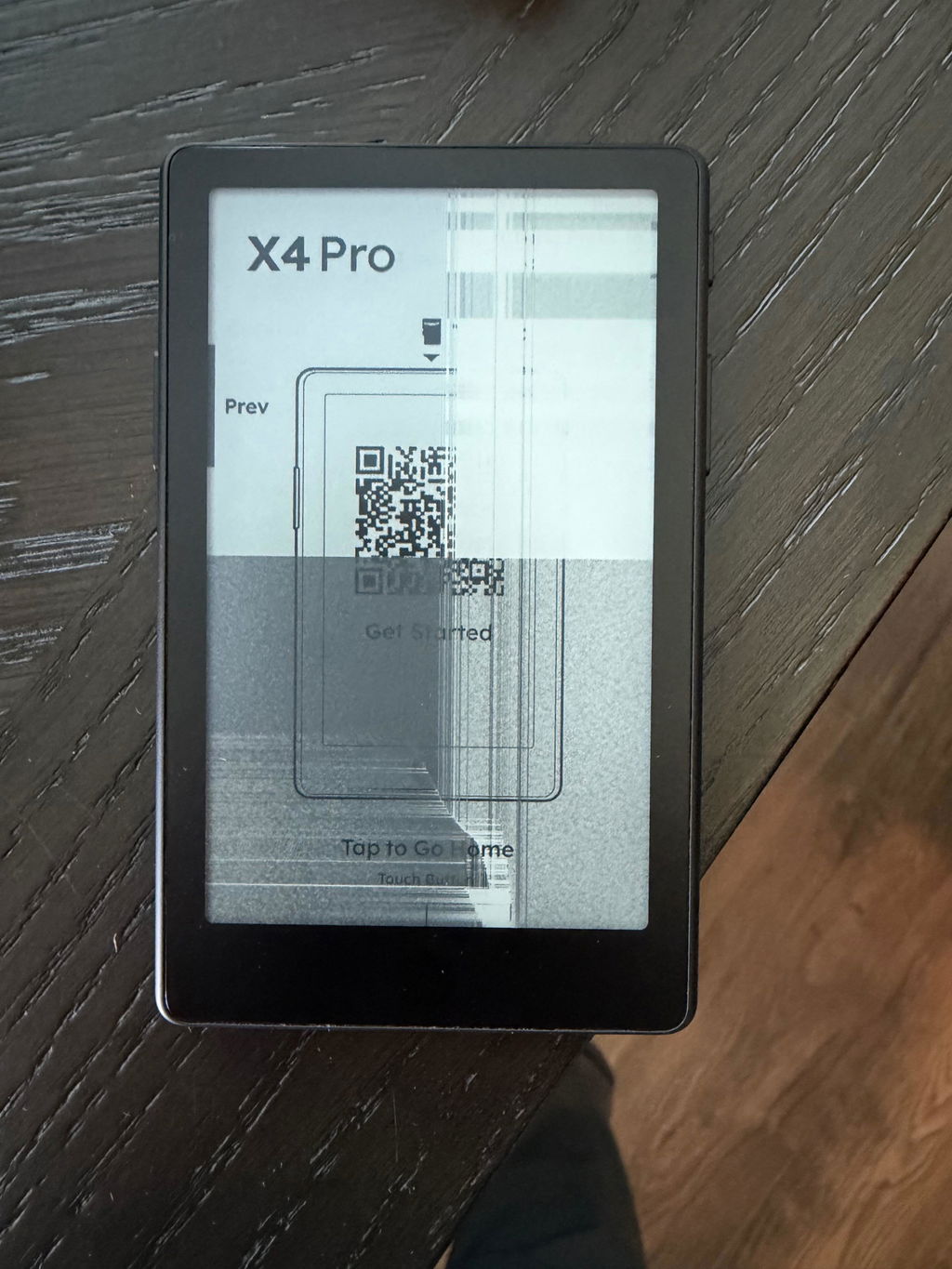
Hi Jennifer, we're very sorry to hear about the damaged device. Please contact our customer service so we can assist you with a replacement or refund. Thank you for your understanding.
Wallet size or smaller, comes with enough storage for a good library of books and PDF, Actively being improved, and with each update it gets better and better. Magnetic charger can be finicky, but I’ll take a backlight all day long over previous hardware versions.
I’m excited to get to modding!
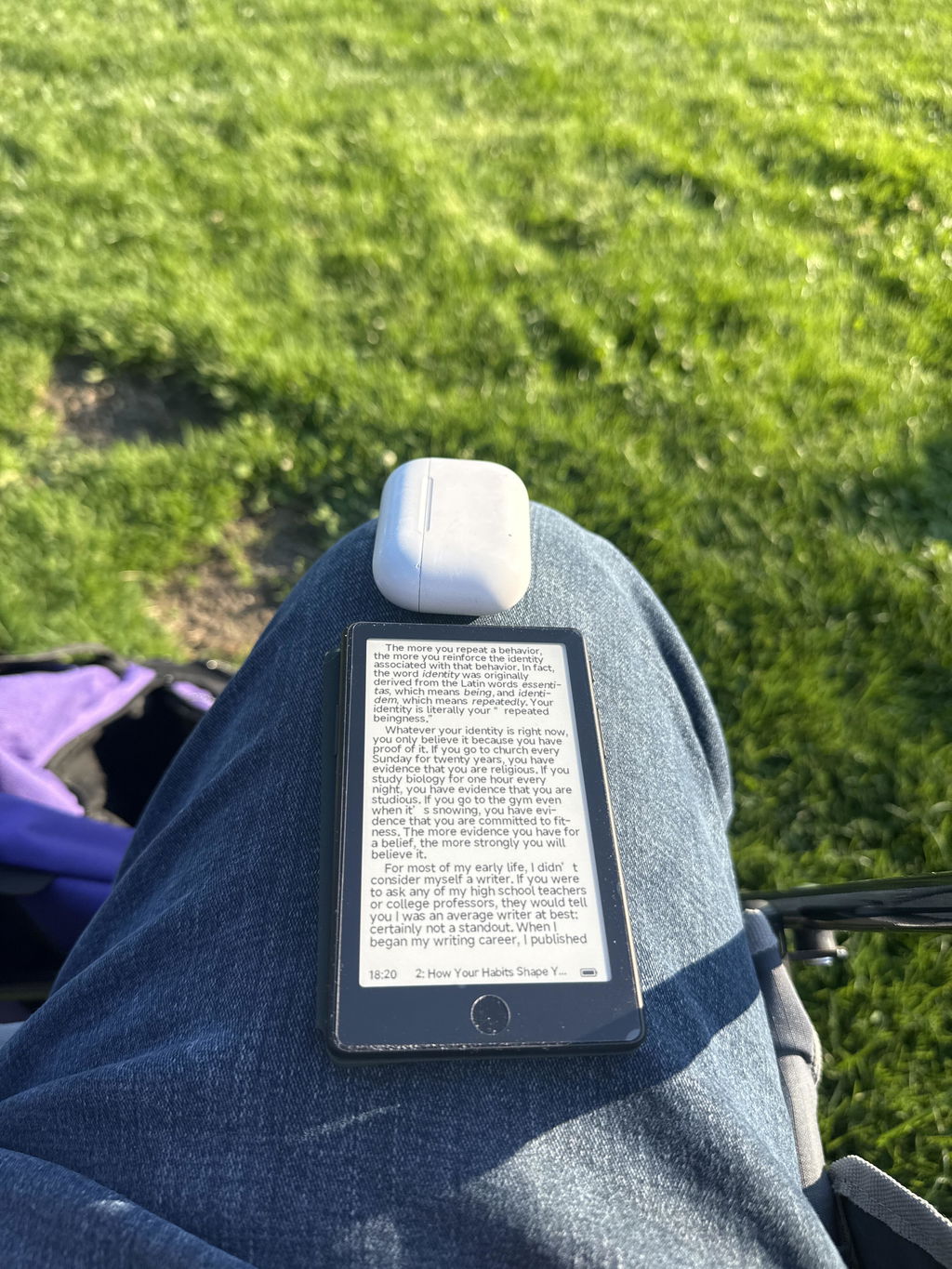
Ottimo e comodissimo per le leggere nonostante le dimensioni contenute.
nonostante le sue dimensioni è comodo per leggere e non risulta stancante. da consigliare per chi vuole leggere in qualsiasi posto.
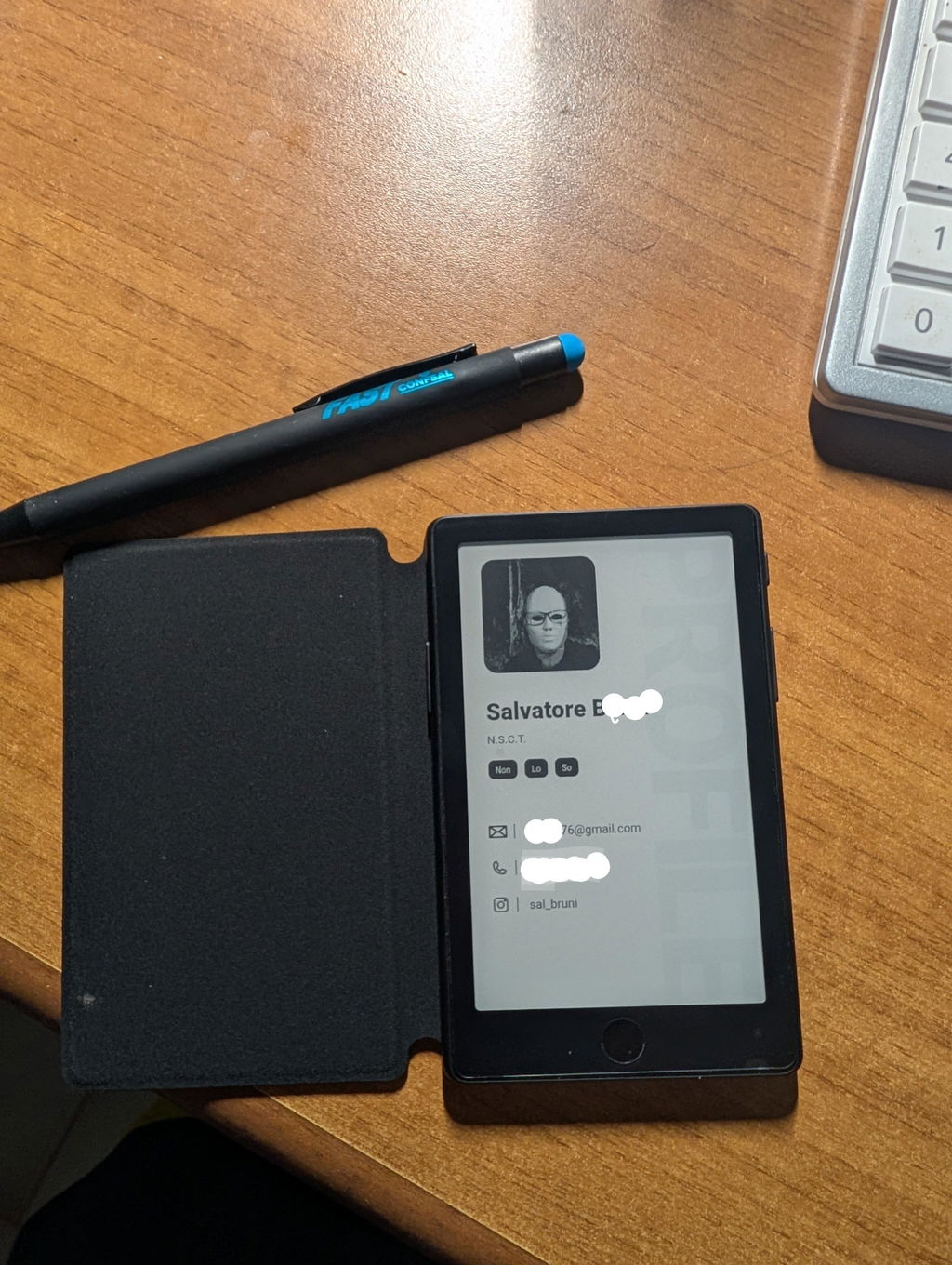
I finished a book in two days reaching for my Xteink X4 Pro rather than doom scrolling. This thing could be a game changer.
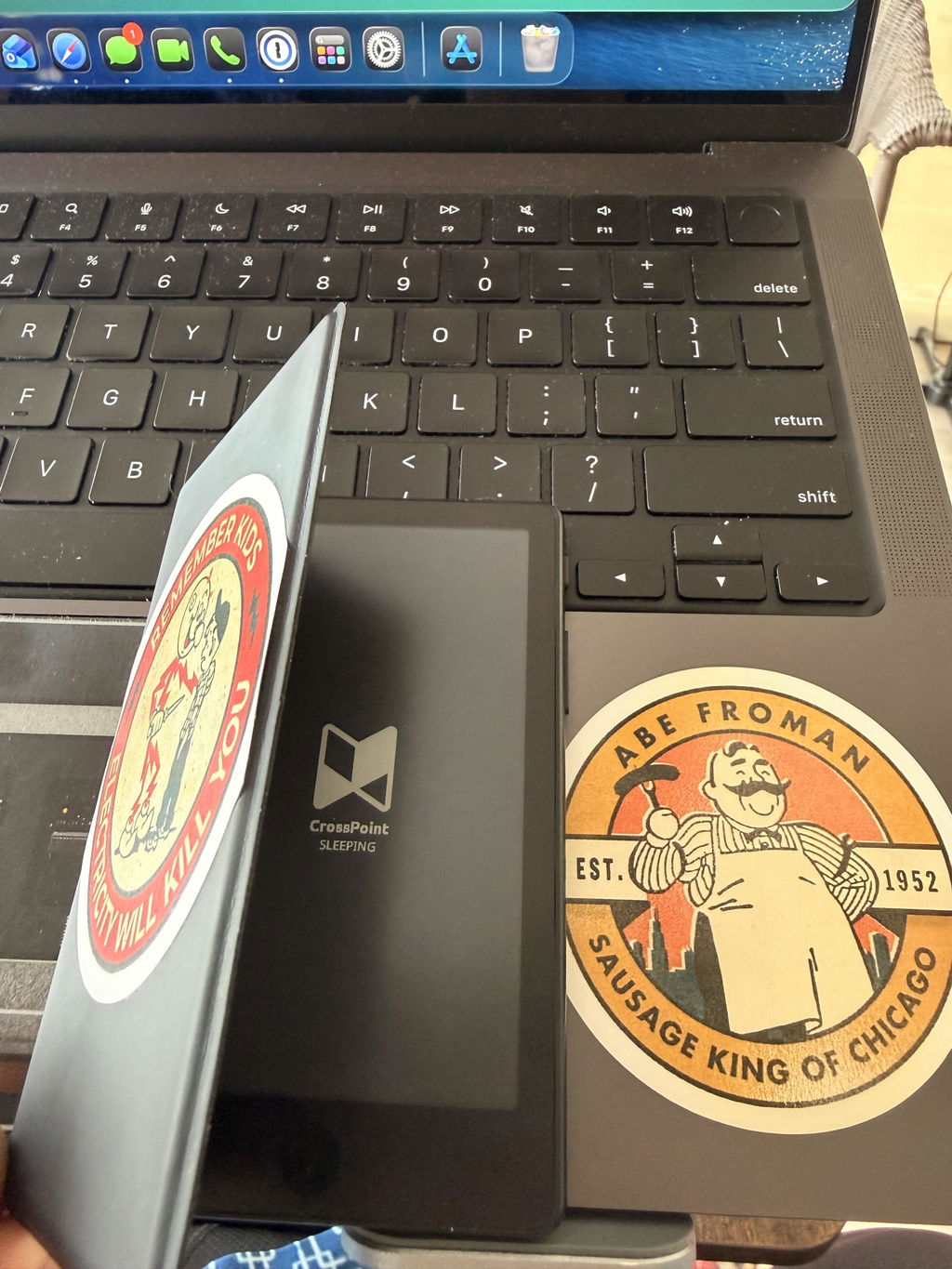
great product, I really love it, the light is a gamechanger. touchscreen is very good too, but not necessary in that kind of device. battery life is something you just don't have to worry about.
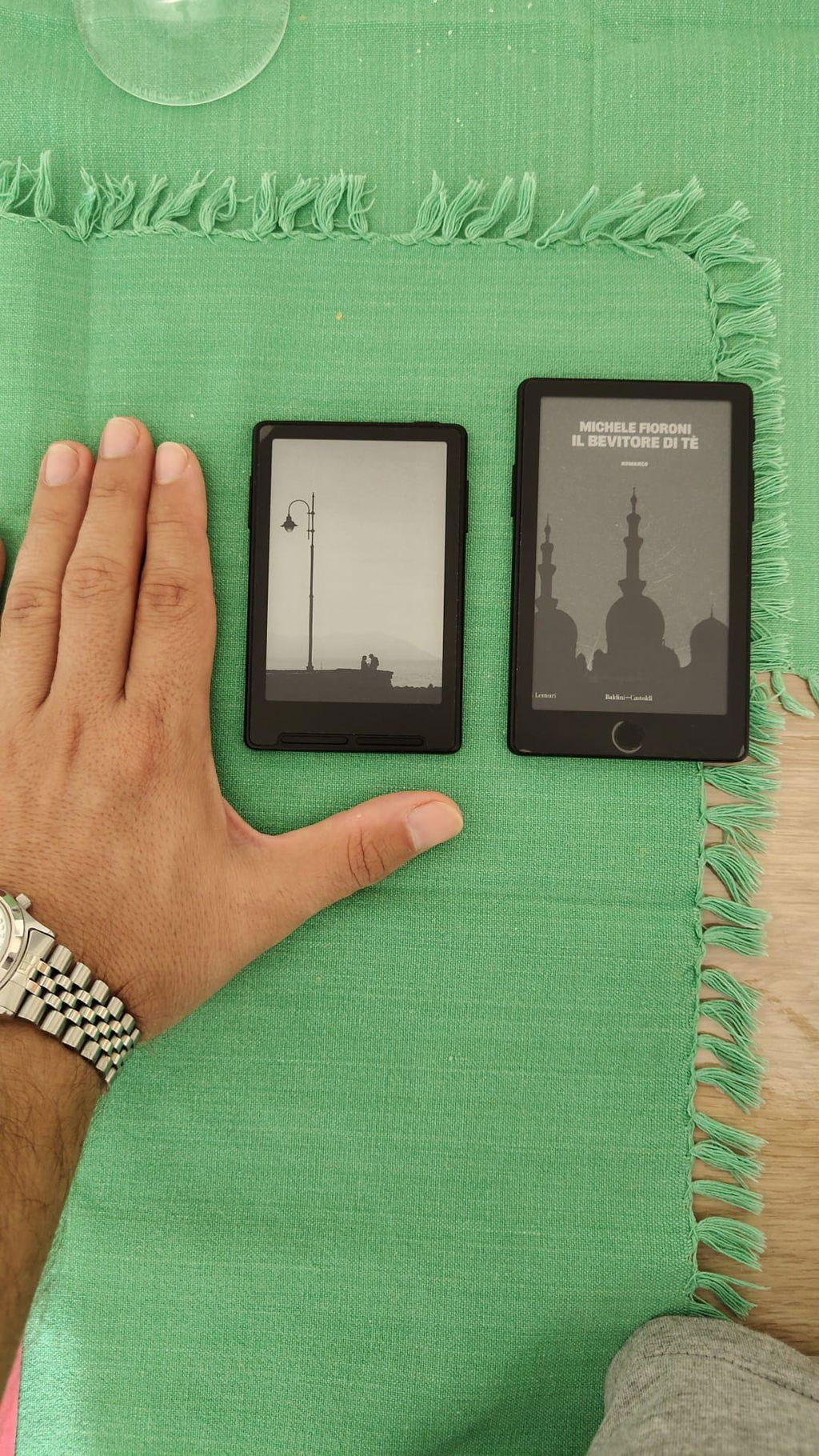
The ereader is now leaps and bounds better than the original X4. Front light is a welcome addition! Touch is convenient and familiar for phone users. It also accepts all epub files I loaded through xteink app, even the larger sized ones. Overall very nifty device to be carrying about during travels. Love it!
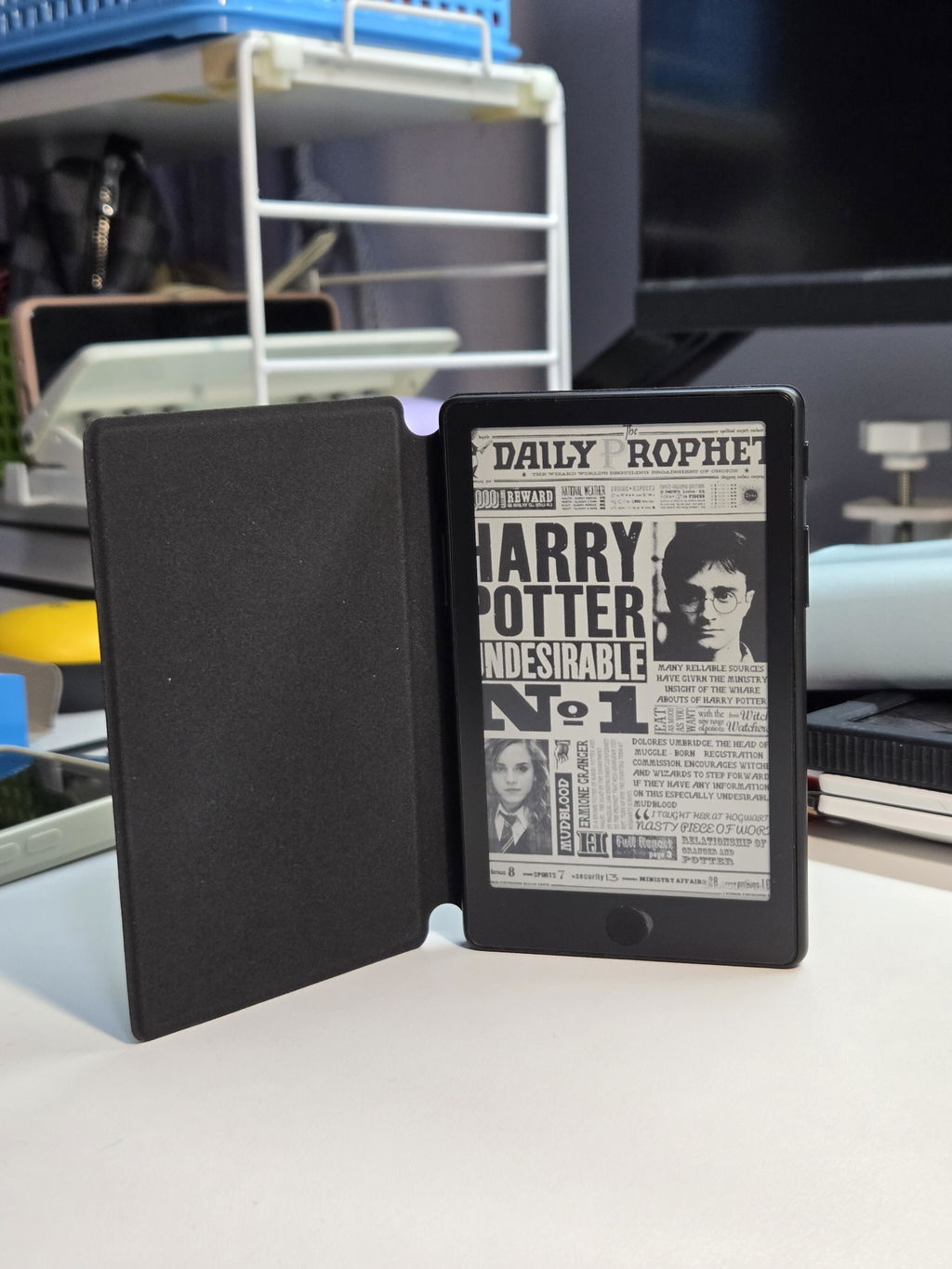
Exactly what I wanted! The X4 pro is the perfect eReader for me now that it has a front light and touch screen which makes operations much easier for my failing hands over my previous X3 device. Only thing I wish it had is a USB C port instead of pogo as the included adapter isn't as stable as the included cable with the X3.