Джобен електронен четец XTEINK X4 Pro
Джобен електронен четец XTEINK X4 Pro
Двутонова предна светлина | Ултратънка – 5,95 мм | Свобода с отключен фърмуер и издание за разработчици
Защо да изберете нашия X4 Pro?
- Свобода с отключен фърмуер: Чиста операционна система за разработчици без ограничения от трети страни, за да изберете най-добрия начин за четене на Xteink.
- Компактен размер, 72 г и дебелина 5,95 мм: Максимална преносимост. С дебелина само 5,95 мм X4 Pro се побира лесно във всеки джоб. Вградените магнити го прикрепят сигурно към телефона ви или към аксесоари за ежедневно носене, докато сте в движение.
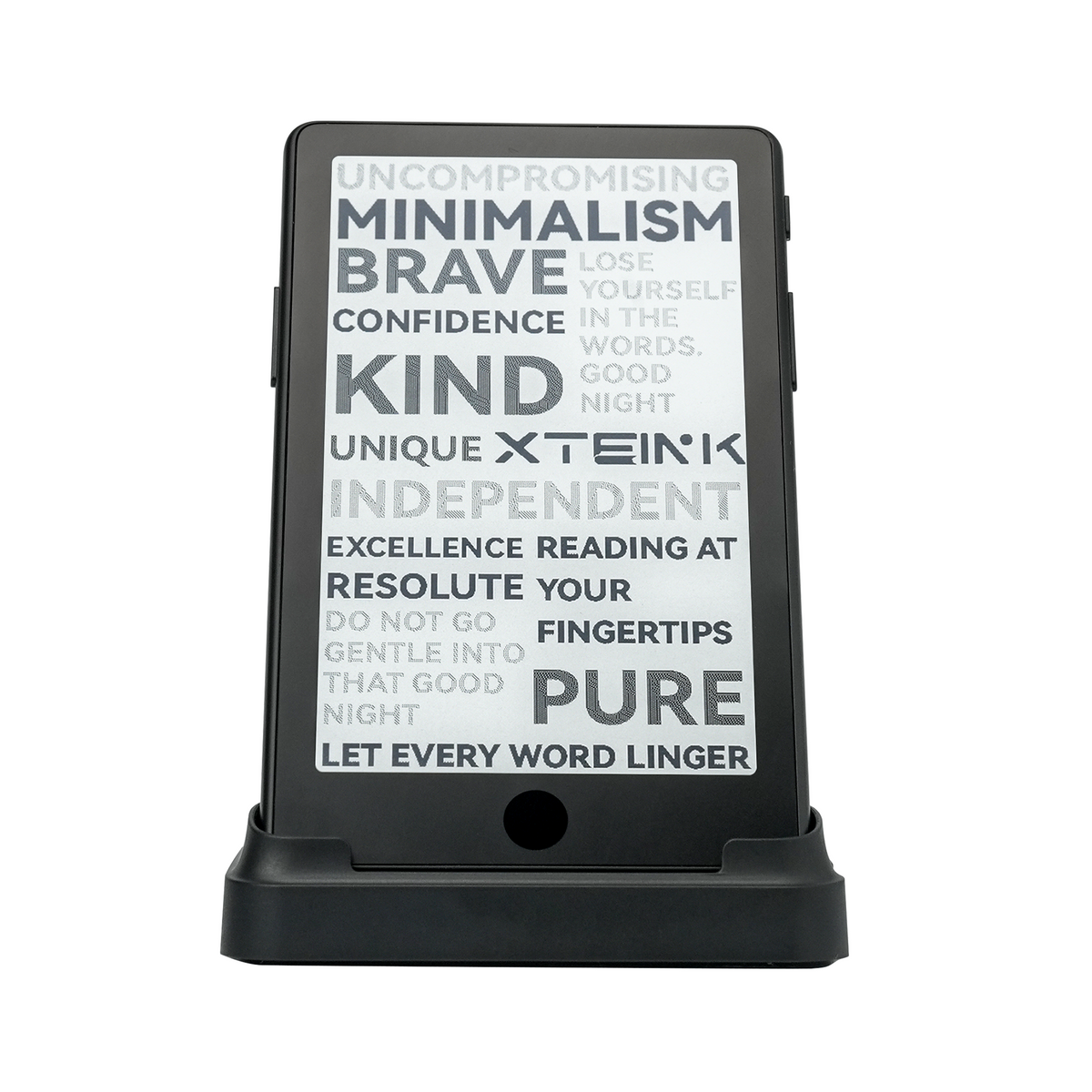
- Регулируема яркост и топла/студена светлина: Четете удобно денем и нощем. Лесно регулирайте яркостта и цветовата температура на топлата/студената светлина за комфортно четене без отблясъци, наподобяващо четене на хартия, във всякакви условия.
- Сензорен екран и физически бутони: Изберете начина на навигация. Докосвайте и плъзгайте по сензорния екран или използвайте специалните физически бутони за лесно прелистване с една ръка.
- Приложение Companion и XT-Cloud: Вашият ежедневен център за четене. Синхронизирайте безпроблемно емисии, времето, пазарни актуализации и графика си за четене директно с устройството чрез Vision.
- Батерия с капацитет 1100 mAh и чисто четене: Останете потопени в четенето за по-дълго. Подобрената батерия с капацитет 1100 mAh осигурява четене без разсейване, превръщайки свободните моменти във ваша лична библиотека.
- Повече от четене: Превключвайте между режими за четене, снимки, часовник и други персонализирани режими на дисплея за по-гъвкаво изживяване с преносим електронен четец.
Как се използва базовата стойка и зарядният адаптер XTEINK? Кликнете, за да научите повече
 Магнитен калъф за XTEINK X4 Pro - различни цветове


 Защитен калъф за XTEINK X4 Pro


 Матов протектор за екрана на XTEINK X4 Pro

 Предпазно стъкло за екрана на XTEINK X4 Pro

 Самозалепващ се метален пръстен за електронен четец XTEINK

Не можа да се зареди наличността за получаване.
Защо да пазарувате от официалния уебсайт? Възползвайте се от пълната поддръжка на XTEINK и избегнете ограниченията на фърмуера от трети страни.
Гарантирано сигурно плащане
Гарантирано сигурно плащане
Приемаме PayPal и 10+ основни платежни метода, включително Visa, Mastercard, American Express, Apple Pay и Google Pay. Всички транзакции са надеждно криптирани за ваше спокойствие.
Къде доставяме
Къде доставяме
Съединени щати, Обединеното кралство, Канада, Австралия, Хонконг, Япония, Малайзия, Сингапур, Южна Корея, Тайван, Макао, Тайланд, Индия, Мароко, Обединени арабски емирства, Австрия, Белгия, Швейцария, Чехия, Германия, Дания, Испания, Финландия, Франция, Ирландия, Италия, Нидерландия, Нова Зеландия, Полша, Португалия, Швеция, Филипини, Унгария, Румъния, България, Естония, Латвия, Гърция, Словакия, Словения, Литва, Мексико, Израел, Украйна, Турция, Сърбия, Пакистан, Бруней, Исландия, Люксембург, Саудитска Арабия, Колумбия, Кувейт, Норвегия, Оман, Катар, Уругвай, Перу, Индонезия, Казахстан, Узбекистан, Южна Африка, Аржентина, Коста Рика, Мианмар, Хърватия
Гаранция за фърмуер без ограничения
Гаранция за фърмуер без ограничения
Всички устройства, закупени директно от официалния уебсайт на XTEINK, не са ограничени от фърмуер на трети страни. Този ангажимент важи за всички настоящи и предишни модели, без планирани промени при бъдещи актуализации.




Предна светлина

Бутони и докосване

Джобен размер

5.95mm

Вградени магнити

ПРИЛОЖЕНИЕ

Батерия 1100 mAh


5,95 мм тънък. Готов за джоба
Ултратънък и лек, създаден да се впише без усилие във вашето ежедневие.

Превърнете свободните мигове във време за четене
Без разсейване. Просто по-изчистен и спокоен начин да се потопите в книгите си.

Впусни се в деня си
Вградените магнити се свързват със съвместими телефони в движение.


ДЕТАЙЛИ + РАЗМЕРИ
Дисплей 4.3 инча
Резолюция 219 PPI
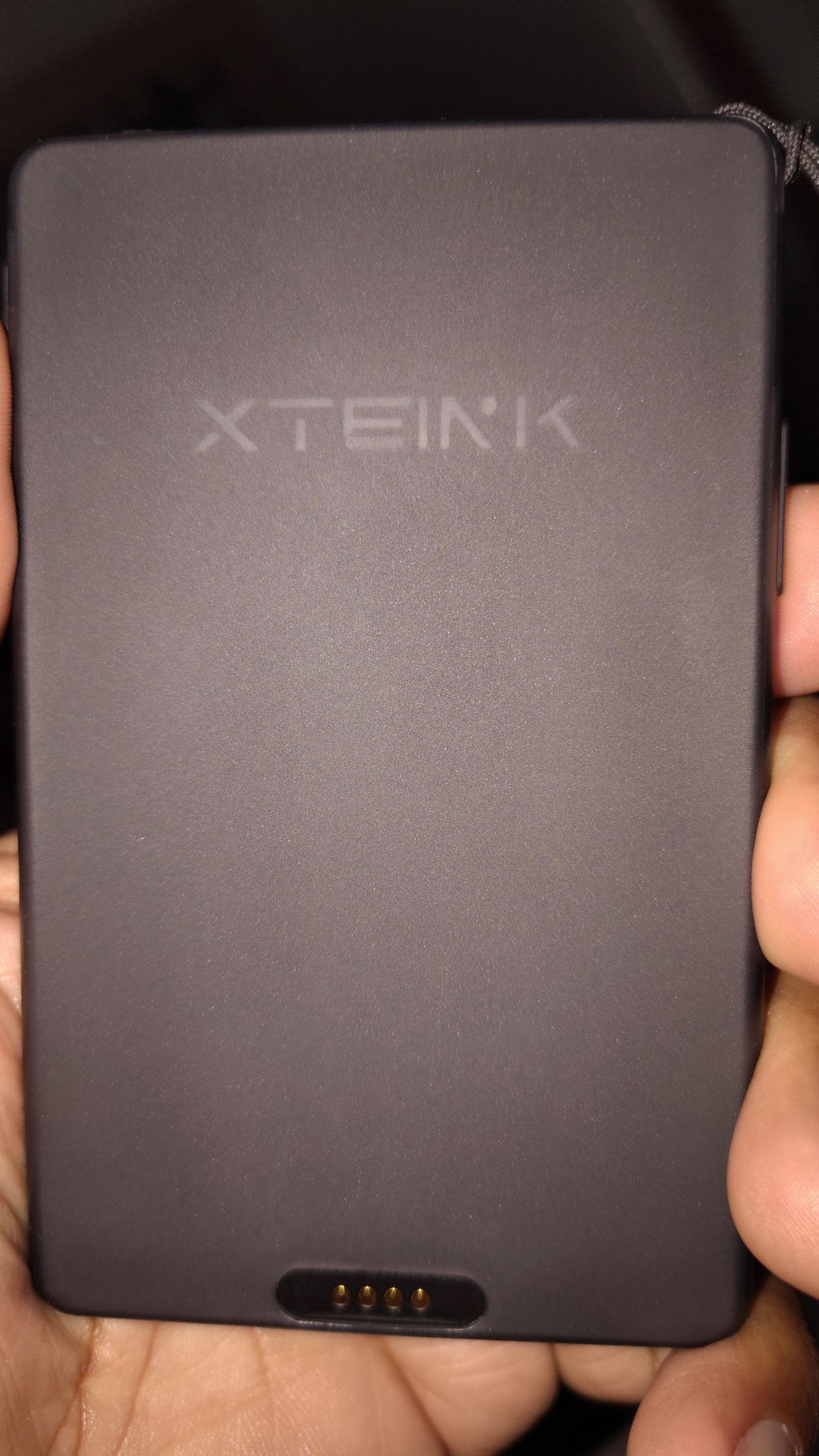
Размери 111 × 69 × 5.95 мм
Тегло 72 г
Памет Включва microSD карта с капацитет 16 GB, поддържа разширяване до 256 GB
Свързаност Wi-Fi 2.4 GHz и безжична технология Bluetooth®
Портове Pogo Pin
Батерия 1100 mAh
Поддържани формати Документи: EPUB, TXT / Изображения: JPG, BMP / Шрифтове: BIN / XTF
Цветови опции Космическо черно
Езици на фърмуера Английски, японски, опростен/традиционен китайски. Наличността на някои езици може да варира и те ще бъдат добавяни чрез бъдещи актуализации на фърмуера: корейски, турски, немски, френски, испански, италиански, португалски, нидерландски, руски, полски, чешки, унгарски, виетнамски, малайски, индонезийски, тайландски и гръцки.
Предна подсветка Да
Сензорен екран Да
ЗАХРАНВАНЕ + СВЪРЗАНОСТ
Батерия 1100 mAh
Свързаност Wi-Fi 2.4 GHz
Портове Pogo pin
Съдържание на кутията
1 × X4 Pro електронен четец
1× Ръководство за бърз старт
1× MicroSD карта
1× Матов протектор за екрана
2× Метален залепващ пръстен за електронен четец
1× Магнитен адаптер за зареждане
Как да импортирам книги в X4 Pro?
Можете да импортирате книги чрез приложението Xteink или USB кабел. Използване на приложението Xteink:
- Свържете вашия X4 Pro с приложението Xteink и свържете устройството към Wi-Fi мрежа.
- Отворете раздела Устройства в приложението и изберете X4 Pro.
- Докоснете Импортиране, изберете типа файл и изберете файла на книгата от телефона си.
- На началния екран на X4 Pro докоснете горния десен ъгъл, за да отворите менюто.
- Изберете Синхронизиране с облака, за да получите файла.
Използване на USB кабел:
- Свържете X4 Pro към компютъра си чрез USB кабел.
- На началния екран на X4 Pro докоснете горния десен ъгъл, за да отворите менюто.
- Изберете USB режим.
- Когато X4 Pro се появи на компютъра ви, копирайте файла на книгата на устройството.
Как да импортирам и използвам персонализирани шрифтове?
Можете да импортирате персонализирани шрифтове чрез приложението Xteink или USB кабел.Използване на приложението Xteink:
- Свържете вашия X4 Pro с приложението Xteink и свържете устройството към Wi-Fi мрежа.
- Отворете раздела Устройства в приложението и изберете X4 Pro.
- Докоснете Импортиране, изберете типа файл на шрифта и изберете файл на шрифта от телефона си.
- На началния екран на X4 Pro докоснете горния десен ъгъл, за да отворите менюто.
- Изберете Синхронизиране с облака, за да получите файла на шрифта.
Използване на USB кабел:
- Свържете X4 Pro към компютъра си чрез USB кабел.
- На началния екран на X4 Pro докоснете горния десен ъгъл, за да отворите менюто.
- Изберете USB режим.
- Когато X4 Pro се появи на компютъра ви, копирайте файла на шрифта в папката Font.
- Излезте от USB режим и отворете книга.
- На екрана за четене изберете Шрифт, след което изберете шрифта, който искате да използвате.
Кои формати на шрифтове се поддържат?
X4 Pro понастоящем поддържа следните формати на шрифтове:
- XTF
- BIN
Поддръжката на TTF шрифтове ще бъде добавена в бъдеща актуализация на фърмуера.
Как да задам персонализиран тапет?
Можете да добавяте тапети чрез приложението Xteink, USB кабел или секцията Discover в приложението.Използване на приложението Xteink:
- Свържете своя X4 Pro с приложението Xteink и свържете устройството към Wi-Fi мрежа.
- Отворете раздела Устройства в приложението и изберете X4 Pro.
- Докоснете Импортиране, изберете типа файл за тапета и изберете изображение от телефона си.
- На началния екран на X4 Pro докоснете горния десен ъгъл, за да отворите менюто.
- Изберете Синхронизиране с облака, за да получите тапета.
Използване на USB кабел:
- Свържете X4 Pro към компютъра си чрез USB кабел.
- На началния екран на X4 Pro докоснете горния десен ъгъл, за да отворите менюто.
- Изберете USB режим.
- След като X4 Pro се появи на компютъра ви, копирайте изображението в папката wallpaper.
- Излезте от USB режим.
- Отидете на Всички файлове > Тапети и намерете изображението.
- Натиснете и задръжте изображението, след което изберете Задаване като тапет.
- Изключете устройството, за да видите тапета.
Използване на тапети от Discover:
- Отворете приложението Xteink и отидете в раздела Discover.
- Разглеждайте тапети, споделени от други потребители.
- Изберете тапет, за да отворите страницата с подробности за него.
- Докоснете Използване на този шаблон в долния десен ъгъл.
- Изберете X4 Pro и потвърдете.
- На X4 Pro отворете Синхронизиране с облака, за да получите тапета.
Тази функция ще бъде поддържана в бъдеща актуализация на приложението.
Как да свържа X4 Pro с приложението Xteink?
Докоснете горния десен ъгъл на началния екран на X4 Pro, за да отворите менюто.
Изберете Настройки.
Изберете първата опция, Вход в акаунта, за да отворите страницата за свързване на устройството.
Отворете приложението Xteink на телефона си.
Сканирайте QR кода, показан на X4 Pro.
Следвайте инструкциите на екрана, за да завършите процеса на свързване.
Как да задам правилните час и часова зона?
Първо се уверете, че X4 Pro е свързан към работеща Wi-Fi мрежа. Ако показваното време е неправилно за вашата държава или регион:
- Отидете в Настройки > Час > Часова зона.
- Изберете подходящата часова зона за вашето местоположение.
След това устройството ще показва правилното местно време.
Включва ли X4 Pro кабел за зареждане?
Не. В кутията не е включен кабел за зареждане.
Покриват ли се от гаранцията повреди, причинени от софтуерни модификации?
Проблемите, причинени от неофициален фърмуер, модификации на SDK от трети страни или други неоторизирани софтуерни промени, не се покриват от гаранцията на XTEINK. В зависимост от проблема може да се предлага платена ремонтна услуга.
I loved my original X4, but the XTEINK X4Pro is on a completely different level. This is the tiny e-reader I always dreamed of.
1. The Touchscreen - So Natural, So Fast:
The addition of the touchscreen makes this feel like a *real* main e-reader, not just a novelty companion. The old button-only navigation is gone. Now you can tap to turn pages, tap the side of the screen, or still use the physical buttons if you want one-handed reading in bed. You can even disable the touch and go full buttons if you want. It's the best of both worlds - phone-like UI with e-ink soul. I built muscle memory in a day.
**2. The Front Light - The Game Changer:
This is the upgrade that made me sell my Kindle. The **adjustable dual-tone front light with warm-to-cool temperature controls** is absolutely beautiful. During the day you don't need it at all, but at night? In a completely dark room? Pure magic.
I now read on the X4Pro every single night before sleep on the dimmest warm setting. It's a soft, eye-friendly glow - slightly warm, not harsh or blue at all - that lets you read under the covers without disturbing anyone. The fact they kept it at 72g and only 5.95mm thin while ADDING a light and a much bigger 1100mAh battery is engineering wizardry.
Everything else is still perfect: 4.3-inch 219 PPI E Ink display that's razor sharp, magnetic back that snaps to my iPhone so I literally never forget it, 16GB expandable storage, and open-source firmware support.
For $99, this is not just the cutest e-reader ever made - it's now the most *usable*. If you were on the fence about the X4, the X4Pro fixes its predecessor's biggest problems and turns it into a true Kindle replacement you can fit in your palm.
Buy it. You will read more. Period.
This has truly been a gamechanger for my reading. It is convenient, and the fact that it has a backlight has truly made it the best pocket rreader.
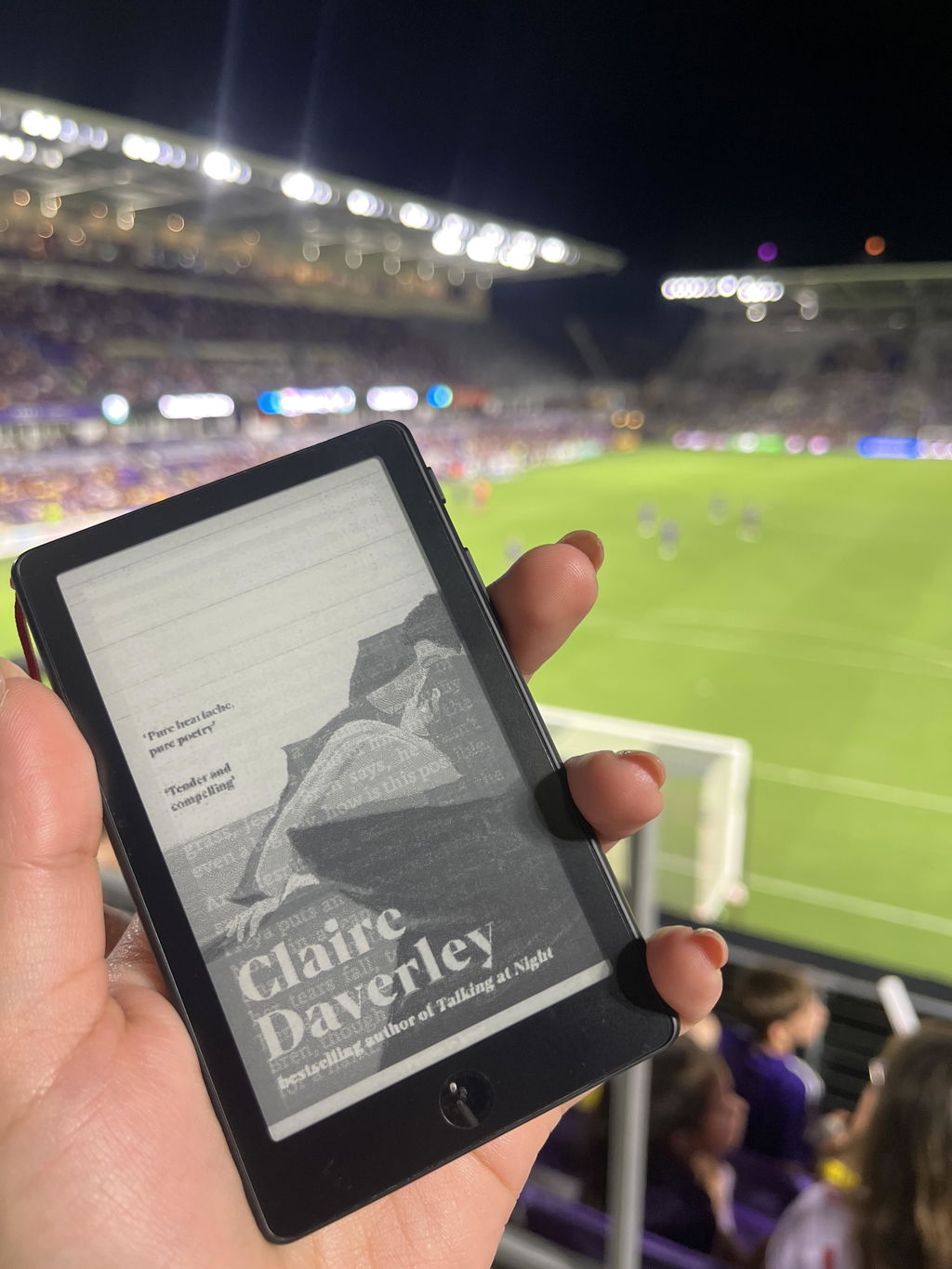
Best ereader ever
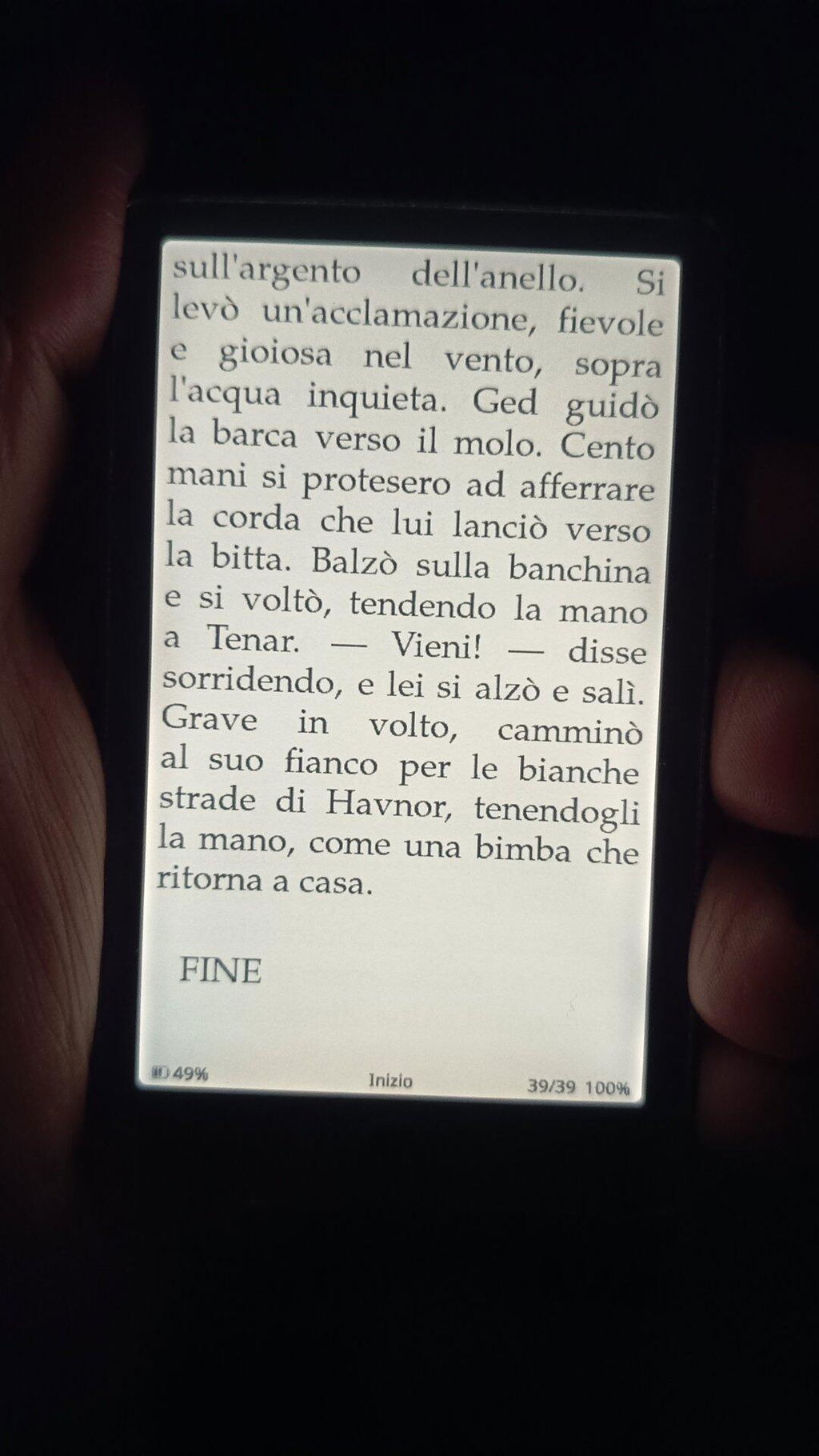
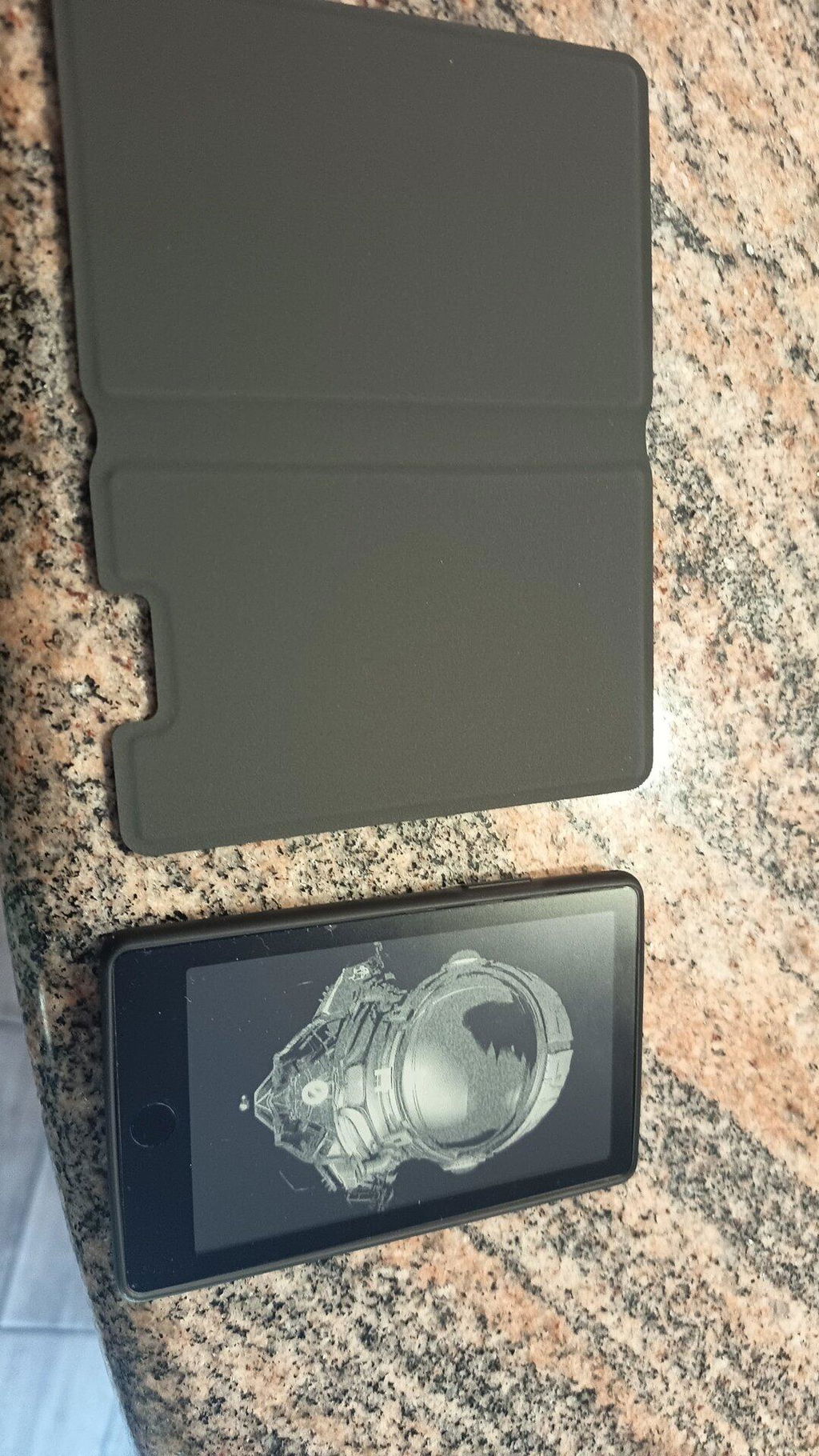
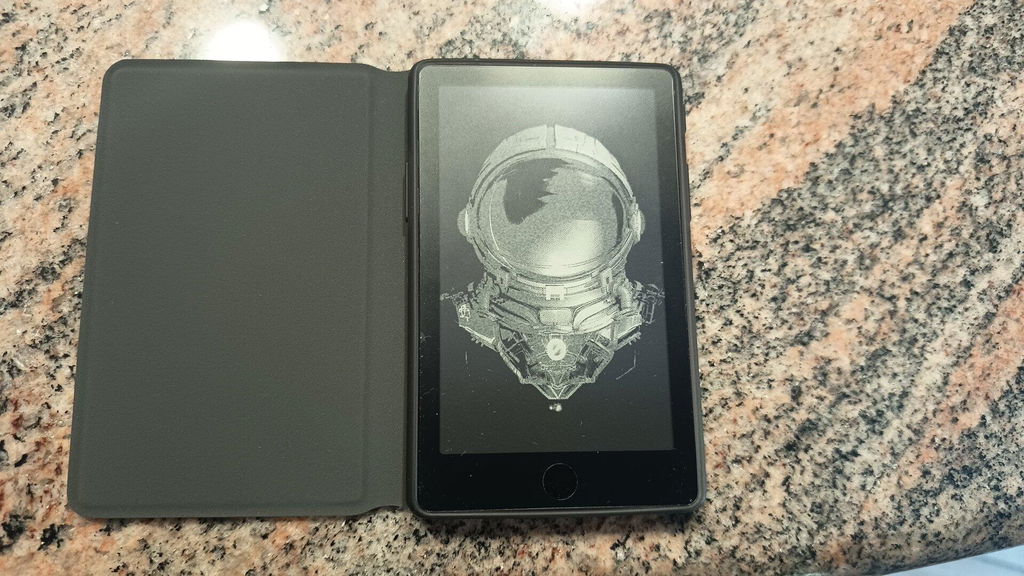
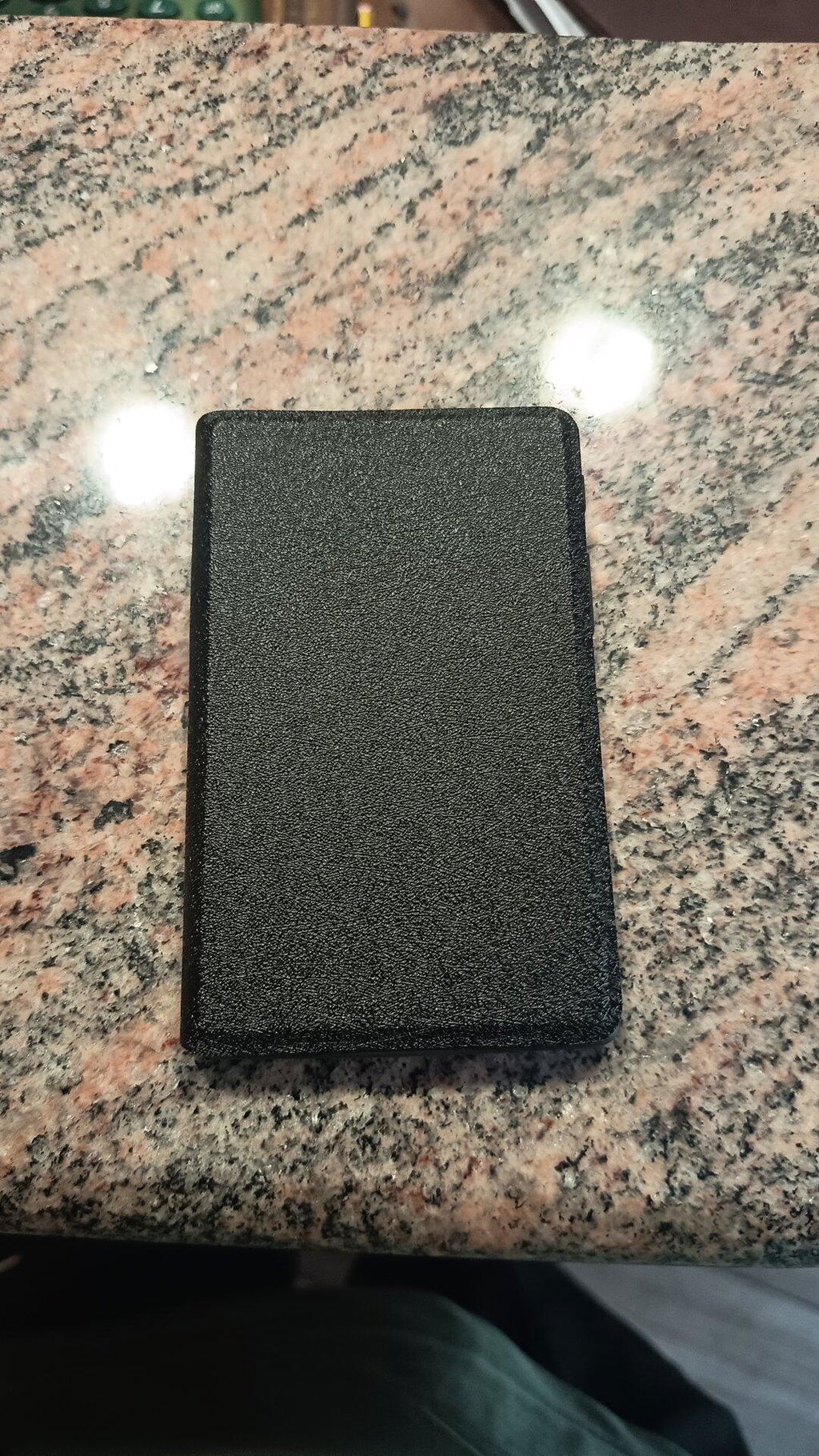
Love it! The touchscreen makes it easier to navigate through the menu’s and the front light is a game changer for late night reading sessions
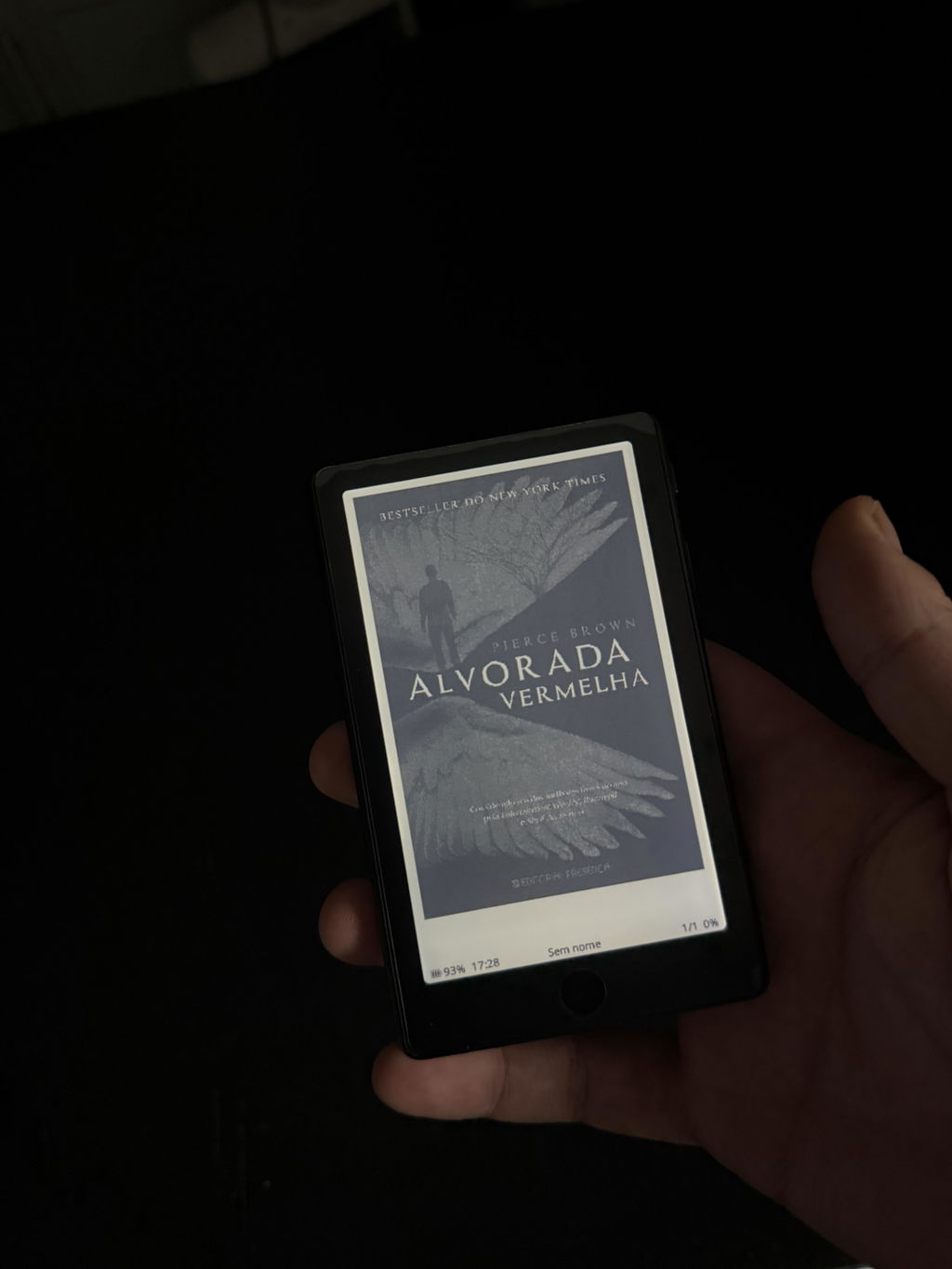
Love this little device, I've always had issues with getting to read books and this has actually helped me a lot. X4 pro has a lot of features that kept me from buying one of these little devices.
One con however is the constant worry of damaging the screen. After hearing multiple stories on how everyone ended up damaging the screen...im really careful with mine and end up not taking it outside, especially since I paid 100$ for it. Otherwise I extremely reccomend this little guy to anyone who's had trouble getting to read or finish a book
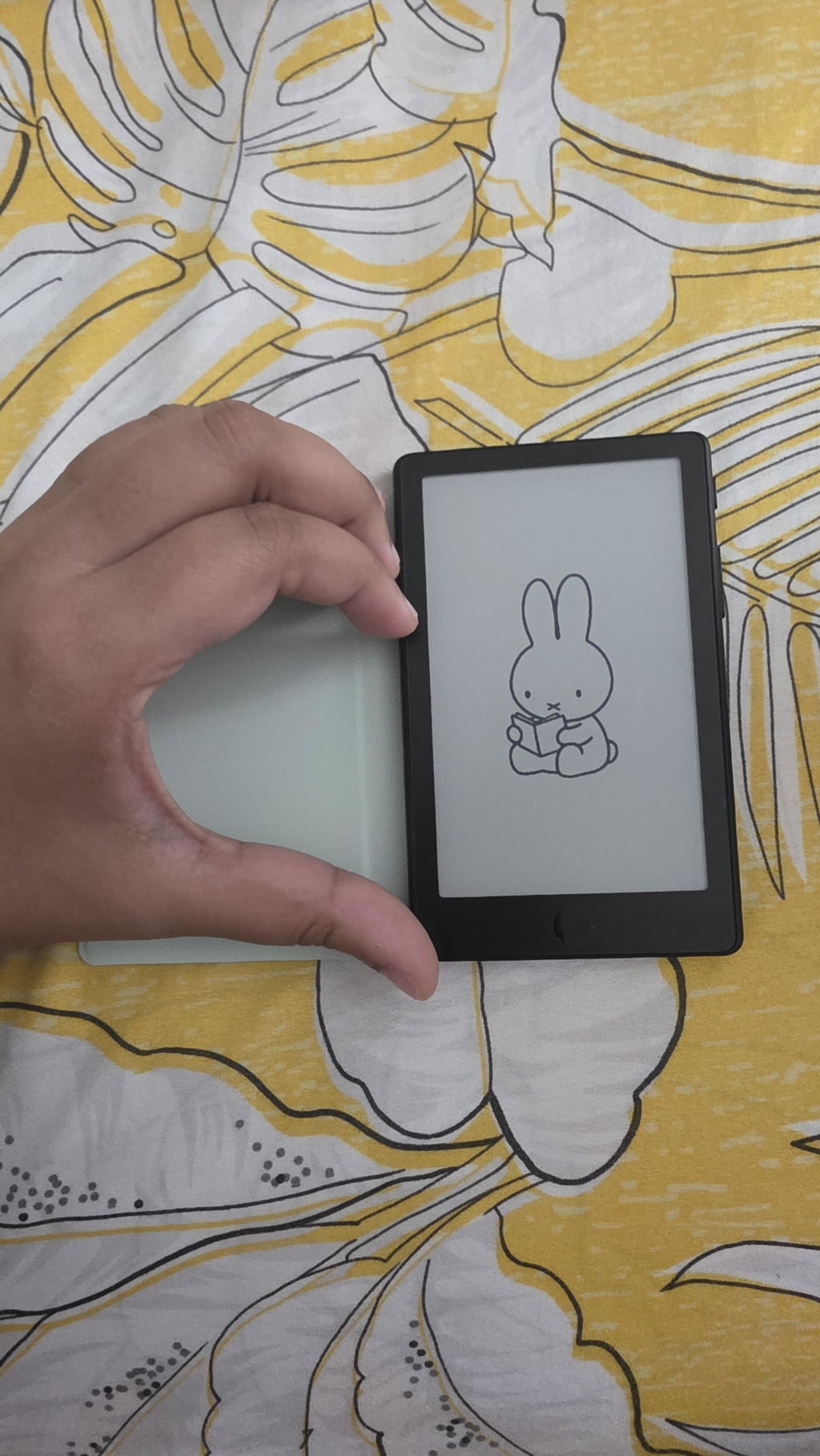
Me encanta su portabilidad y tenerlo siempre disponible en el bolsillo
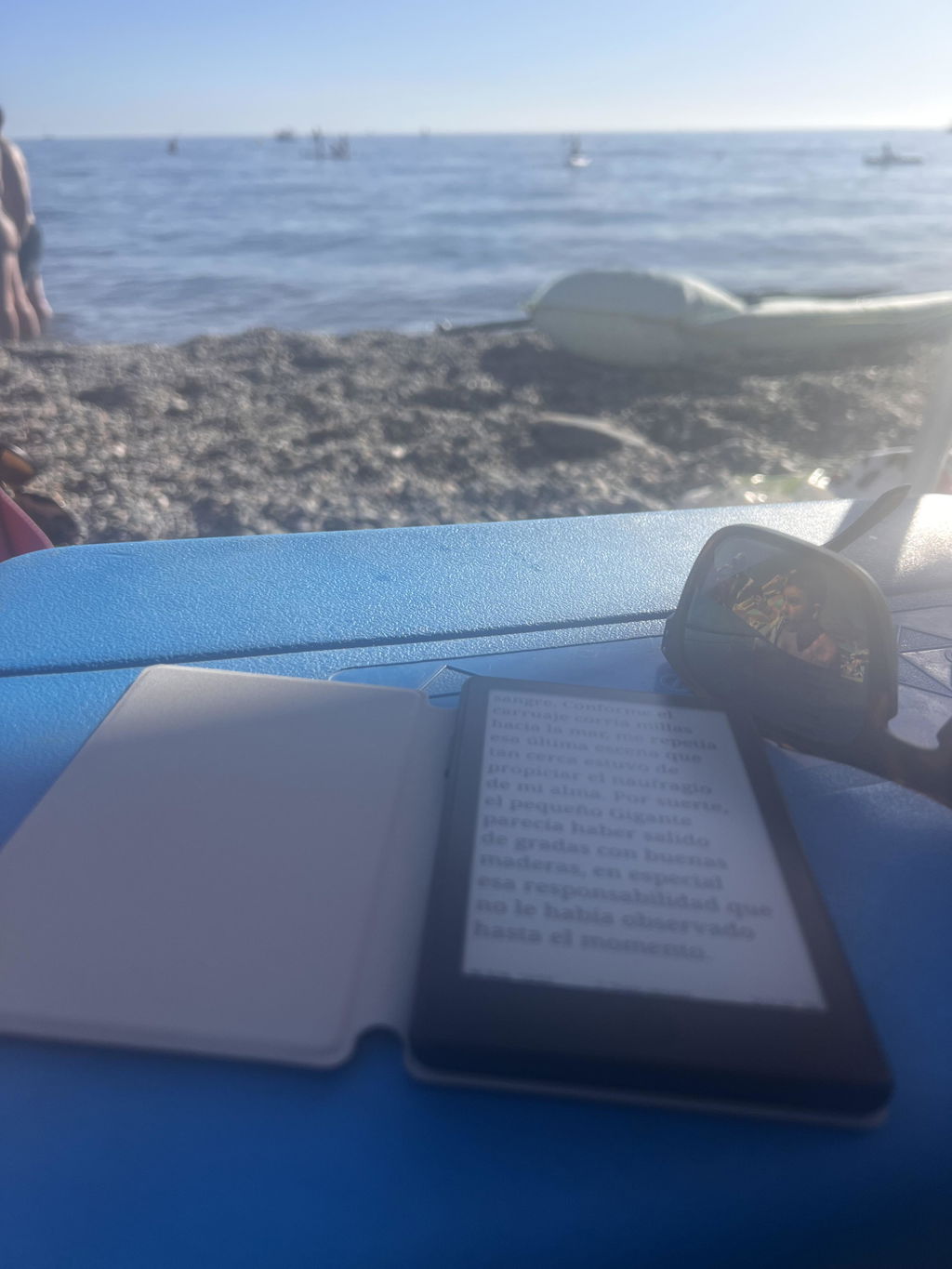
Me está cambiando la vida.
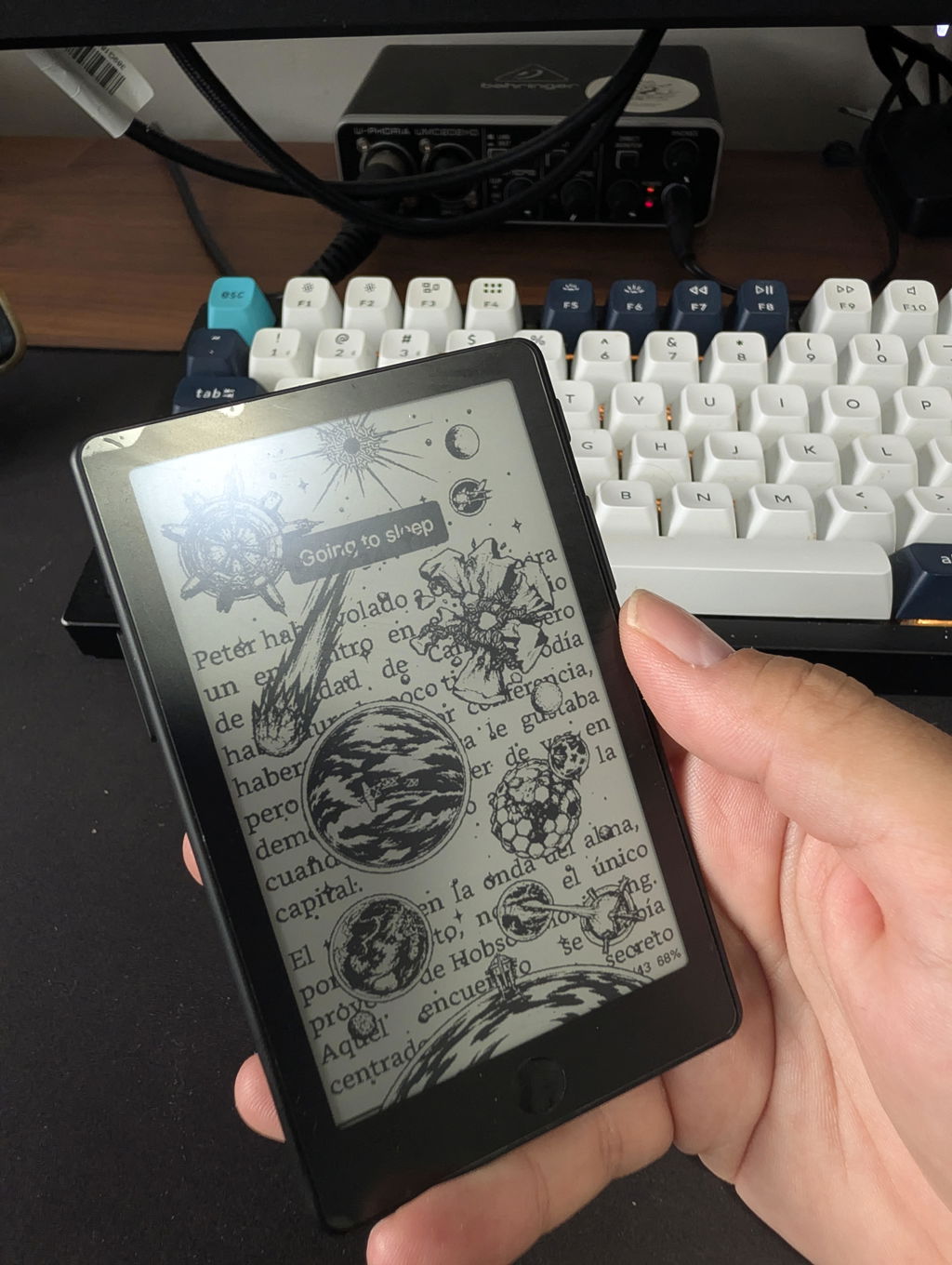
The Xteink X4 Pro is the perfect complement to my 11-inch e-reader. Its form factor is very appealing, and the design impresses with its excellent ergonomics. The touchscreen functionality and backlight are exactly the features I had been missing. Thanks to the alternative Crosspoint firmware—and the ease of switching back to the original software—the device offers great flexibility. File transfer via the browser is also extremely convenient.
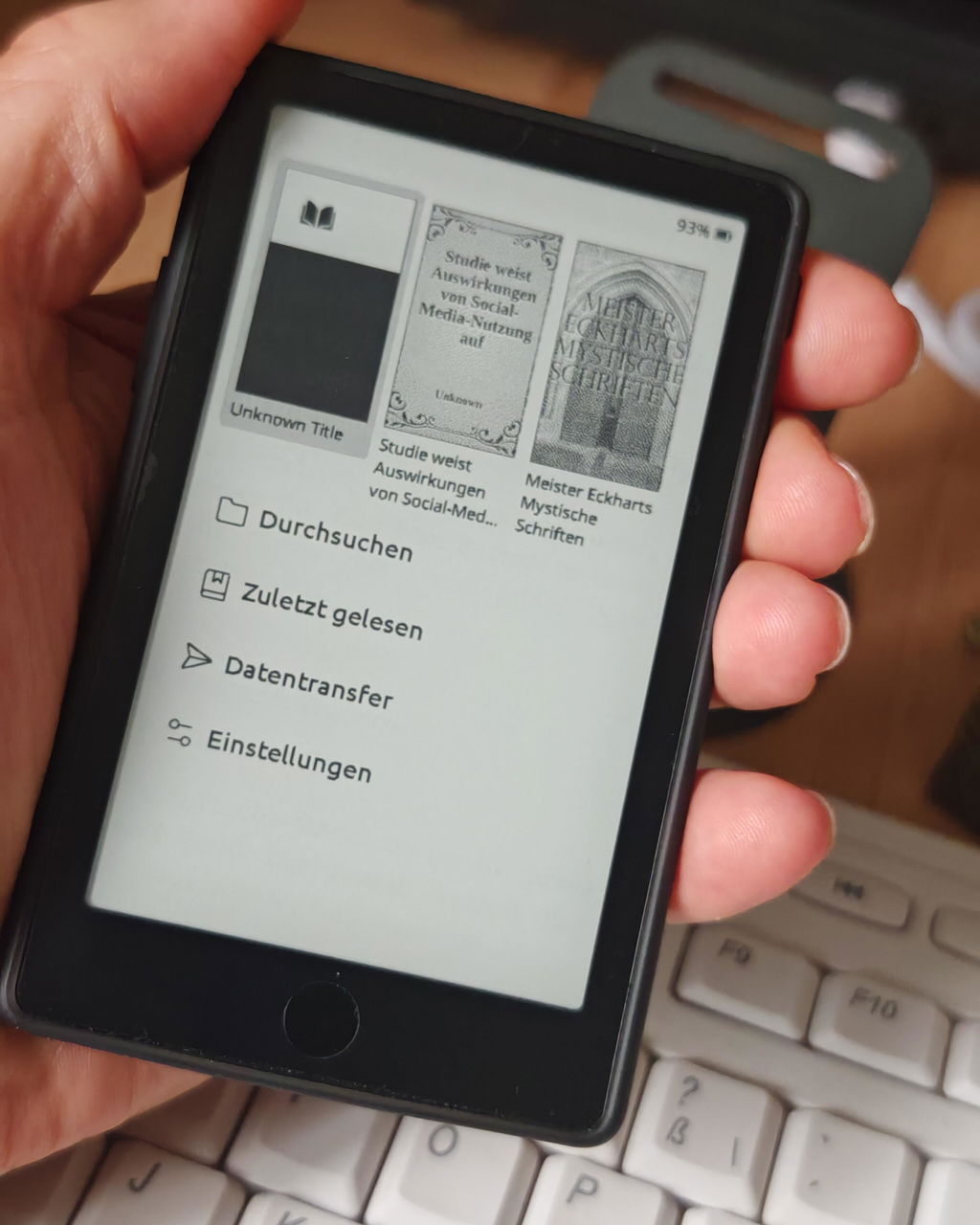
Great device but the display is not as sharp like the x3‘s display.
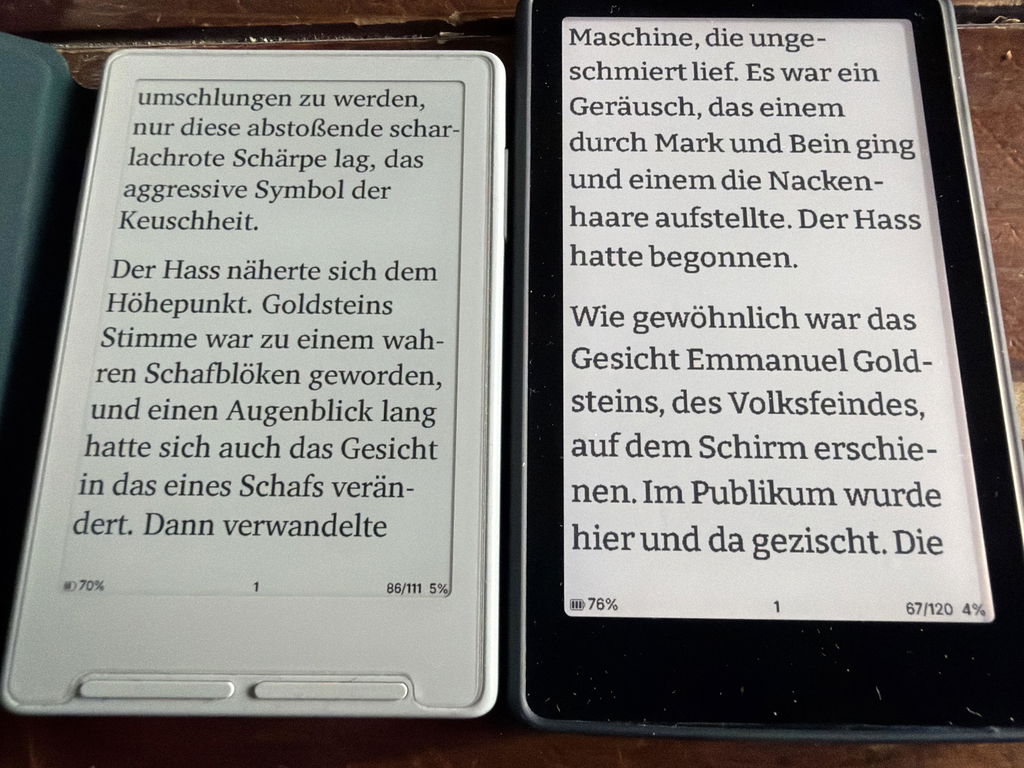
Ich bin wirklich sehr zufrieden mit dem X4 Pro. Das Gerät ist super handlich und einfach zu bedienen. Es ist ideal für unterwegs und ist genau die Ergänzung in meinem Bücherregal, die mir im Alltag gefehlt hat. Mir gefällt neben den Format besonders das beleuchtete Display und die Möglichkeit sowohl Tasten als auch Touch Display zu haben.
Des Weiteren hat das Überspielen einer anderen Firmware sehr einfach funktioniert, wodurch ich meinen X4 Pro noch mehr auf meine Bedürfnisse anpassen konnte.
Auch der Versand aus Übersee hat wunderbar funktioniert und das Paket war innerhalb von 9 Tagen (7 Werktagen) da.
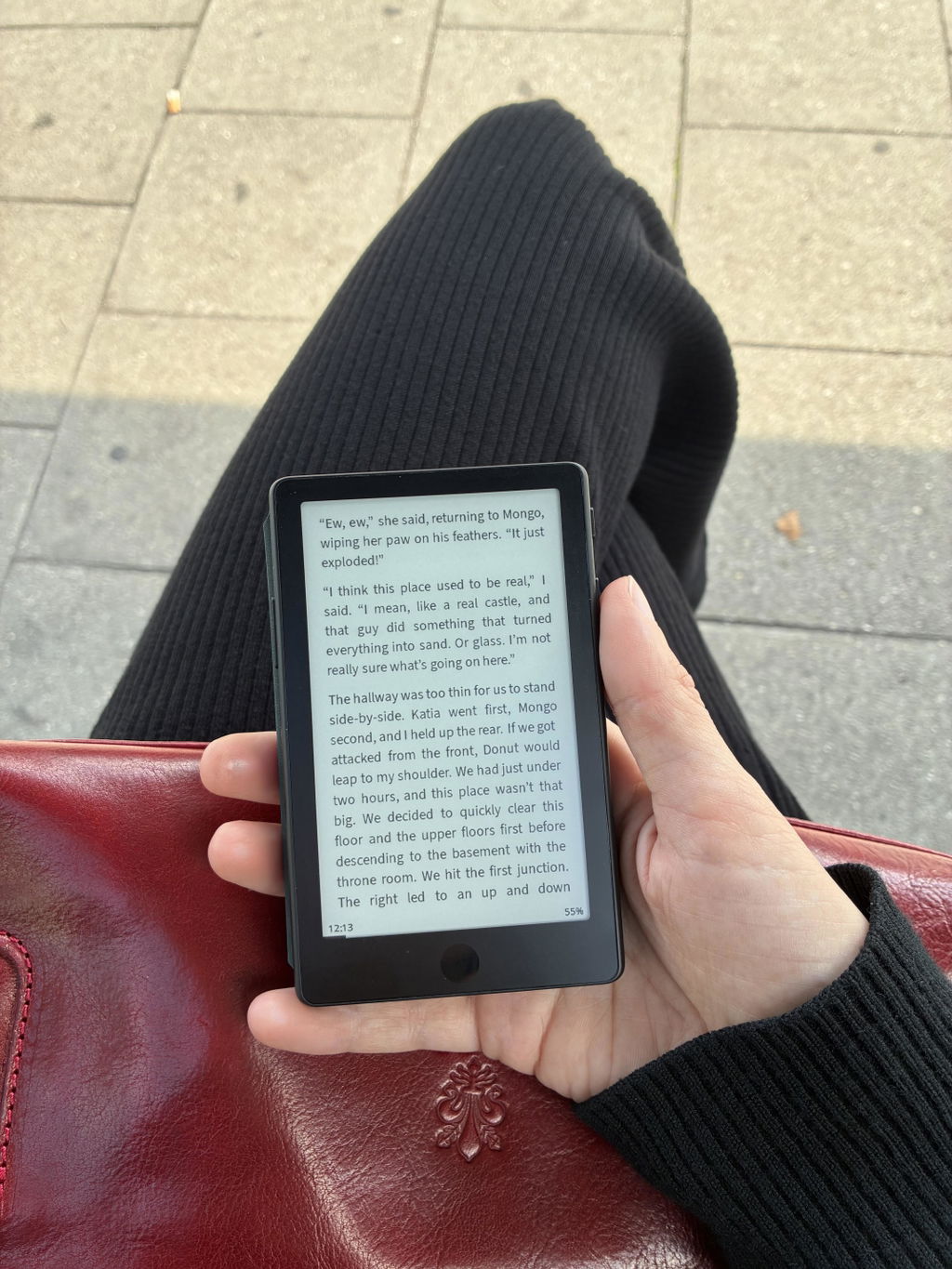
After waiting a month for my Xteink X4 PRO, I was deeply disappointed to discover dust/debris trapped inside the display right out of the box. To make matters worse, despite support reading my inquiry email, they haven't provided any follow-up or guidance regarding a replacement. It is truly a shame because the device itself would have been great if not for the defect, but the customer service experience has been very disappointing.
I read 5 books in 3 weeks and my doomscrolling time went practically to zero. Native software could be more friendly but loading much better community-made OS is easy-peasy. I don’t remember when last time I bought a gadget changing my life for better - but XTEINK is a such gadget for sure.
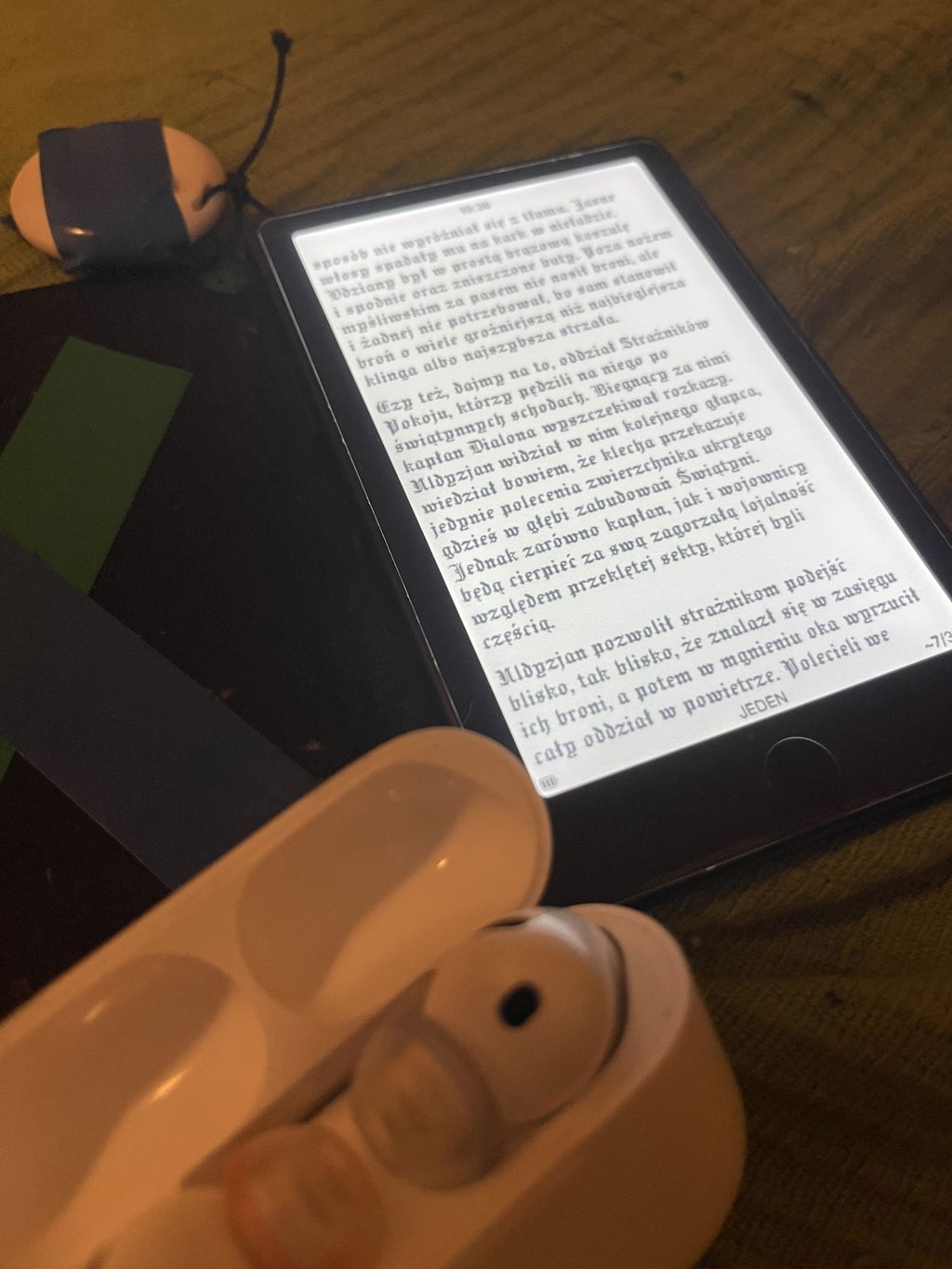
Huge upgrade from X4 but the front light of my device flickers. I tried different settings but it is still the same even when the front light is turned off, so I think my unit is defective. I’ve checked with other users who has the same unit and they told me that their unit is working well and no flickers. I emailed their support but haven’t heard from them. :( So pricey so it’s really sad to receive a defective unit and no support was given.
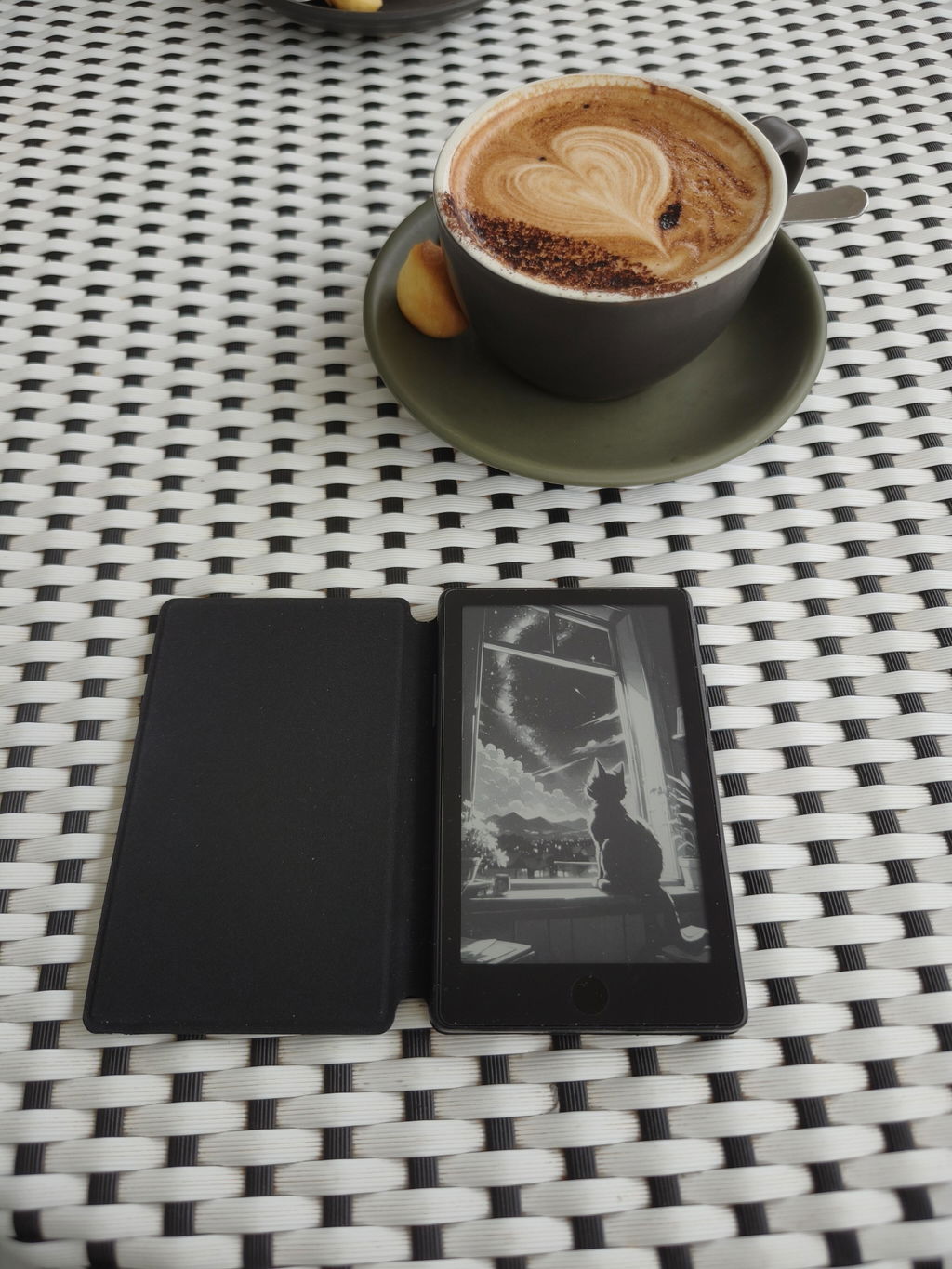
Meet all my expectation as my first pocketable ereader. Happy with the purchase.
Shipping was reasonably fast and in line with guidance on website. Unfortunately, shipper crushed the package and my device arrived broken 😞
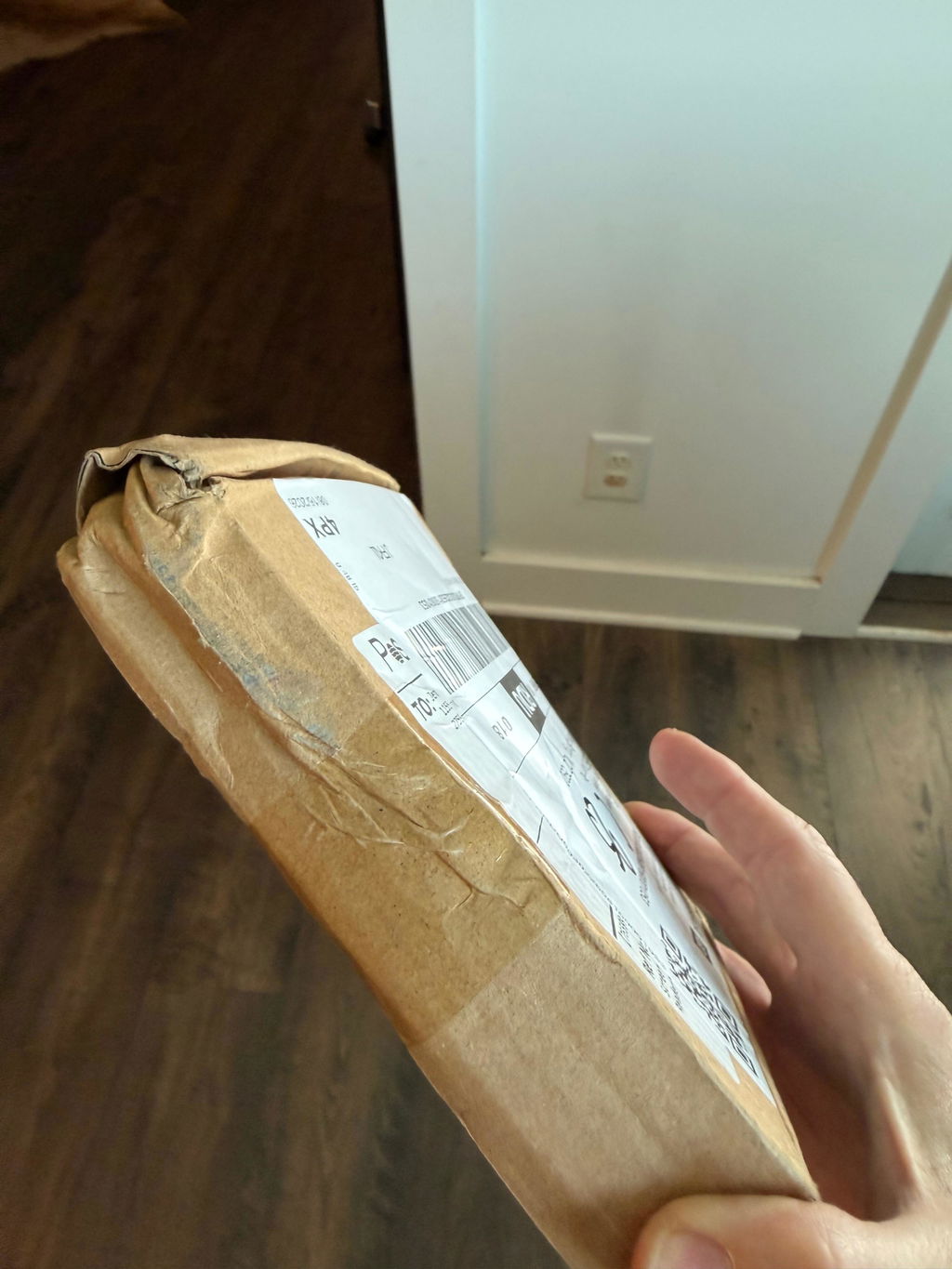
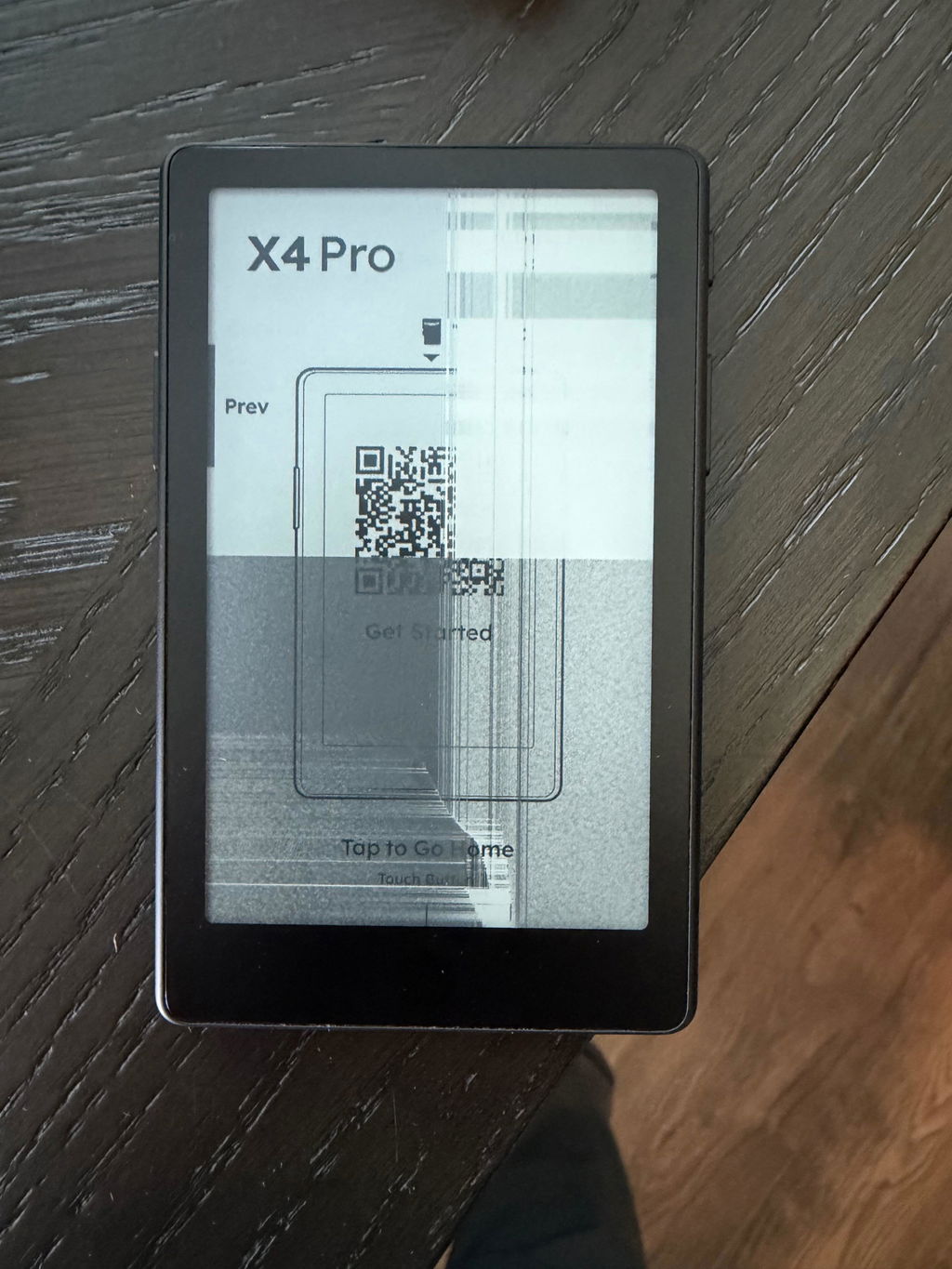
Hi Jennifer, we're very sorry to hear about the damaged device. Please contact our customer service so we can assist you with a replacement or refund. Thank you for your understanding.
Wallet size or smaller, comes with enough storage for a good library of books and PDF, Actively being improved, and with each update it gets better and better. Magnetic charger can be finicky, but I’ll take a backlight all day long over previous hardware versions.
I’m excited to get to modding!
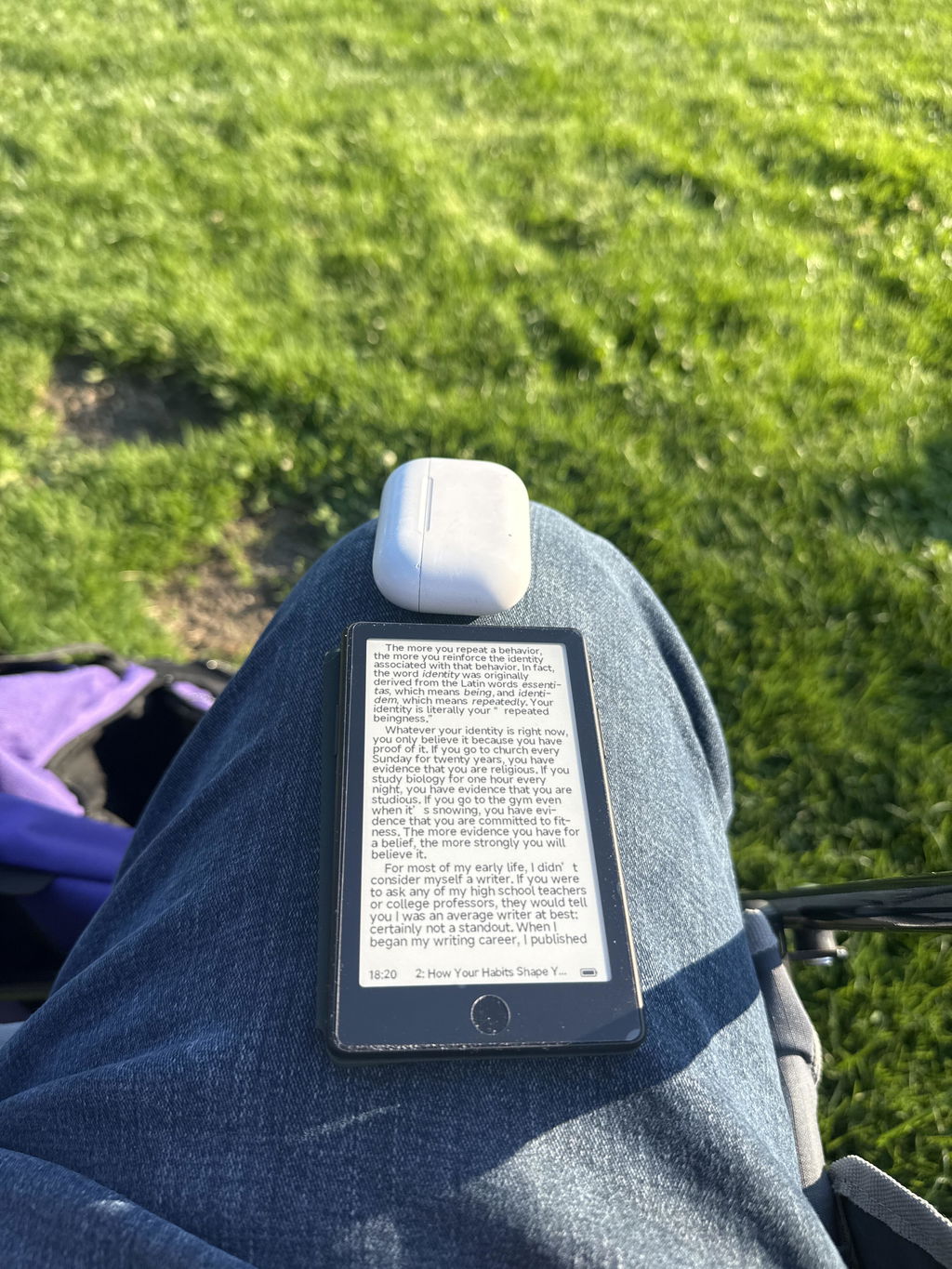
Ottimo e comodissimo per le leggere nonostante le dimensioni contenute.
nonostante le sue dimensioni è comodo per leggere e non risulta stancante. da consigliare per chi vuole leggere in qualsiasi posto.
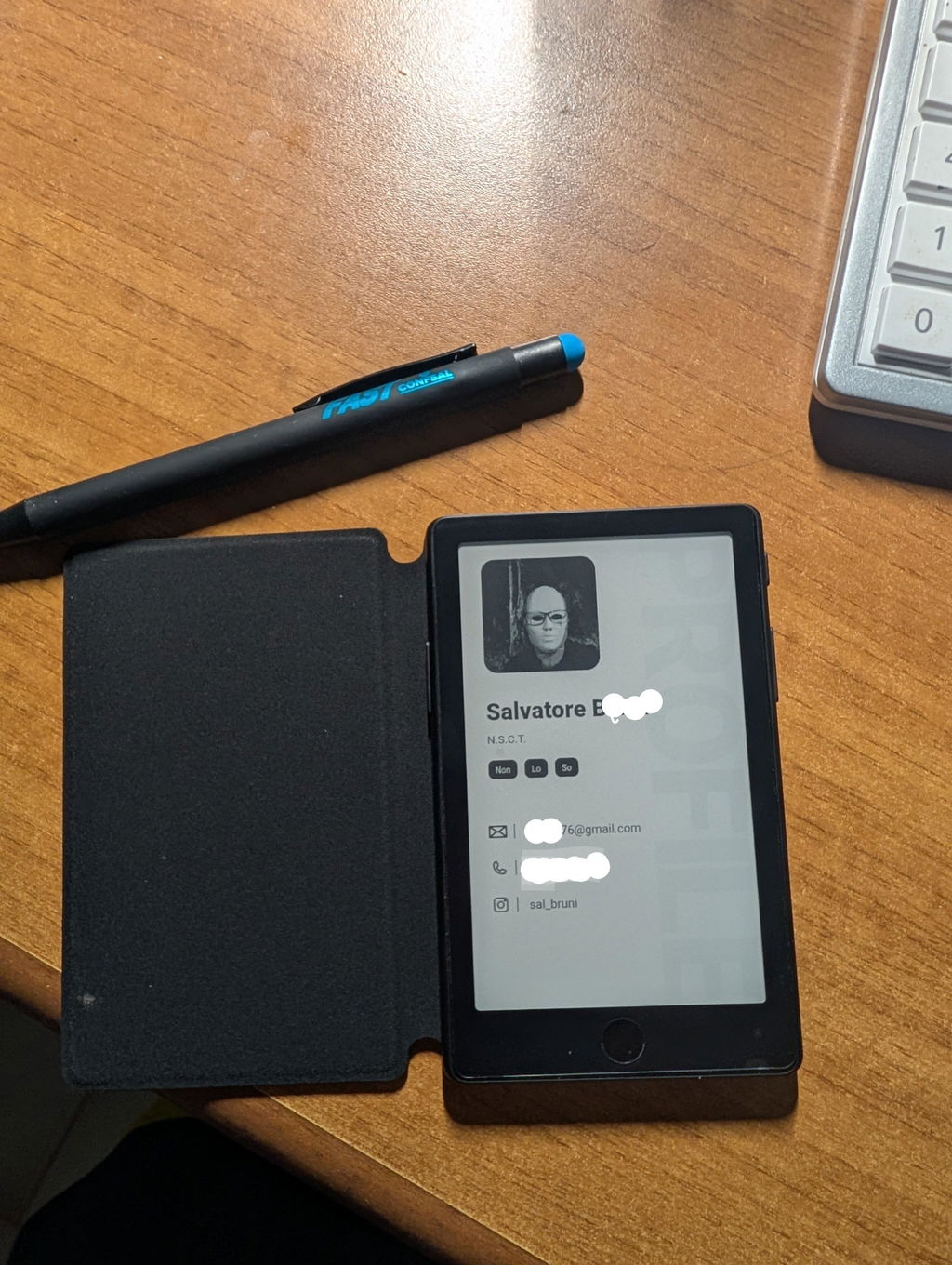
I finished a book in two days reaching for my Xteink X4 Pro rather than doom scrolling. This thing could be a game changer.
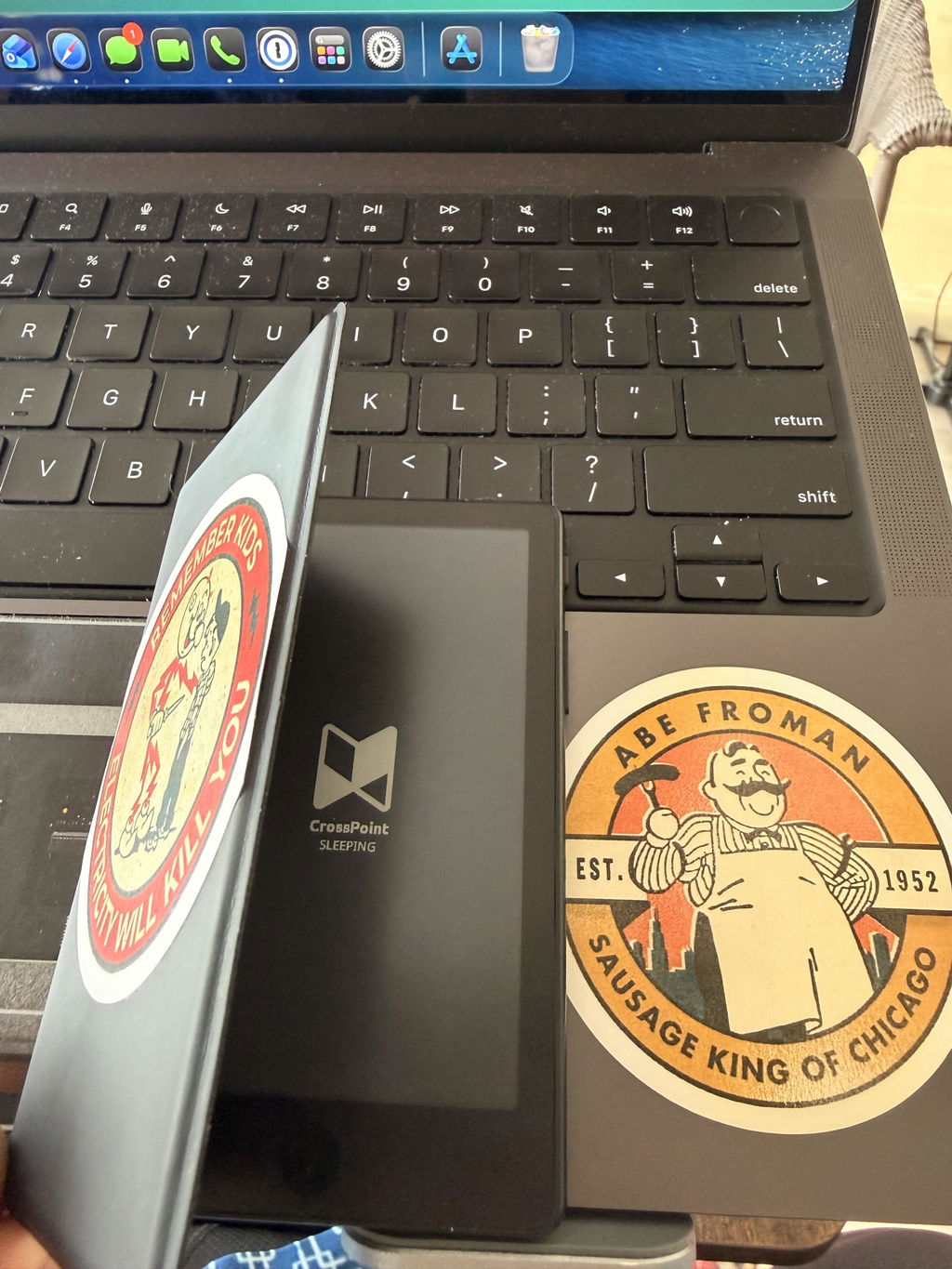
great product, I really love it, the light is a gamechanger. touchscreen is very good too, but not necessary in that kind of device. battery life is something you just don't have to worry about.
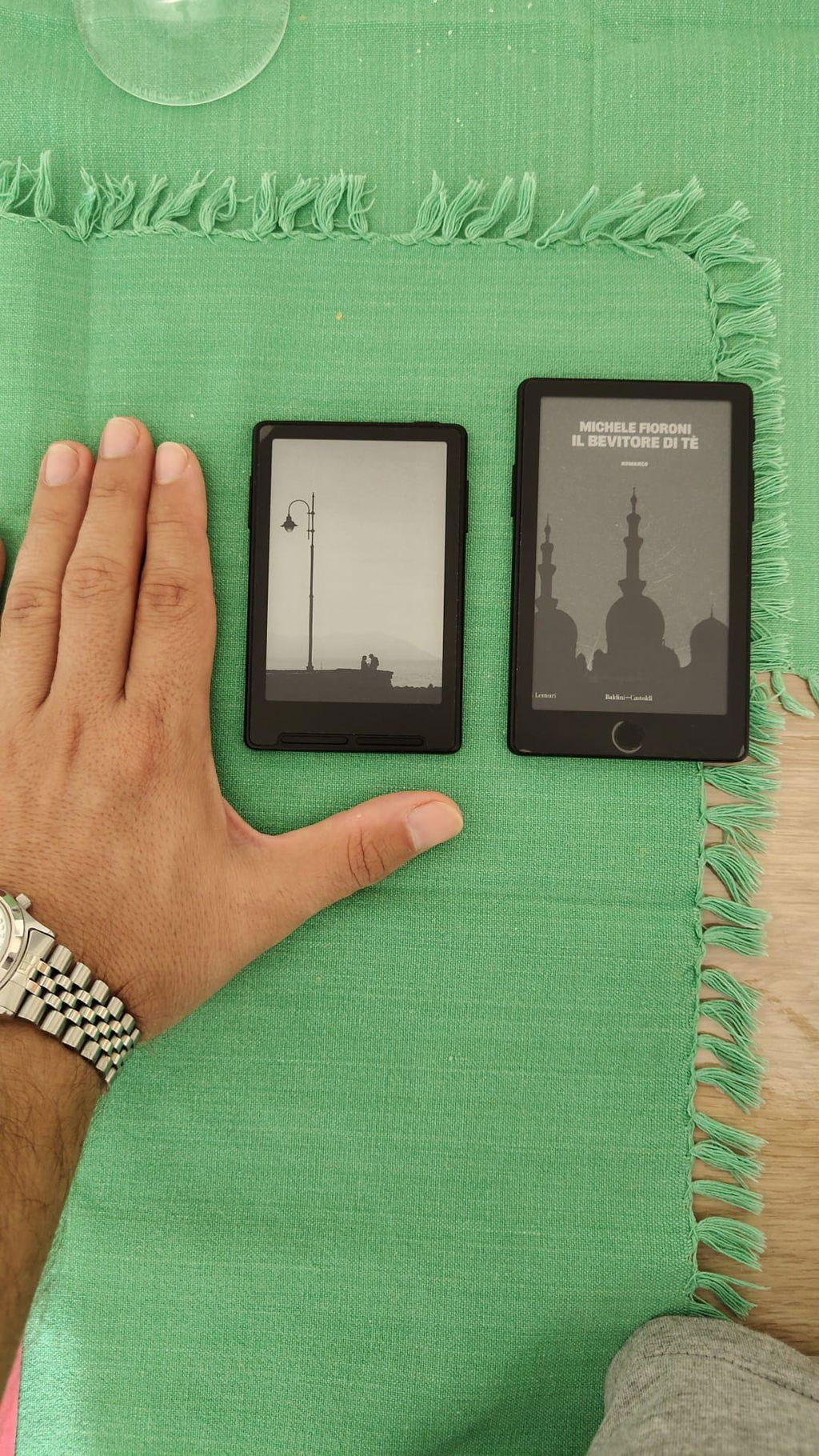
The ereader is now leaps and bounds better than the original X4. Front light is a welcome addition! Touch is convenient and familiar for phone users. It also accepts all epub files I loaded through xteink app, even the larger sized ones. Overall very nifty device to be carrying about during travels. Love it!
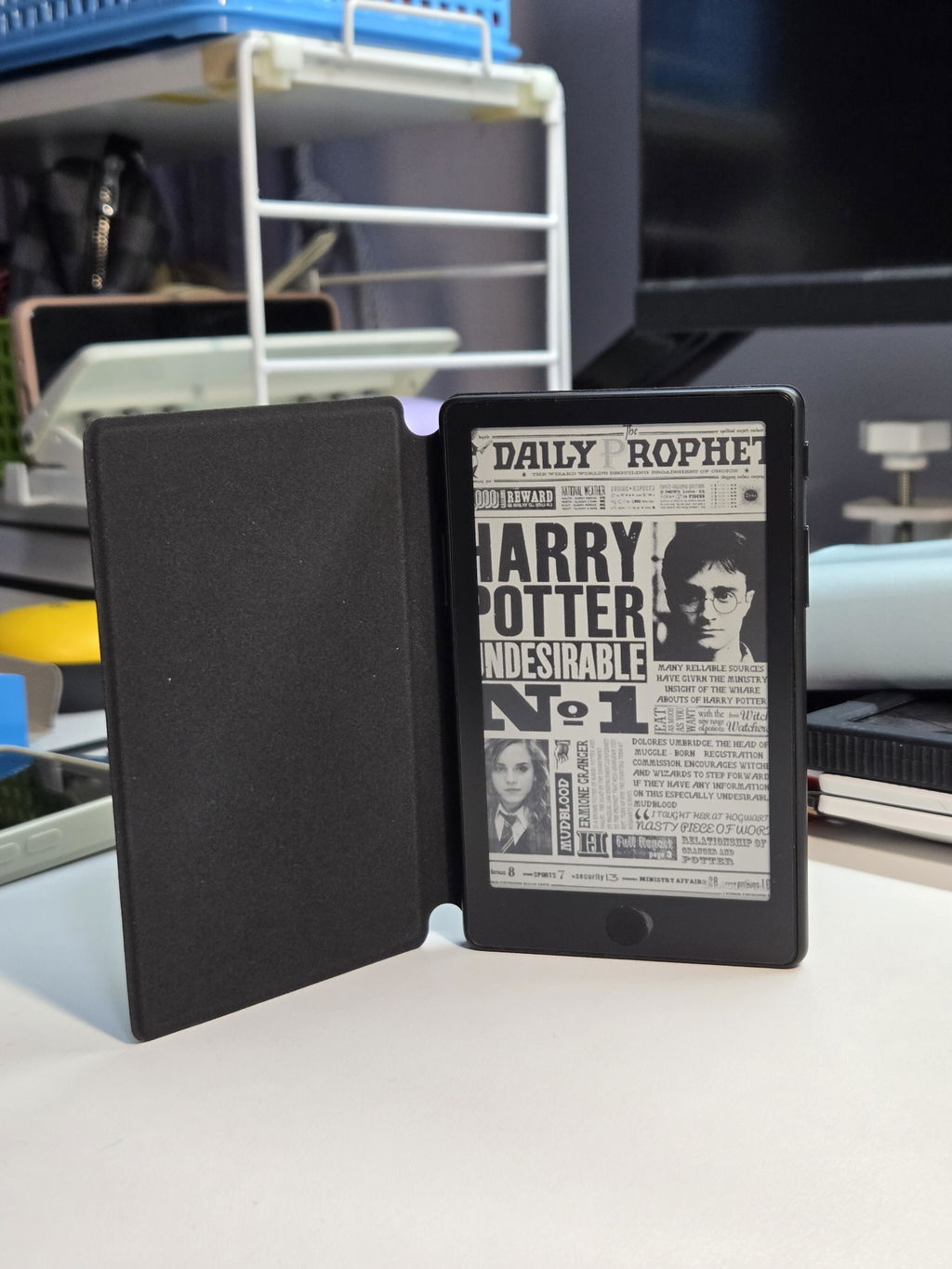
Exactly what I wanted! The X4 pro is the perfect eReader for me now that it has a front light and touch screen which makes operations much easier for my failing hands over my previous X3 device. Only thing I wish it had is a USB C port instead of pogo as the included adapter isn't as stable as the included cable with the X3.