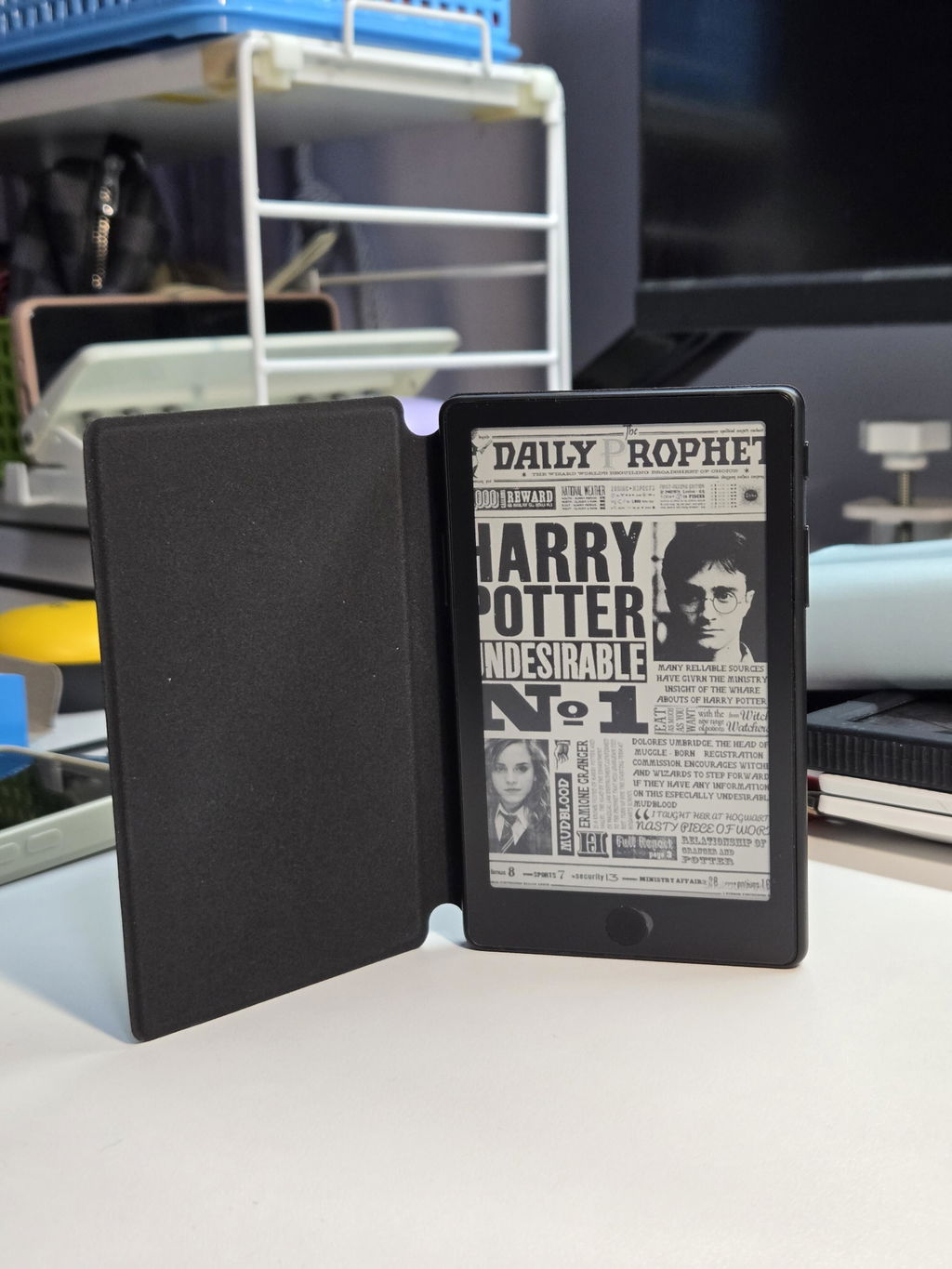
XTEINK X4 Pro Taschen-eReader
XTEINK X4 Pro Taschen-eReader
Zweifarbiger Frontscheinwerfer | Ultra-schlank, 5,95 mm | Freie Firmware und Entwicklerversion ohne Sperren
Warum unser X4 Pro wählen?
- Freie Firmware ohne Einschränkungen: Ein reines Entwickler-Betriebssystem ohne Einschränkungen durch Drittanbieter. So kannst du auf Xteink ganz nach deinen Wünschen lesen.
- Handliches Format: 72 g und 5,95 mm dünn: Maximale Mobilität. Mit nur 5,95 mm passt der X4 Pro mühelos in jede Tasche. Dank integrierter Magnete lässt er sich unterwegs sicher mit deinem Smartphone oder EDC-Zubehör verbinden.
- Regulierbare Helligkeit und warmes/kaltes Licht: Lies bequem bei Tag und Nacht. Passe Helligkeit und Farbtemperatur des warmen/kalten Lichts ganz einfach an und genieße überall ein blendfreies Leseerlebnis wie auf Papier.
- Touchscreen und physische Tasten: Du hast die Wahl. Tippe und wische über den Touchscreen oder nutze die speziellen physischen Tasten, um mühelos mit einer Hand umzublättern.
- Begleit-App und XT-Cloud: Deine tägliche Lesezentrale. Synchronisiere Feeds, Wetter, Markt-Updates und deinen Leseplan nahtlos über Vision direkt mit deinem Gerät.
- 1100-mAh-Akku und ungestörtes Lesen: Tauche länger in deine Lektüre ein. Der leistungsstarke, verbesserte 1100-mAh-Akku sorgt für ungestörtes Lesen und verwandelt freie Momente in deine private Bibliothek.
- Mehr als nur Lesen: Wechsle zwischen Lesen, Fotos, Uhr und anderen personalisierten Anzeigemodi für ein flexibleres mobiles eReader-Erlebnis.
 XTEINK X4 Pro Magnetische Hülle - Verschiedene Farben


 XTEINK X4 Pro Schutzhülle


 XTEINK X4 Pro Matter Displayschutz

 XTEINK X4 Pro Displayschutz aus gehärtetem Glas

 XTEINK Selbstklebender Metallring für eReader

Abholverfügbarkeit konnte nicht geladen werden
14-day right of withdrawal
You may withdraw from this purchase within 14 days of receiving the goods, without giving any reason. The period starts when you receive the goods. You bear the direct cost of returning the goods, unless they are faulty or not as described.
Warum auf der offiziellen Website einkaufen?
✔️Defekt? Wir ersetzen es - kein Rückversand
✔️2 Jahre Garantie in der EU, 1 Jahr anderswo
✔️Echte Menschen, rund um die Uhr - keine Bots
Sicherer Checkout garantiert
Sicherer Checkout garantiert
Wir akzeptieren PayPal und über 10 gängige Zahlungsmethoden, darunter Visa, Mastercard, American Express, Apple Pay und Google Pay. Alle Transaktionen sind sicher verschlüsselt, damit Sie unbesorgt einkaufen können.
Wohin wir im EU-Shop liefern
Wohin wir im EU-Shop liefern
Österreich, Belgien, Bulgarien, Kroatien, Zypern, Tschechien / Tschechische Republik, Dänemark, Estland, Finnland, Frankreich, Deutschland, Griechenland, Ungarn, Island, Irland, Italien, Lettland, Litauen, Luxemburg, Malta, Niederlande, Norwegen, Polen, Portugal, Rumänien, Serbien, Slowakei, Slowenien, Spanien, Schweden, Schweiz, Ukraine, Vereinigtes Königreich
Garantie für uneingeschränkte Firmware
Garantie für uneingeschränkte Firmware
Für alle direkt über die offizielle Website von XTEINK gekauften Geräte gelten keine Einschränkungen durch Firmware von Drittanbietern. Diese Zusage gilt für alle früheren und aktuellen Modelle. Auch bei zukünftigen Updates sind keine Änderungen geplant.


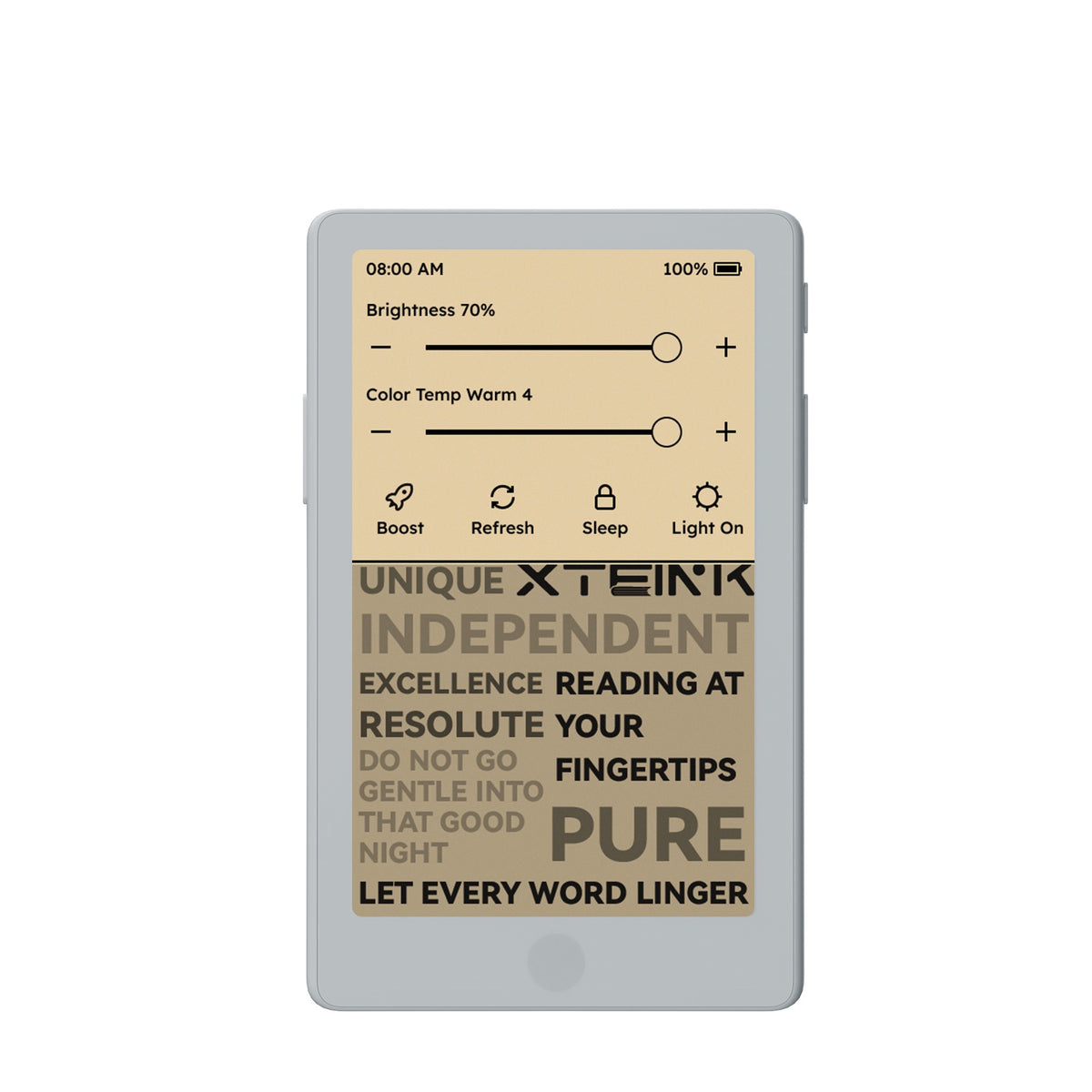

Frontlicht

Schaltflächen & Touch

Taschenformat

5.95mm

Integrierte Magnete

APP

1100-mAh-Akku


5,95 mm schlank. Passt in die Tasche
Ultradünn und leicht, fügt sich mühelos in deinen Alltag ein.

Verwandle freie Momente in Lesezeit
Keine Ablenkungen. Einfach eine angenehmere, ruhigere Art, bei deinen Büchern zu bleiben.

Starte schwungvoll in den Tag
Integrierte Magnete haften unterwegs an kompatiblen Smartphones.


X4 Pro
Ein E-Reader mit Frontbeleuchtung, mit dem Sie jederzeit und überall lesen können.
Hol dir deins jetzt →
DETAILS + ABMESSUNGEN
Display 4,3 Zoll
Auflösung 219 PPI
Abmessungen 111 × 69 × 5.95 mm
Gewicht 72 g
Speicher Inklusive 16-GB-microSD-Karte, unterstützt Erweiterungen auf bis zu 256 GB
Konnektivität WLAN mit 2,4 GHz und drahtlose Bluetooth®-Technologie
Anschlüsse Pogo-Pin
Akku 1100 mAh
Unterstützte Formate Dokumente: EPUB, TXT / Bilder: JPG, BMP / Schriftarten: BIN / XTF
Farboptionen Space Black
Firmware-Sprachen Englisch, Japanisch, vereinfachtes/traditionelles Chinesisch. Die Verfügbarkeit weiterer Sprachen kann variieren; sie wird mit zukünftigen Firmware-Updates bereitgestellt: Koreanisch, Türkisch, Deutsch, Französisch, Spanisch, Italienisch, Portugiesisch, Niederländisch, Russisch, Polnisch, Tschechisch, Ungarisch, Vietnamesisch, Malaiisch, Indonesisch, Thai und Griechisch.
Frontbeleuchtung Ja
Touchscreen Ja
STROMVERSORGUNG + KONNEKTIVITÄT
Akku 1100 mAh
Konnektivität Wi-Fi 2.4 GHz
Anschlüsse Pogo-Pin
PACKUNGSINHALT
1 × X4 Pro E-Reader
1× Schnellstartanleitung
1× microSD-Karte
1× matte Displayschutzfolie
2× selbstklebender Metallring für E-Reader
1× magnetischer Ladeadapter
Wie importiere ich Bücher auf X4 Pro?
Du kannst Bücher entweder über die Xteink-App oder über ein USB-Kabel importieren. Mit der Xteink-App:
- Verbinde deinen X4 Pro mit der Xteink-App und stelle eine WLAN-Verbindung für das Gerät her.
- Öffne in der App den Tab Geräte und wähle X4 Pro aus.
- Tippe auf Importieren, wähle den Dateityp aus und wähle die Buchdatei auf deinem Smartphone aus.
- Tippe auf dem Startbildschirm des X4 Pro oben rechts, um das Menü zu öffnen.
- Wähle Cloud-Synchronisierung, um die Datei zu empfangen.
Mit einem USB-Kabel:
- Verbinde den X4 Pro über ein USB-Kabel mit deinem Computer.
- Tippe auf dem Startbildschirm des X4 Pro oben rechts, um das Menü zu öffnen.
- Wähle USB-Modus.
- Sobald X4 Pro auf deinem Computer angezeigt wird, kopiere die Buchdatei auf das Gerät.
Wie importiere und verwende ich benutzerdefinierte Schriftarten?
Sie können eigene Schriftarten entweder über die Xteink-App oder über ein USB-Kabel importieren.Über die Xteink-App:
- Koppeln Sie Ihren X4 Pro mit der Xteink-App und verbinden Sie das Gerät mit einem WLAN-Netzwerk.
- Öffnen Sie in der App den Tab Geräte und wählen Sie X4 Pro.
- Tippen Sie auf Importieren, wählen Sie den Schriftdateityp und anschließend eine Schriftdatei von Ihrem Smartphone aus.
- Tippen Sie auf dem Startbildschirm des X4 Pro oben rechts, um das Menü zu öffnen.
- Wählen Sie Cloud-Synchronisierung, um die Schriftdatei zu empfangen.
Über ein USB-Kabel:
- Verbinden Sie den X4 Pro über ein USB-Kabel mit Ihrem Computer.
- Tippen Sie auf dem Startbildschirm des X4 Pro oben rechts, um das Menü zu öffnen.
- Wählen Sie USB-Modus.
- Sobald X4 Pro auf Ihrem Computer angezeigt wird, kopieren Sie die Schriftdatei in den Ordner Schriftarten.
- Beenden Sie den USB-Modus und öffnen Sie ein Buch.
- Wählen Sie auf dem Lesebildschirm Schriftart und anschließend die gewünschte Schriftart aus.
Welche Schriftformate werden unterstützt?
X4 Pro unterstützt derzeit die folgenden Schriftformate:
- XTF
- BIN
TTF-Schriftunterstützung wird in einem zukünftigen Firmware-Update hinzugefügt.
Wie stelle ich ein benutzerdefiniertes Hintergrundbild ein?
Du kannst Hintergrundbilder über die Xteink-App, ein USB-Kabel oder den Bereich „Entdecken“ in der App hinzufügen.Mit der Xteink-App:
- Verbinde deinen X4 Pro mit der Xteink-App und verbinde das Gerät mit einem WLAN-Netzwerk.
- Öffne in der App den Tab Geräte und wähle X4 Pro aus.
- Tippe auf Importieren, wähle den Dateityp des Hintergrundbilds aus und wähle ein Bild von deinem Smartphone.
- Tippe auf dem Startbildschirm des X4 Pro oben rechts, um das Menü zu öffnen.
- Wähle Cloud-Synchronisierung aus, um das Hintergrundbild zu empfangen.
Mit einem USB-Kabel:
- Verbinde den X4 Pro über ein USB-Kabel mit deinem Computer.
- Tippe auf dem Startbildschirm des X4 Pro oben rechts, um das Menü zu öffnen.
- Wähle USB-Modus aus.
- Sobald X4 Pro auf deinem Computer angezeigt wird, kopiere das Bild in den Ordner wallpaper.
- Beende den USB-Modus.
- Gehe zu Alle Dateien > Hintergrundbilder und suche das Bild.
- Halte das Bild gedrückt und wähle dann Als Hintergrundbild festlegen.
- Schalte das Gerät aus, um das Hintergrundbild anzusehen.
Hintergrundbilder aus „Entdecken“ verwenden:
- Öffne die Xteink-App und gehe zum Tab Entdecken.
- Durchsuche die von anderen Nutzern geteilten Hintergrundbilder.
- Wähle ein Hintergrundbild aus, um die Detailseite zu öffnen.
- Tippe unten rechts auf Diese Vorlage verwenden.
- Wähle X4 Pro aus und bestätige.
- Öffne auf dem X4 Pro Cloud-Synchronisierung, um das Hintergrundbild zu empfangen.
Diese Funktion wird in einem zukünftigen App-Update unterstützt.
Wie verbinde ich X4 Pro mit der Xteink-App?
Tippen Sie oben rechts auf dem Startbildschirm des X4 Pro, um das Menü zu öffnen.
Wählen Sie Einstellungen.
Wählen Sie die erste Option, Bei Konto anmelden, um die Seite zum Koppeln des Geräts zu öffnen.
Öffnen Sie die Xteink-App auf Ihrem Smartphone.
Scannen Sie den auf dem X4 Pro angezeigten QR-Code.
Folgen Sie den Anweisungen auf dem Bildschirm, um den Kopplungsvorgang abzuschließen.
Wie stelle ich die richtige Uhrzeit und Zeitzone ein?
Stellen Sie zunächst sicher, dass X4 Pro mit einem funktionierenden WLAN verbunden ist.Wenn die angezeigte Zeit für Ihr Land oder Ihre Region nicht stimmt:
- Gehen Sie zu Einstellungen > Zeit > Zeitzone.
- Wählen Sie die passende Zeitzone für Ihren Standort aus.
Das Gerät zeigt dann die korrekte Ortszeit an.
Ist beim X4 Pro ein Ladekabel enthalten?
Nein. Ein Ladekabel ist nicht im Lieferumfang enthalten.
Sind Schäden durch Softwareänderungen von der Garantie abgedeckt?
Probleme, die durch inoffizielle Firmware, Änderungen am SDK von Drittanbietern oder andere nicht autorisierte Softwareänderungen verursacht werden, sind nicht von der XTEINK-Garantie abgedeckt. Je nach Problem kann ein kostenpflichtiger Reparaturservice verfügbar sein.
The experience with the illuminated screen is very good. My criticism, however, concerns the new charging connector—yet another item to keep track of (and not lose). The connection is not user-friendly; it requires precise positioning (using cables that have any bends in them is an exercise in patience). From a technical standpoint, it would certainly be possible to stick with a USB-C port; competitors have already demonstrated this.
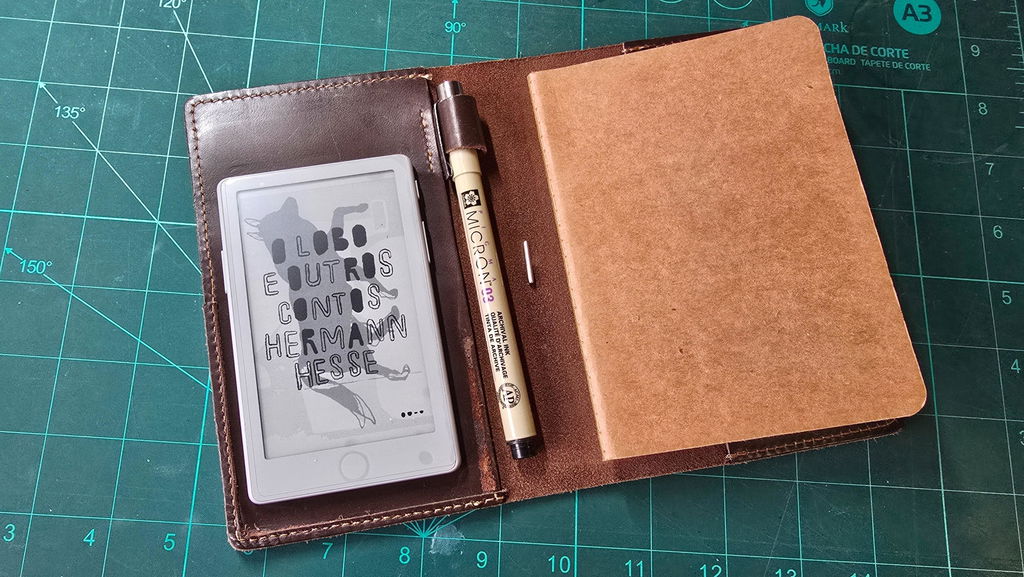
I loved my original X4, but the XTEINK X4Pro is on a completely different level. This is the tiny e-reader I always dreamed of.
1. The Touchscreen - So Natural, So Fast:
The addition of the touchscreen makes this feel like a *real* main e-reader, not just a novelty companion. The old button-only navigation is gone. Now you can tap to turn pages, tap the side of the screen, or still use the physical buttons if you want one-handed reading in bed. You can even disable the touch and go full buttons if you want. It's the best of both worlds - phone-like UI with e-ink soul. I built muscle memory in a day.
**2. The Front Light - The Game Changer:
This is the upgrade that made me sell my Kindle. The **adjustable dual-tone front light with warm-to-cool temperature controls** is absolutely beautiful. During the day you don't need it at all, but at night? In a completely dark room? Pure magic.
I now read on the X4Pro every single night before sleep on the dimmest warm setting. It's a soft, eye-friendly glow - slightly warm, not harsh or blue at all - that lets you read under the covers without disturbing anyone. The fact they kept it at 72g and only 5.95mm thin while ADDING a light and a much bigger 1100mAh battery is engineering wizardry.
Everything else is still perfect: 4.3-inch 219 PPI E Ink display that's razor sharp, magnetic back that snaps to my iPhone so I literally never forget it, 16GB expandable storage, and open-source firmware support.
For $99, this is not just the cutest e-reader ever made - it's now the most *usable*. If you were on the fence about the X4, the X4Pro fixes its predecessor's biggest problems and turns it into a true Kindle replacement you can fit in your palm.
Buy it. You will read more. Period.
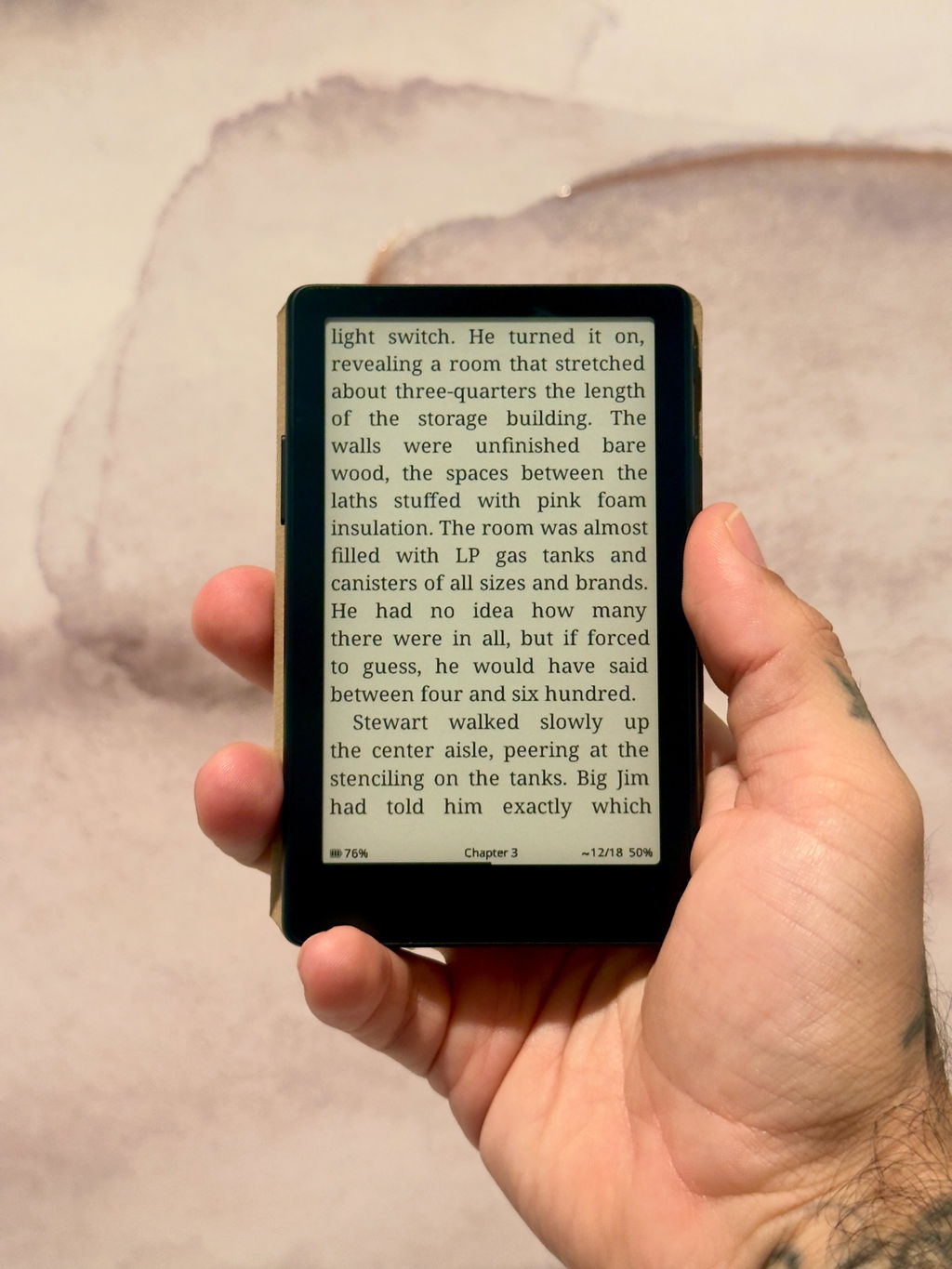
This has truly been a gamechanger for my reading. It is convenient, and the fact that it has a backlight has truly made it the best pocket rreader.
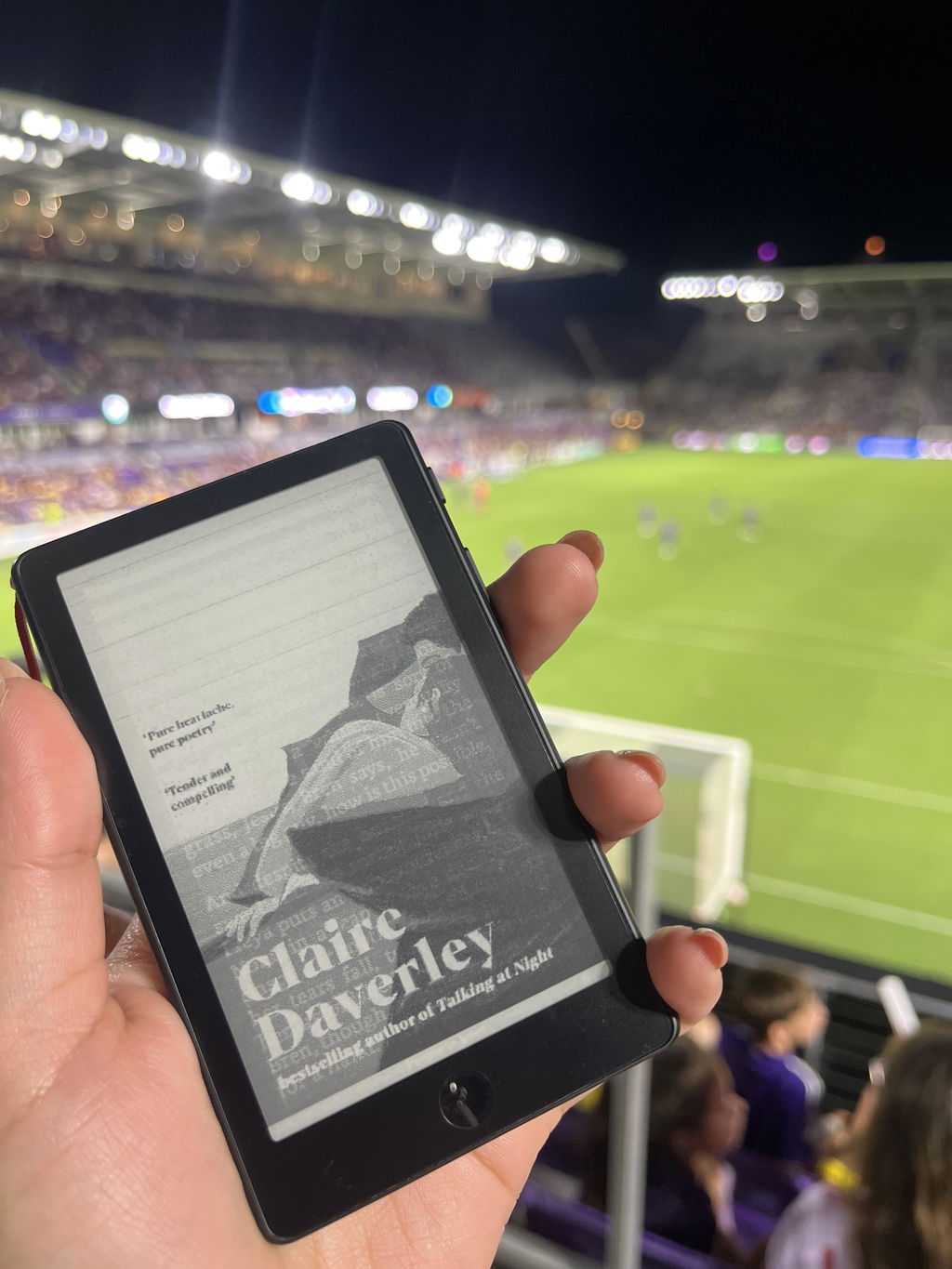
Best ereader ever

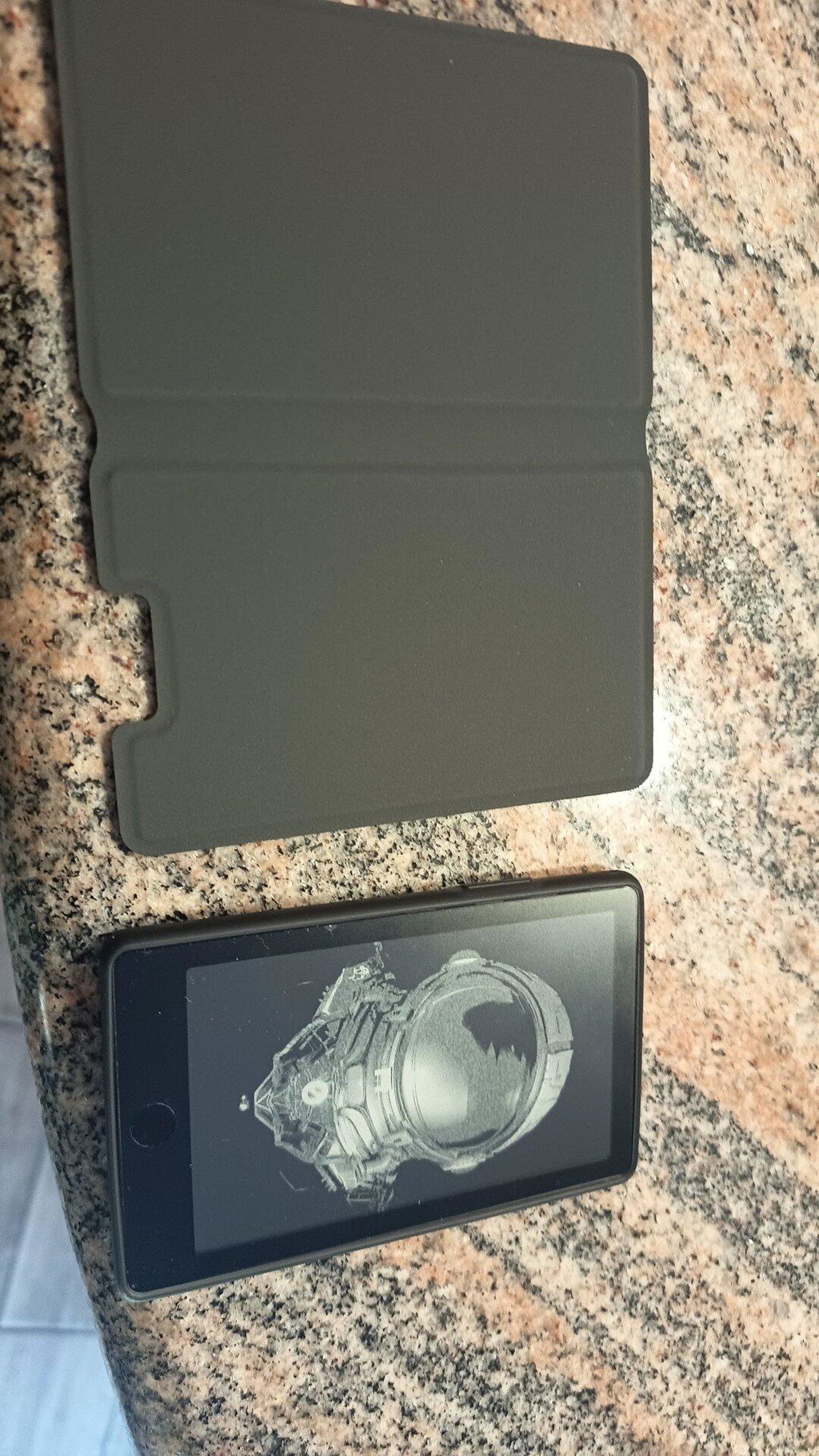
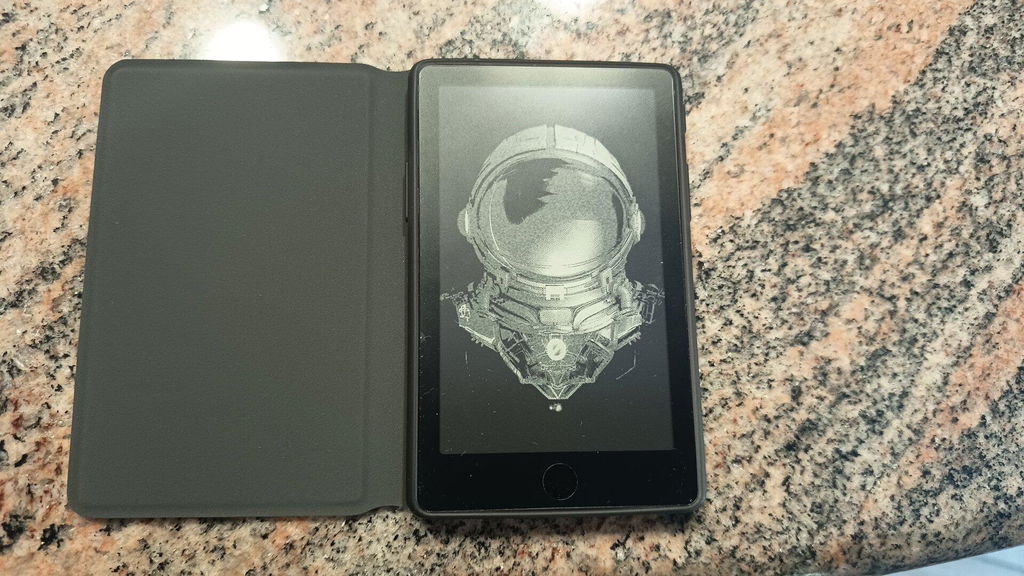
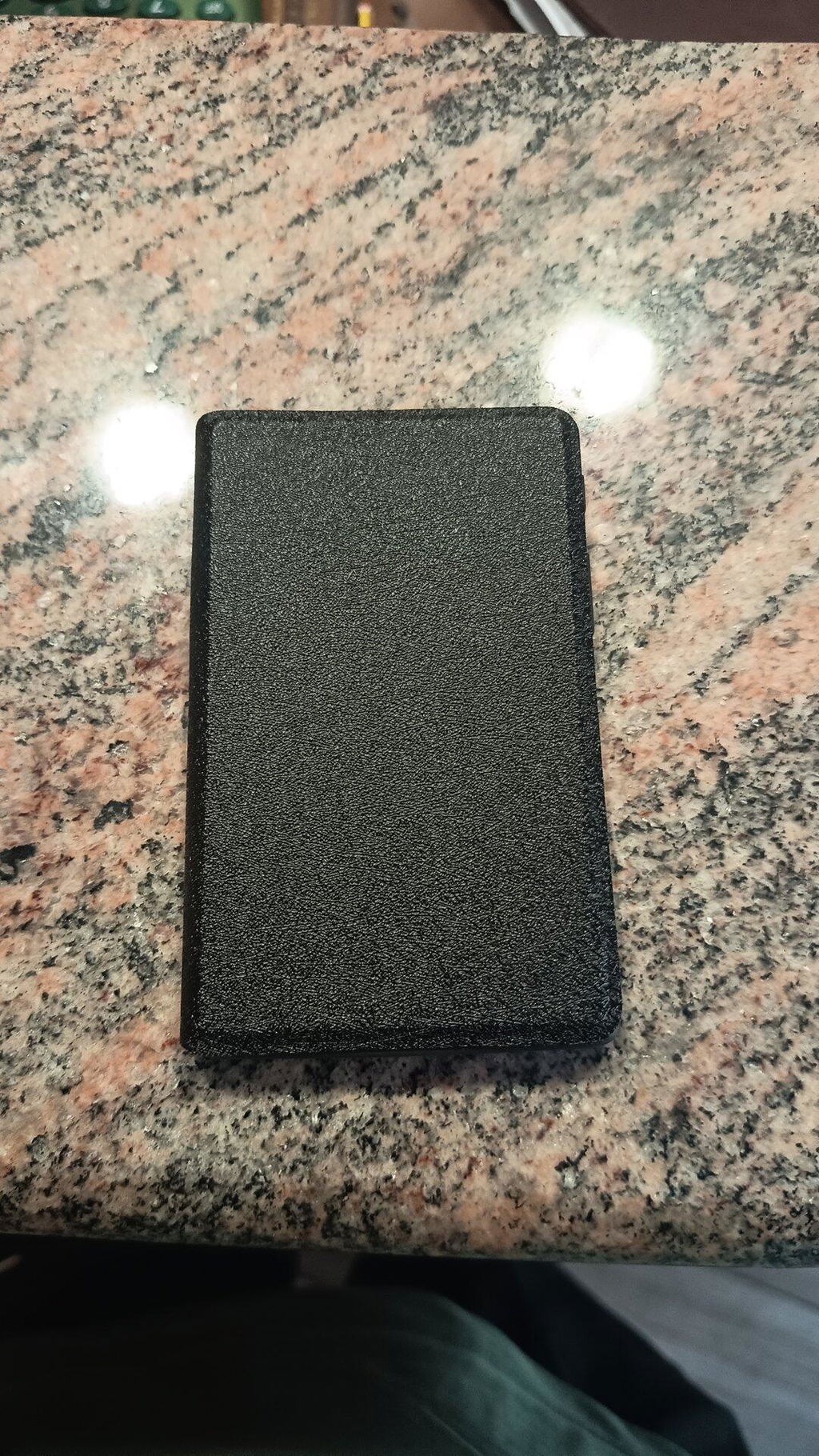
Love it! The touchscreen makes it easier to navigate through the menu’s and the front light is a game changer for late night reading sessions
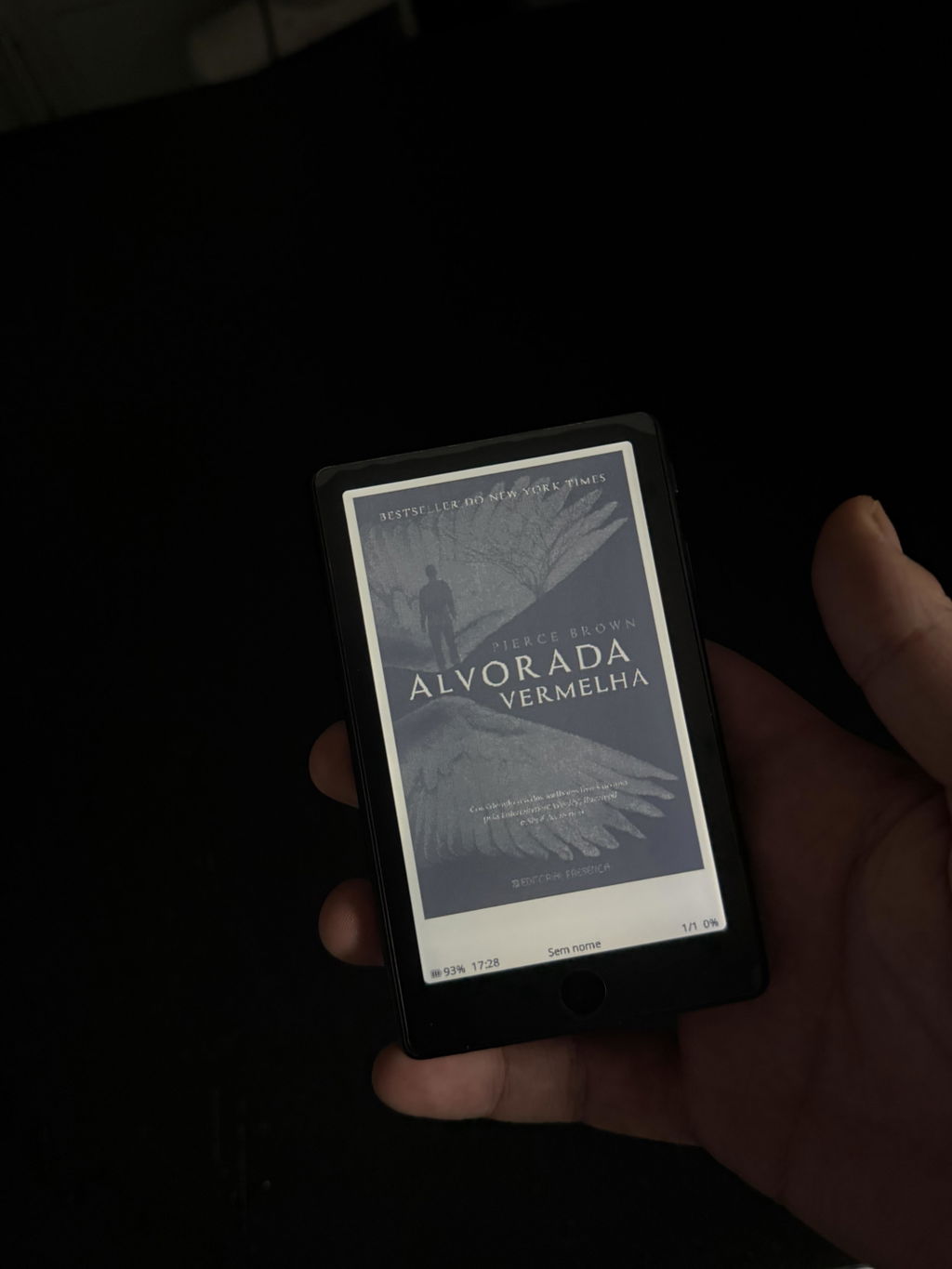
Love this little device, I've always had issues with getting to read books and this has actually helped me a lot. X4 pro has a lot of features that kept me from buying one of these little devices.
One con however is the constant worry of damaging the screen. After hearing multiple stories on how everyone ended up damaging the screen...im really careful with mine and end up not taking it outside, especially since I paid 100$ for it. Otherwise I extremely reccomend this little guy to anyone who's had trouble getting to read or finish a book
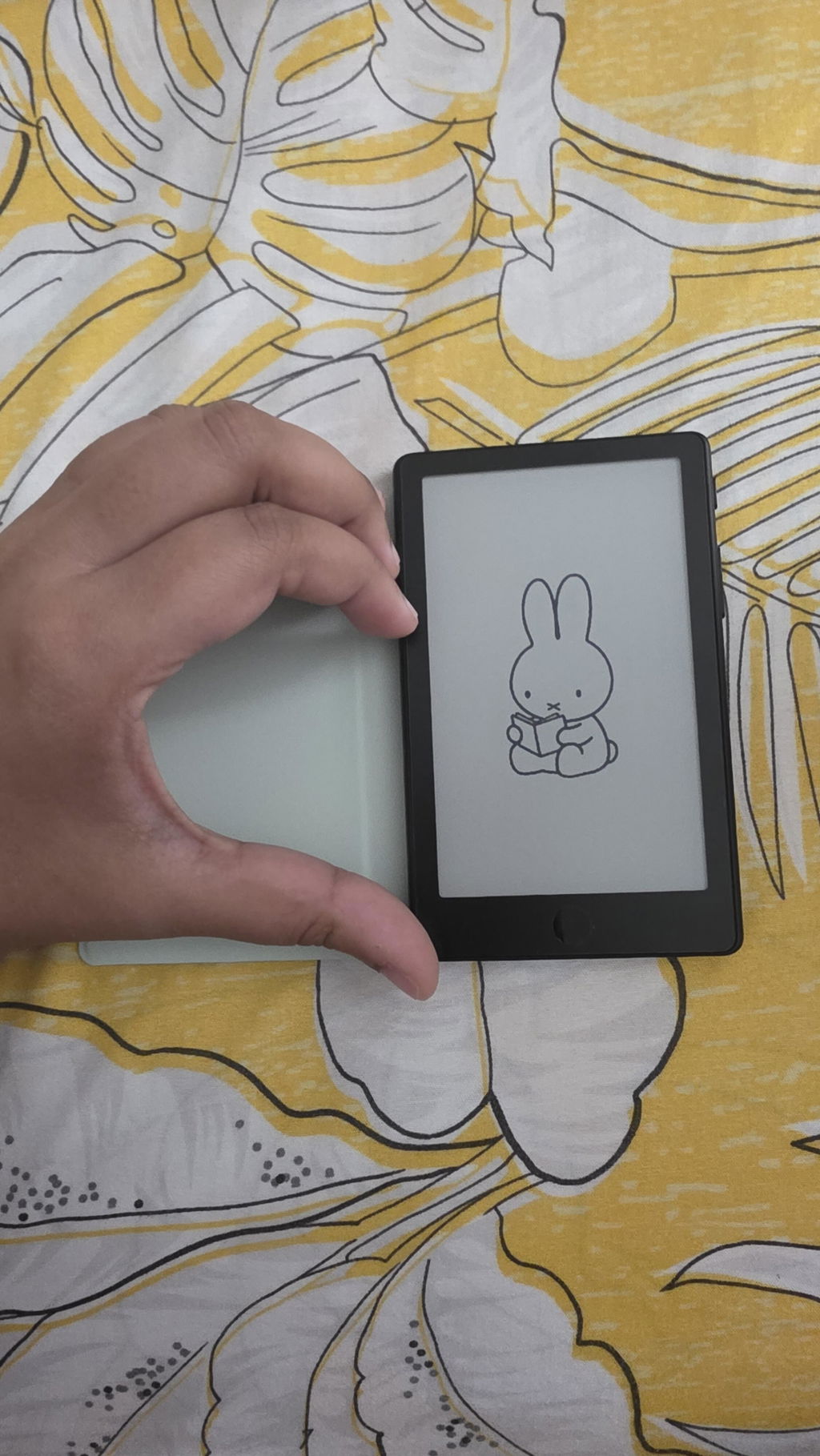
Me encanta su portabilidad y tenerlo siempre disponible en el bolsillo
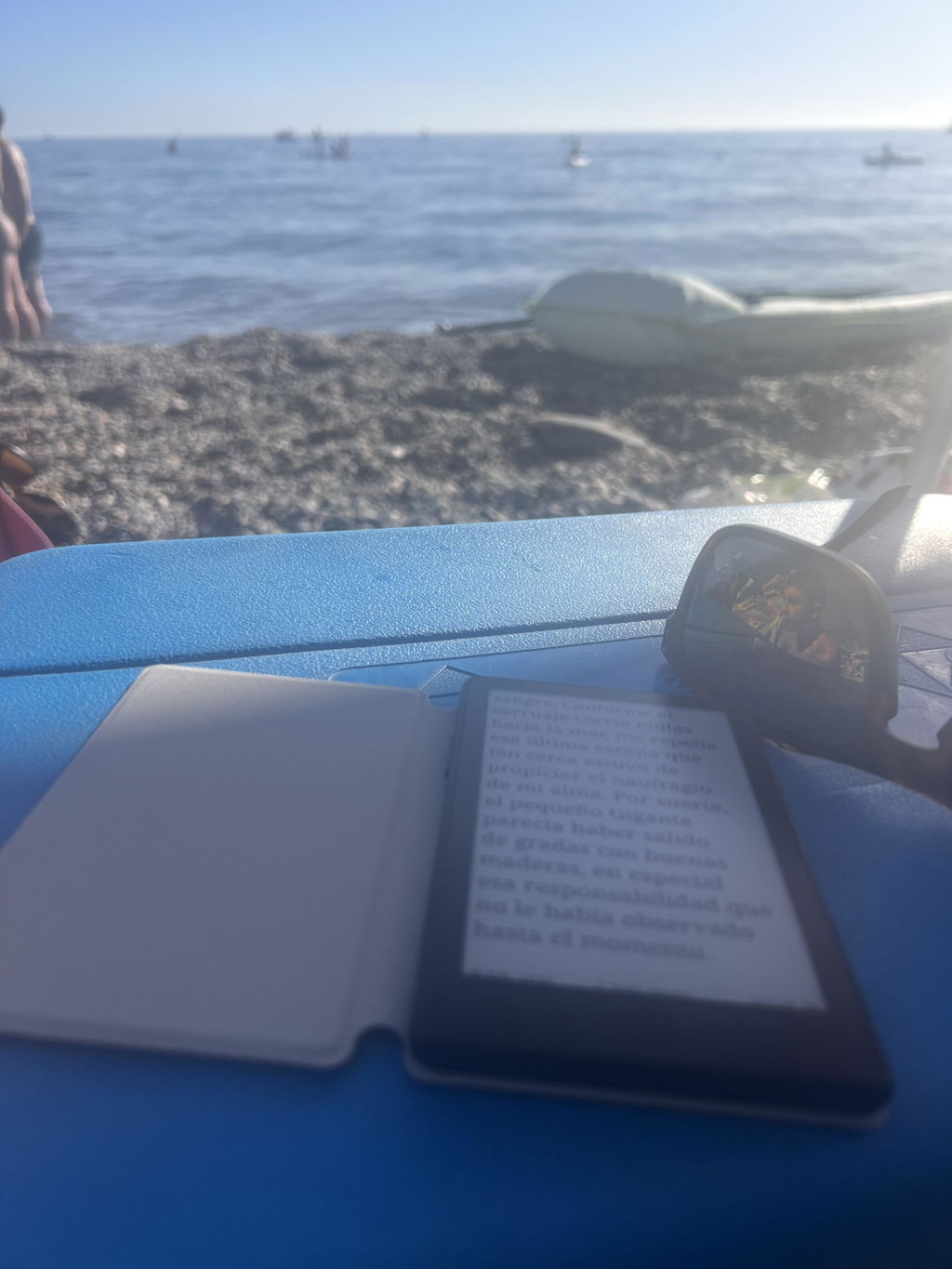
Me está cambiando la vida.
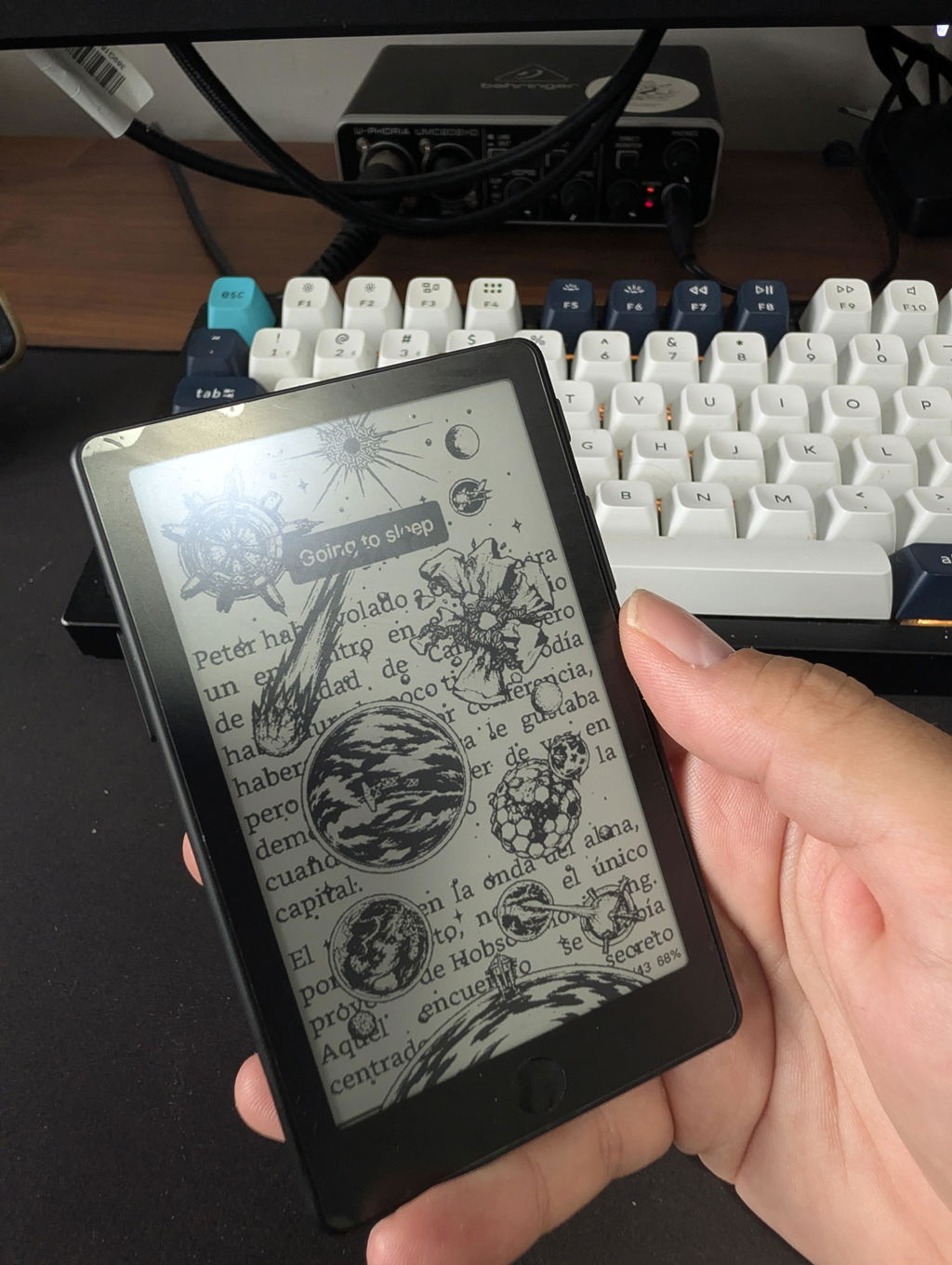
The Xteink X4 Pro is the perfect complement to my 11-inch e-reader. Its form factor is very appealing, and the design impresses with its excellent ergonomics. The touchscreen functionality and backlight are exactly the features I had been missing. Thanks to the alternative Crosspoint firmware—and the ease of switching back to the original software—the device offers great flexibility. File transfer via the browser is also extremely convenient.
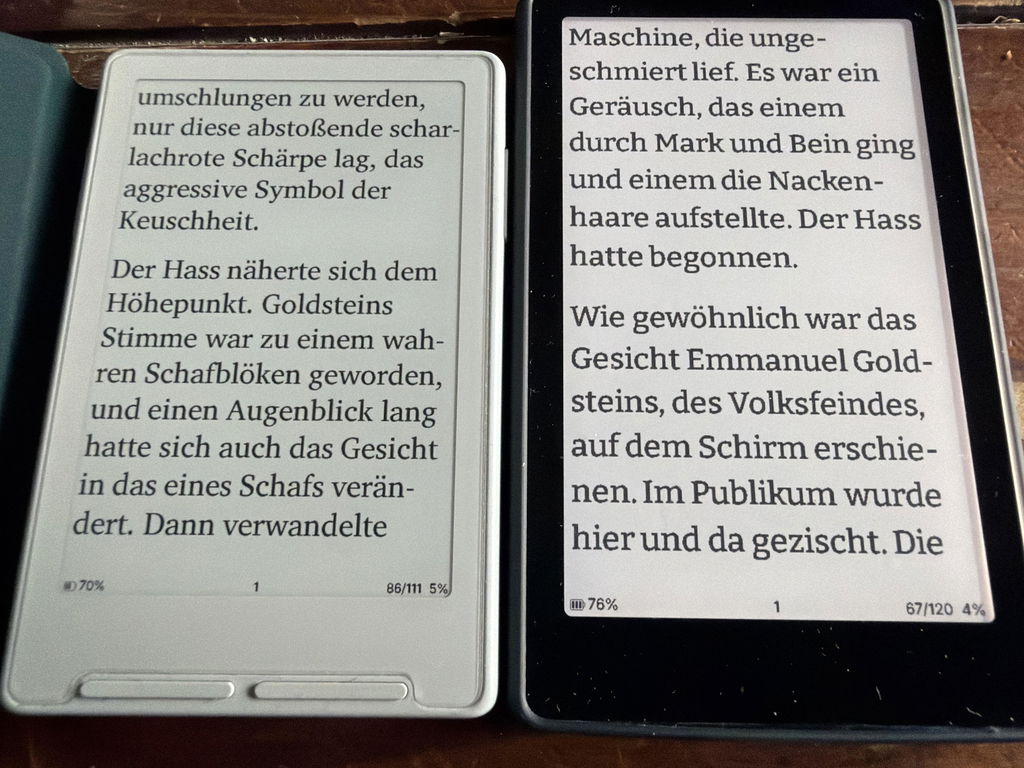
Great device but the display is not as sharp like the x3‘s display.
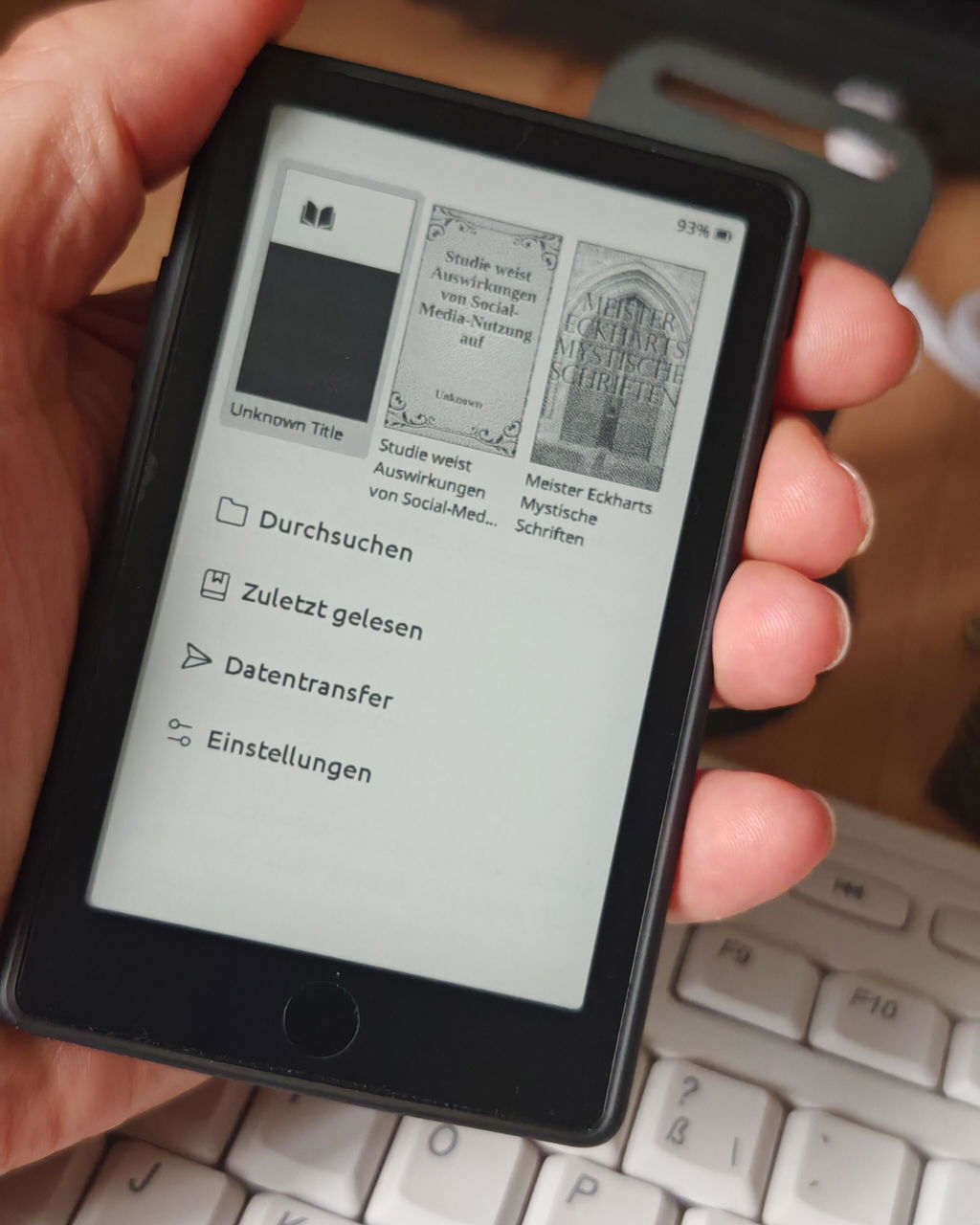
Ich bin wirklich sehr zufrieden mit dem X4 Pro. Das Gerät ist super handlich und einfach zu bedienen. Es ist ideal für unterwegs und ist genau die Ergänzung in meinem Bücherregal, die mir im Alltag gefehlt hat. Mir gefällt neben den Format besonders das beleuchtete Display und die Möglichkeit sowohl Tasten als auch Touch Display zu haben.
Des Weiteren hat das Überspielen einer anderen Firmware sehr einfach funktioniert, wodurch ich meinen X4 Pro noch mehr auf meine Bedürfnisse anpassen konnte.
Auch der Versand aus Übersee hat wunderbar funktioniert und das Paket war innerhalb von 9 Tagen (7 Werktagen) da.
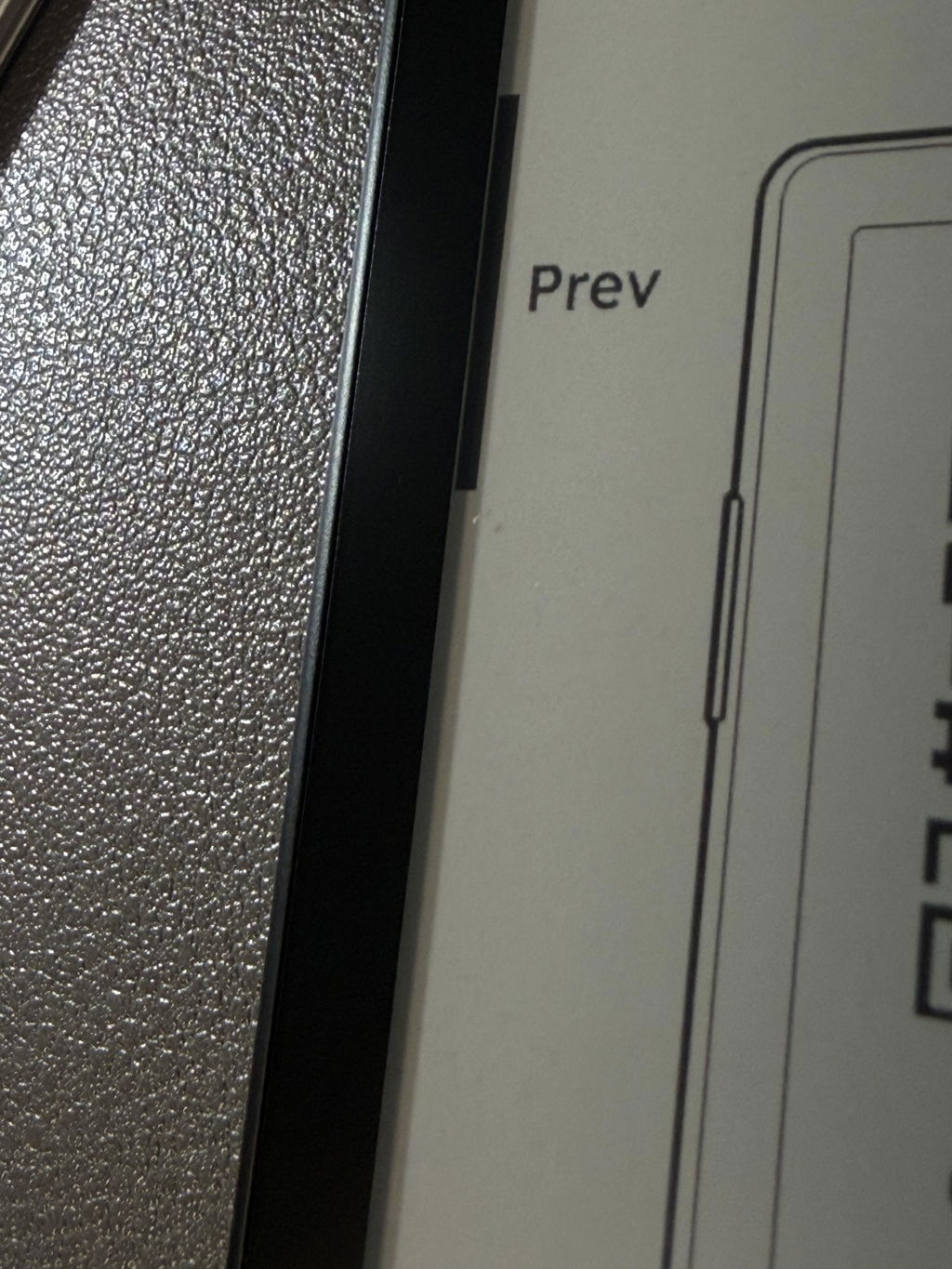
After waiting a month for my Xteink X4 PRO, I was deeply disappointed to discover dust/debris trapped inside the display right out of the box. To make matters worse, despite support reading my inquiry email, they haven't provided any follow-up or guidance regarding a replacement. It is truly a shame because the device itself would have been great if not for the defect, but the customer service experience has been very disappointing.
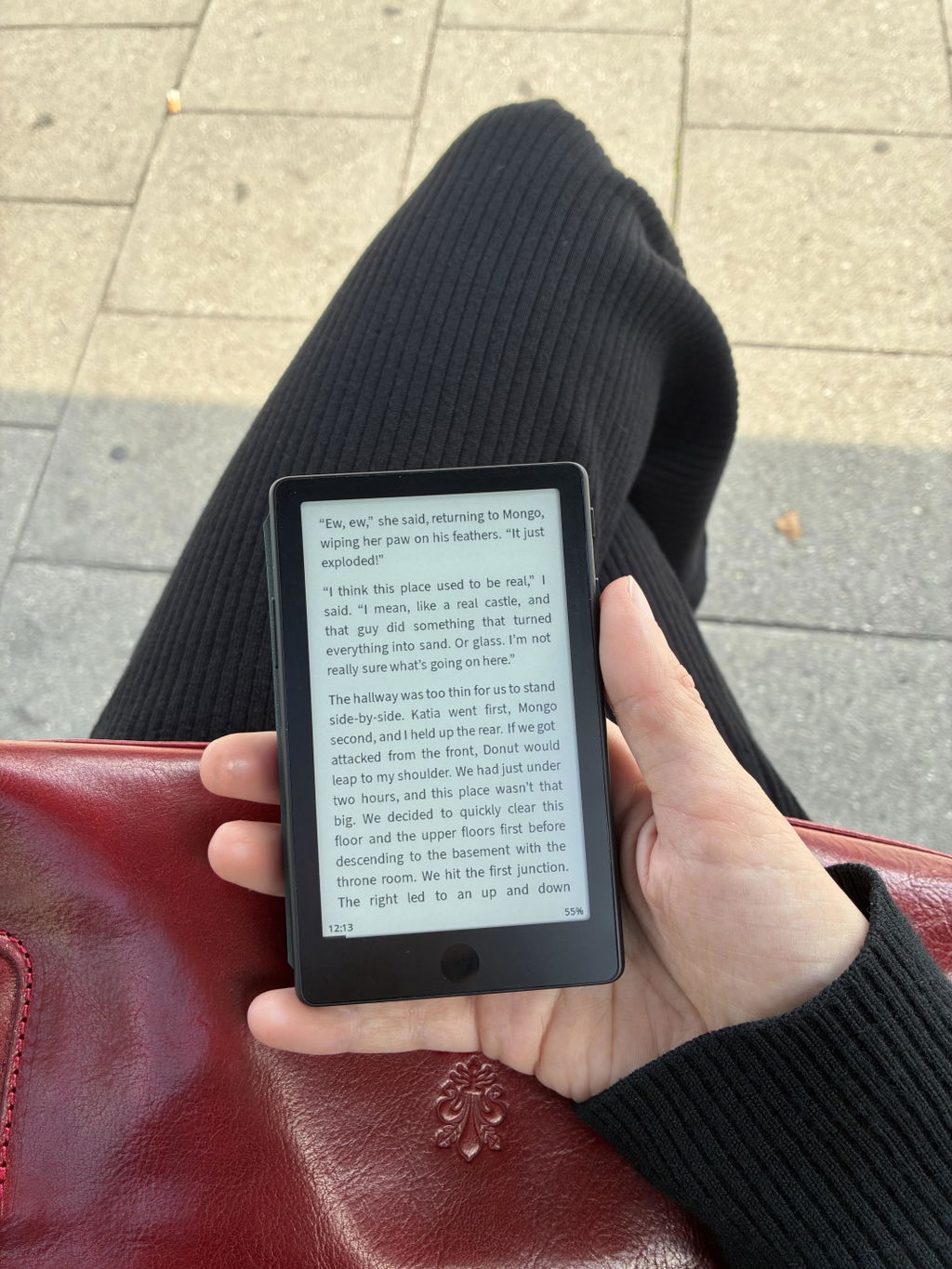
I read 5 books in 3 weeks and my doomscrolling time went practically to zero. Native software could be more friendly but loading much better community-made OS is easy-peasy. I don’t remember when last time I bought a gadget changing my life for better - but XTEINK is a such gadget for sure.
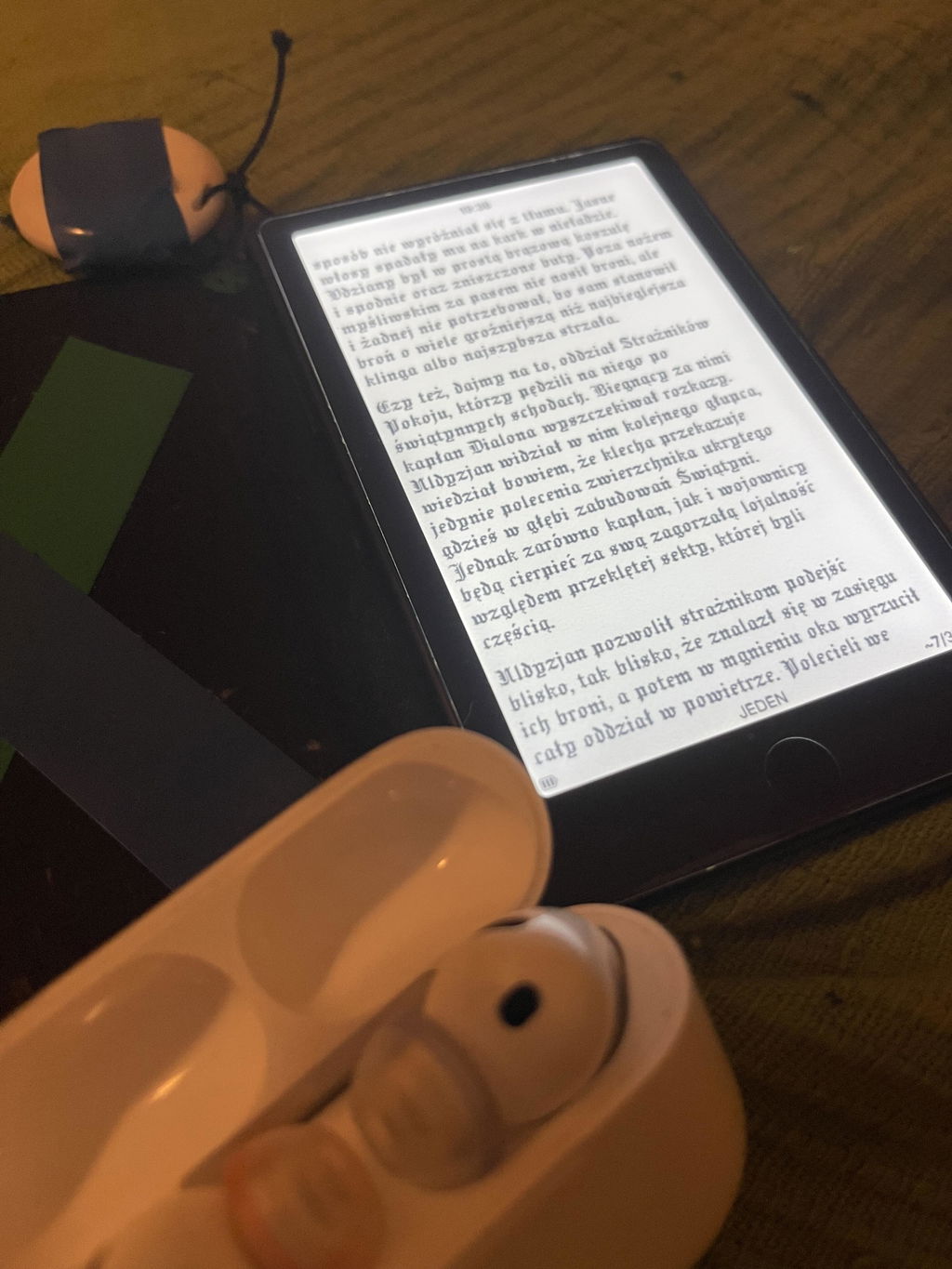
Huge upgrade from X4 but the front light of my device flickers. I tried different settings but it is still the same even when the front light is turned off, so I think my unit is defective. I’ve checked with other users who has the same unit and they told me that their unit is working well and no flickers. I emailed their support but haven’t heard from them. :( So pricey so it’s really sad to receive a defective unit and no support was given.
Meet all my expectation as my first pocketable ereader. Happy with the purchase.
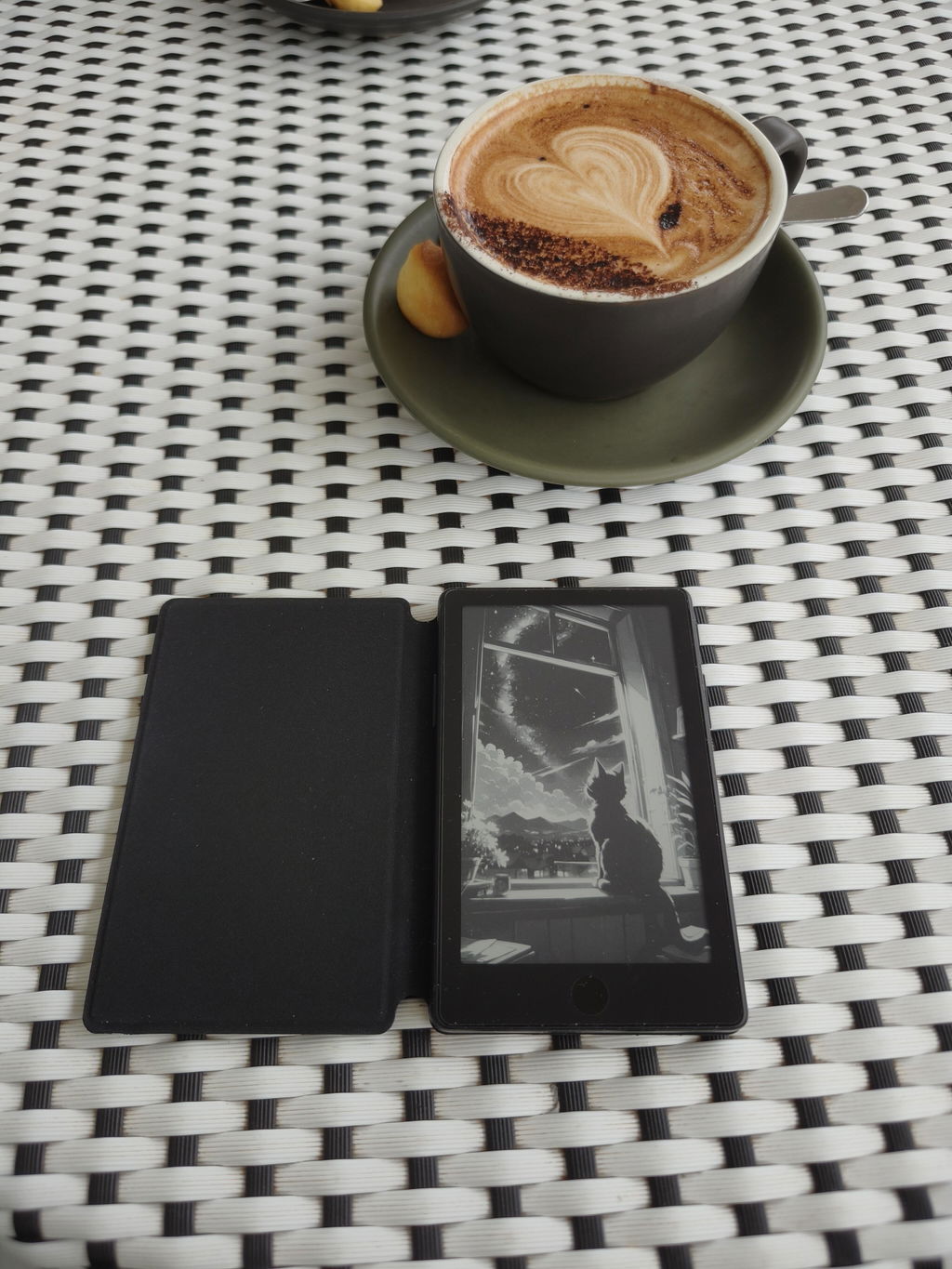
Shipping was reasonably fast and in line with guidance on website. Unfortunately, shipper crushed the package and my device arrived broken 😞
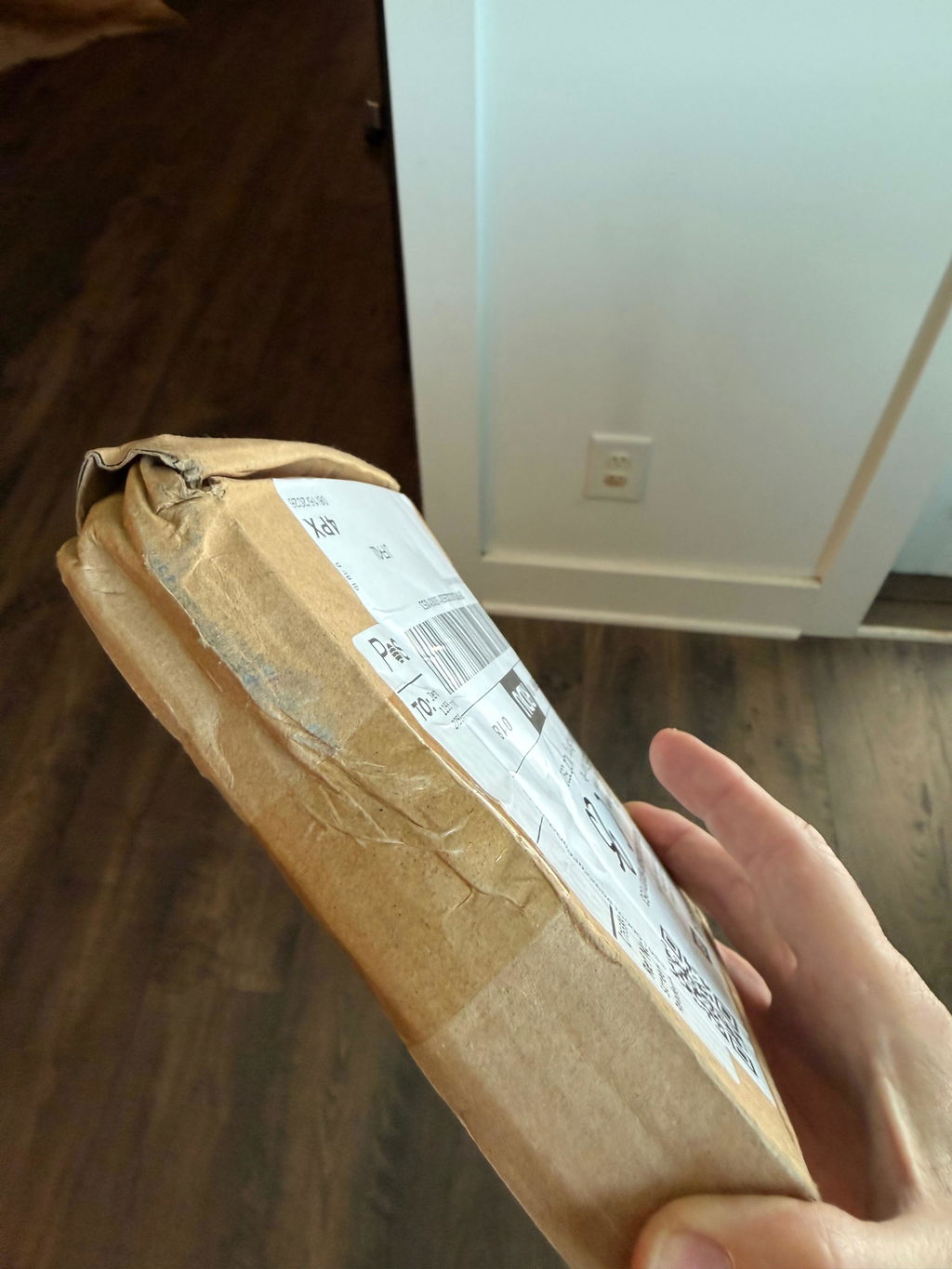
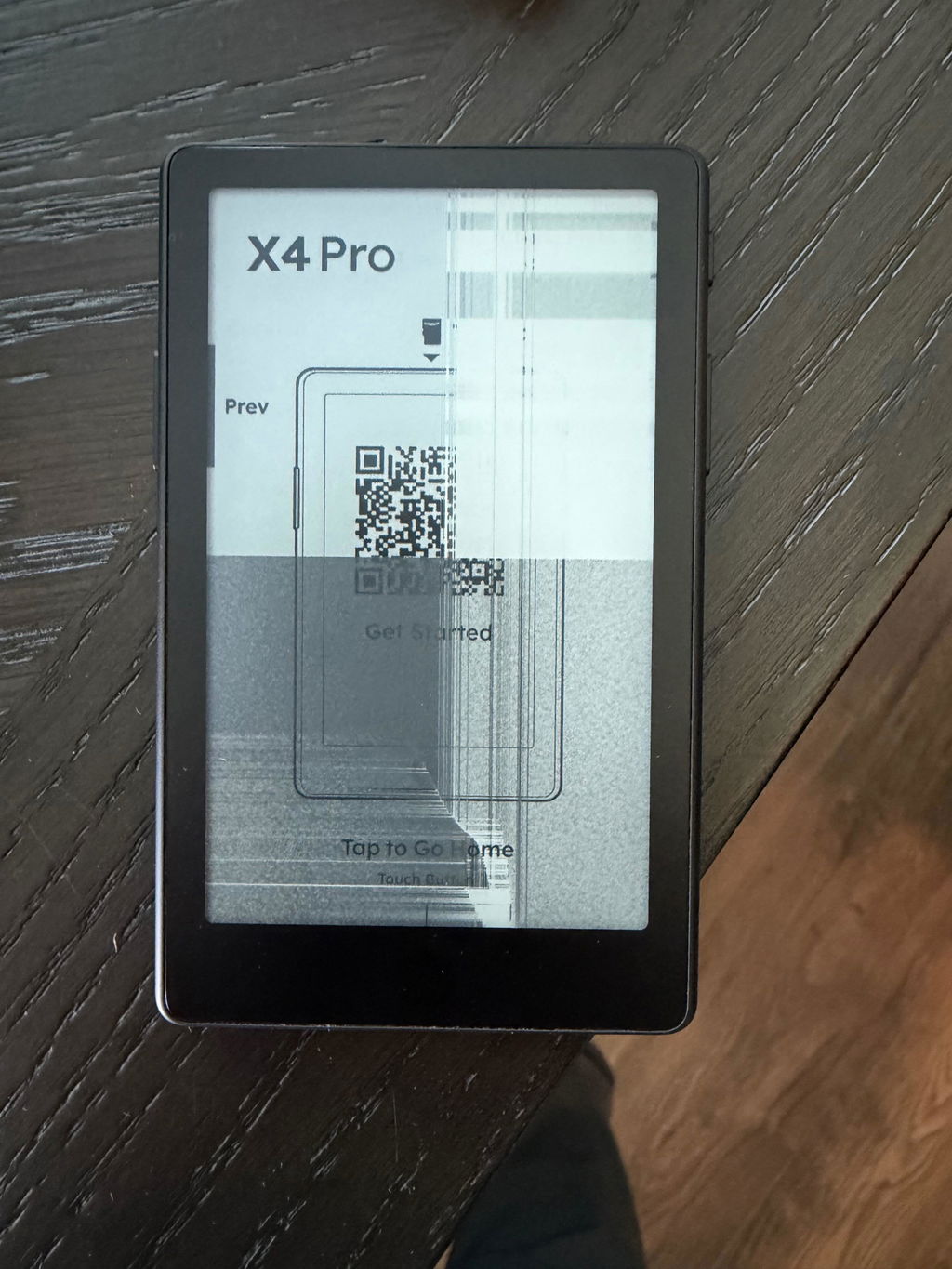
Hi Jennifer, we're very sorry to hear about the damaged device. Please contact our customer service so we can assist you with a replacement or refund. Thank you for your understanding.
Wallet size or smaller, comes with enough storage for a good library of books and PDF, Actively being improved, and with each update it gets better and better. Magnetic charger can be finicky, but I’ll take a backlight all day long over previous hardware versions.
I’m excited to get to modding!
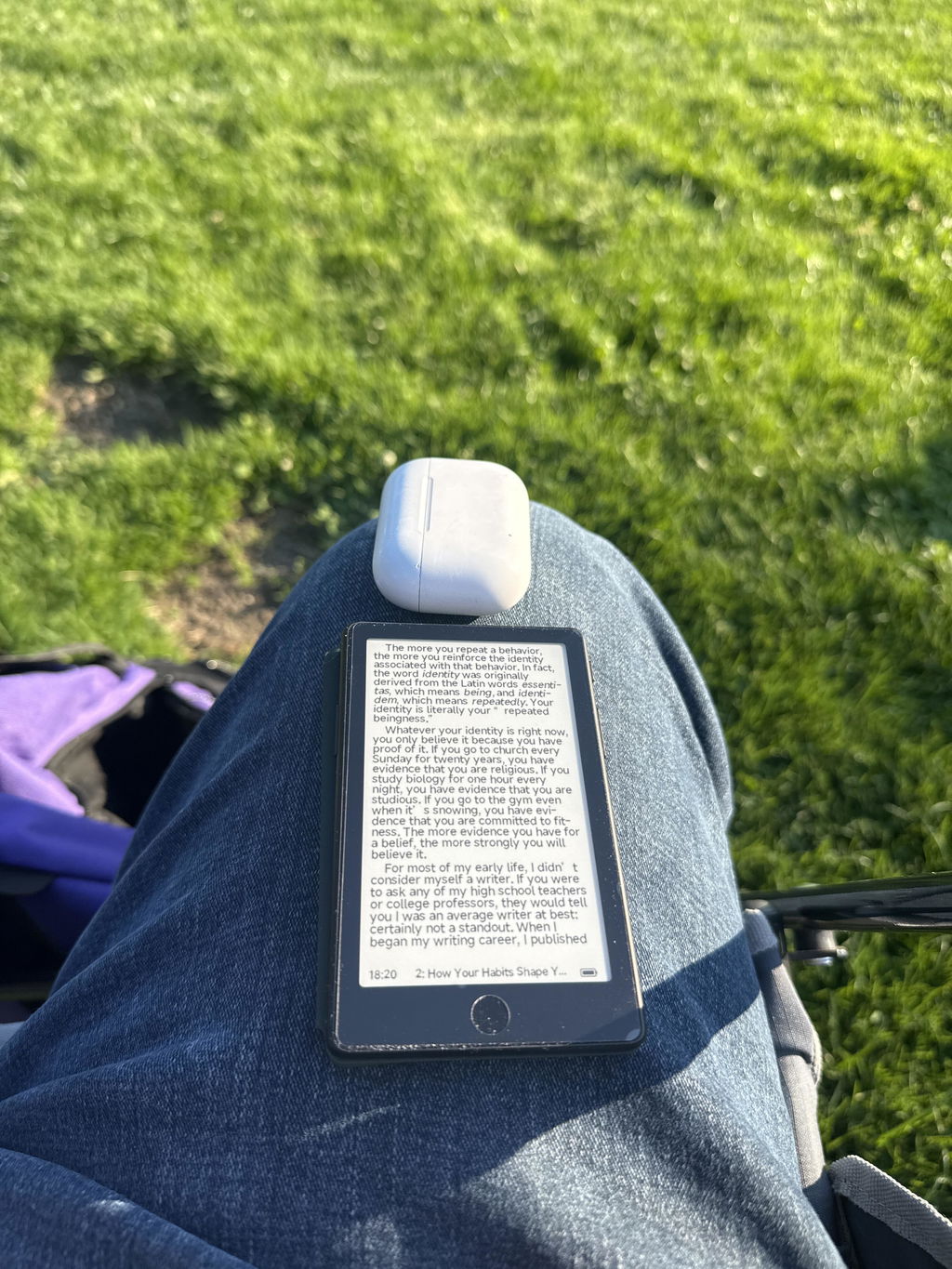
Ottimo e comodissimo per le leggere nonostante le dimensioni contenute.
nonostante le sue dimensioni è comodo per leggere e non risulta stancante. da consigliare per chi vuole leggere in qualsiasi posto.
I finished a book in two days reaching for my Xteink X4 Pro rather than doom scrolling. This thing could be a game changer.
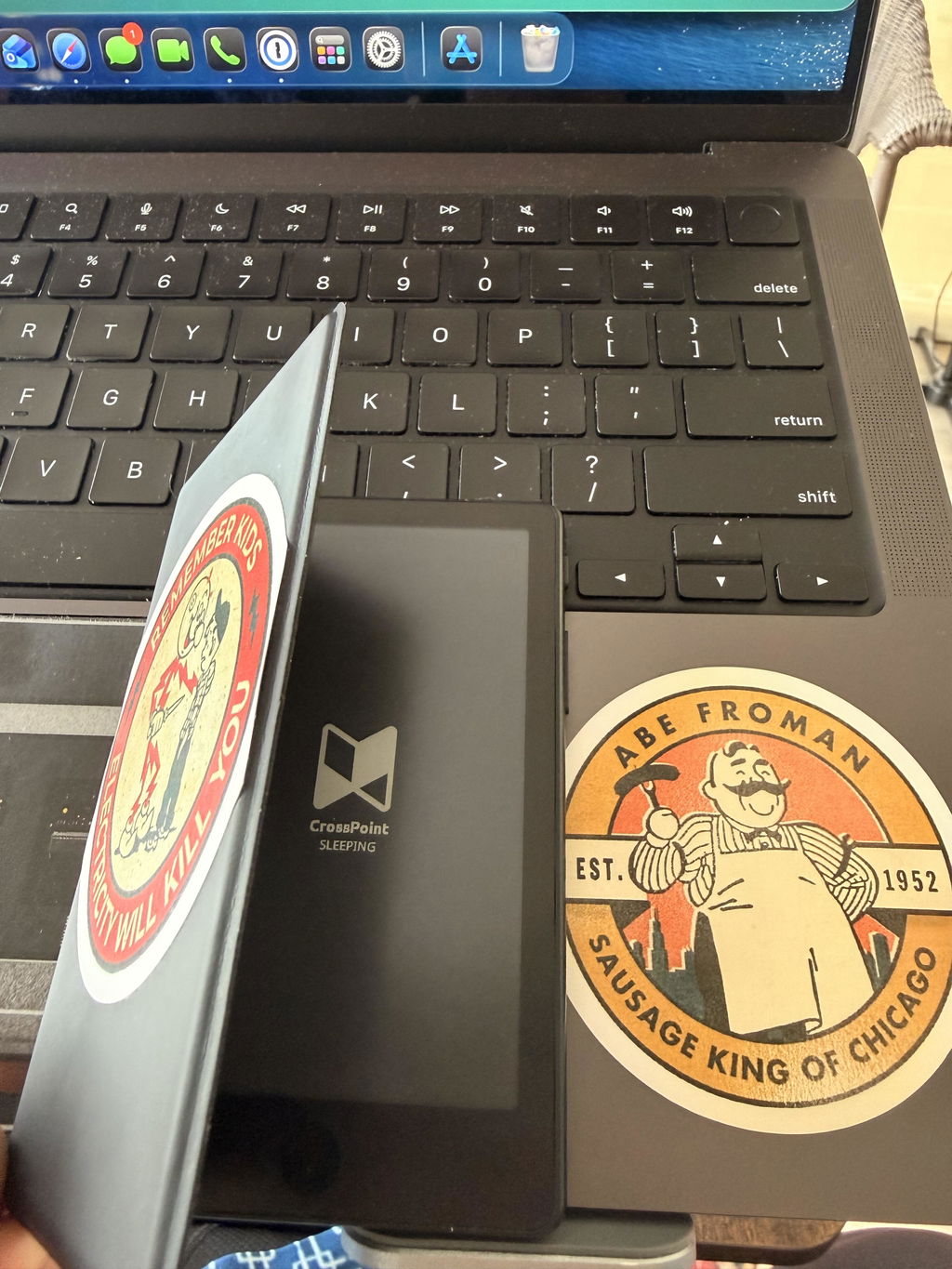
great product, I really love it, the light is a gamechanger. touchscreen is very good too, but not necessary in that kind of device. battery life is something you just don't have to worry about.
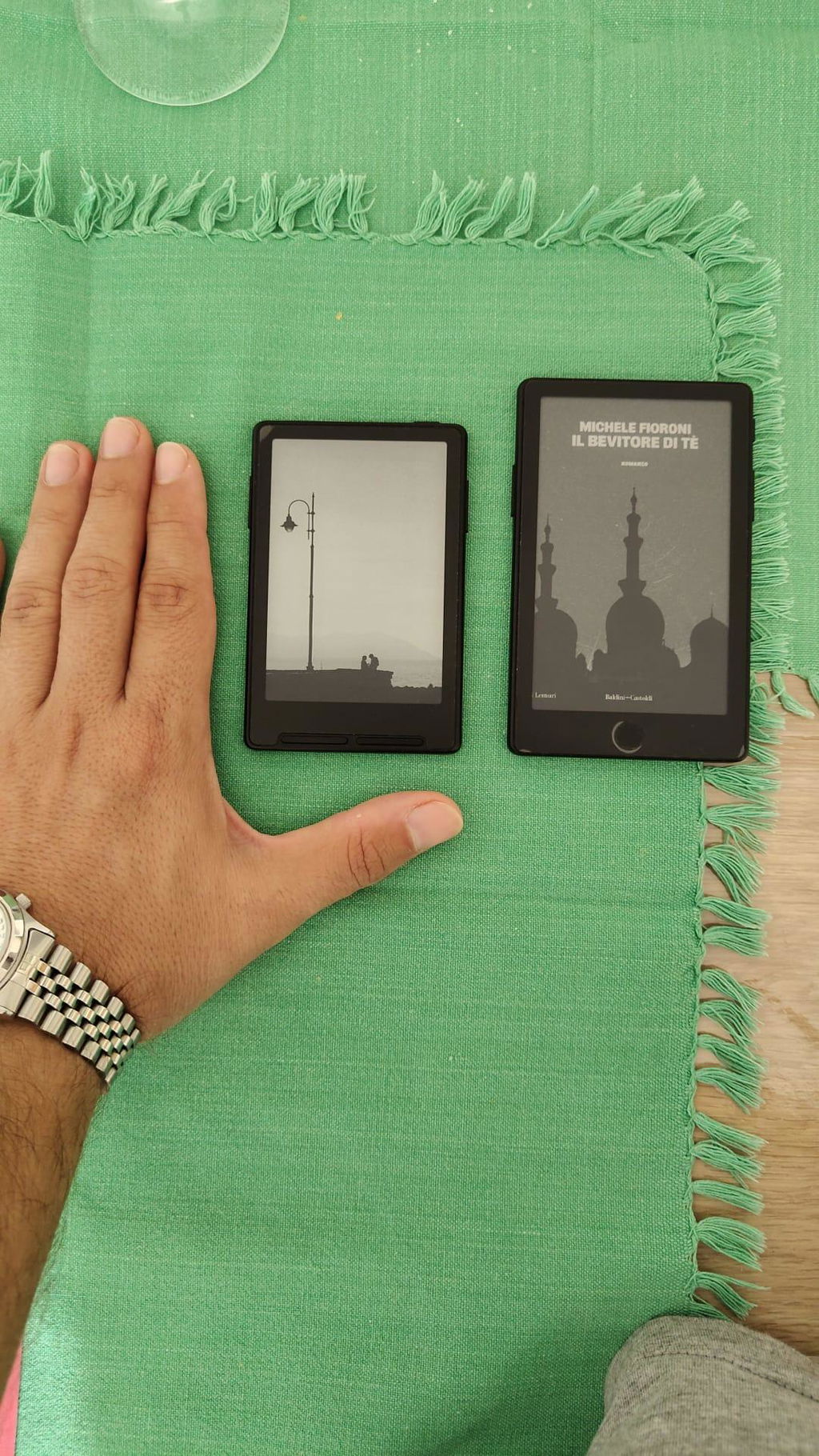
The ereader is now leaps and bounds better than the original X4. Front light is a welcome addition! Touch is convenient and familiar for phone users. It also accepts all epub files I loaded through xteink app, even the larger sized ones. Overall very nifty device to be carrying about during travels. Love it!